مقدمة
ما هو WCPOS؟
WCPOS هو نظام نقاط بيع (POS) لـ WooCommerce. يستخدم المنتجات والمخزون والأسعار نفسها في متجرك الإلكتروني، وتتحول كل عملية بيع إلى طلب في WooCommerce. يعمل في متصفح الويب أو كتطبيق لأنظمة Windows وmacOS وLinux، وتتوفر تطبيقات iOS وAndroid بإصدارات تجريبية.
تعرّف على الواجهة
هذا هو نظام نقاط البيع بعد البحث عن «ساعة»، مع تفعيل مرشح متوفر في المخزون وإضافة ساعة إلى السلة. تنطلق بقية هذه الوثائق من هنا. تتناول صفحة نظرة عامة على شاشة نقاط البيع كل جزء على حدة.
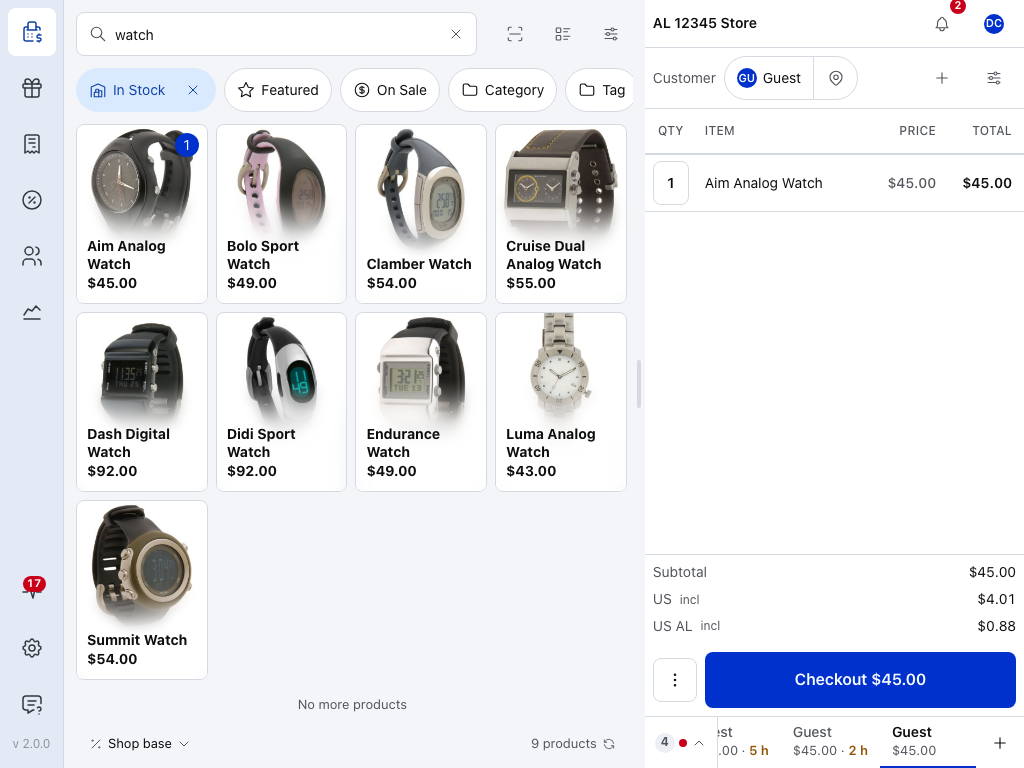
- القائمة — نقاط البيع هي المكان الذي تُجري فيه عمليات البيع. تتطلب المنتجات والطلبات والكوبونات والعملاء WCPOS Pro. تتضمن التقارير مبيعات اليوم وعمليات الإغلاق. وتوجد الحالة والإعدادات والدعم في الأسفل.
- شريط صندوق البيع — المتجر المرتبط بهذا الجهاز، واسم صندوق البيع إذا كان في المتجر أكثر من صندوق. راجع المتاجر وصناديق البيع والأجهزة.
- الإشعارات — إعلانات وإشعارات تحديث وتذكيرات بالترخيص من WCPOS. راجع الإشعارات.
- صورتك الرمزية — لوحة أمين الصندوق: درج النقد وتسليم الصندوق لشخص آخر وتسجيل الخروج. راجع فتح صندوق البيع.
- بحث — اكتب اسمًا أو SKU، أو امسح رمزًا شريطيًا. راجع البحث والتصفية.
- المنتجات — اضغط على منتج لإضافته إلى السلة. راجع لوحة المنتجات.
- عدد المنتجات — عدد المنتجات المطابقة. يُحدّث السهم المجاور البيانات من متجرك.
- العميل — العميل الذي تُجرى له عملية البيع. اضغط لاختيار عميل آخر. راجع السلة.
- الدفع — يعرض الإجمالي. اضغط عليه لتحصيل الدفعة. راجع الدفع.
على الهاتف، تُفتح القائمة بالزر أعلى اليسار، وتوجد السلة في علامة التبويب السلة في الأسفل.
ابدأ خلال 5 دقائق
لأمناء الصندوق: إذا كان متجرك يستخدم WCPOS بالفعل، ابدأ من الخطوة 2. الخطوة 1 مخصصة لمالك المتجر.
تثبيت الإضافة (مالك المتجر)
ثبّت إضافة WCPOS المجانية على موقع WordPress الخاص بك:
- في WP Admin، انتقل إلى إضافات وأضف إضافة جديدة.
- ابحث عن «WCPOS».
- اضغط على التنصيب الآن، ثم تفعيل.
راجع التثبيت لمعرفة متطلبات الخادم والأجهزة.
فتح نظام نقاط البيع
انتظر بدء نظام نقاط البيع
في كل مرة تفتح فيها نظام نقاط البيع، يظهر شعار WCPOS فوق شريط. انتظر حتى يمتلئ الشريط، ثم يفتح النظام. في التطبيق، إذا لم يسجّل أحد الدخول بعد، تُفتح شاشة اتصال بدلًا من ذلك. إذا لم يفتح النظام، راجع إذا لم يبدأ نظام نقاط البيع. يمتلئ الشريط بينما يفتح نظام نقاط البيع البيانات المحفوظة على هذا الجهاز، ويتحقق من طريقة الوصول إلى متجرك (في المتصفح)، ويفتح آخر متجر استخدمته: بحساب أمين الصندوق نفسه في التطبيق، وبحساب المستخدم المسجّل دخوله إلى WordPress في المتصفح. يشير الشريط إلى بدء نظام نقاط البيع، وليس إلى منتجاتك. تُنزّل المنتجات بعد ذلك، أثناء البيع.ما الذي يشير إليه الشريط؟
بِع أثناء تنزيل منتجاتك
لا تحتاج إلى انتظار تنزيل الكتالوج بالكامل. يستمر تنزيل المنتجات أثناء البيع، ويطلب البحث من متجرك أي منتجات لم تُنزّل على هذا الجهاز بعد. ينزّل نظام نقاط البيع الكتالوج على دفعات صغيرة في الخلفية، لتجنب تحميل خادم متجرك فوق طاقته. عند عرض جميع المنتجات، يحسب عرض … من … أسفل المنتجات ما هو موجود على هذا الجهاز، لذا يبدأ العدد منخفضًا على الجهاز الجديد ثم يرتفع. راجع مزامنة المنتجات.لماذا يبدأ عدد المنتجات منخفضًا؟
أجرِ أول عملية بيع
إذا عرض نظام نقاط البيع التحقق من الأسعار فقط حتى فتح صندوق البيع، فافتح صندوق البيع أولًا. يوضح قسم تعرّف على الواجهة أعلاه مواضع بحث والمنتجات والدفع. ثم اتبع ما يلي للبيع نقدًا:
- اكتب في بحث أو امسح منتجًا، ثم اضغط على المنتج لإضافته إلى السلة.
- على الهاتف، افتح علامة التبويب السلة. اضغط على الدفع. يُملأ المبلغ المستحق تلقائيًا.
- اختر نقدًا، ثم اكتب المبلغ الذي سلّمك إياه العميل، أو اضغط على أحد المبالغ السريعة. يظهر الباقي أثناء الكتابة.
- اضغط على تحصيل. تعرض شاشة إتمام الدفع الباقي المطلوب إرجاعه والإيصال.
- اطبع الإيصال أو أرسله بالبريد الإلكتروني، ثم اضغط على عملية بيع جديدة للعميل التالي.
هنا يسلّم العميل $50.00 مقابل عملية بيع بقيمة $45.00:
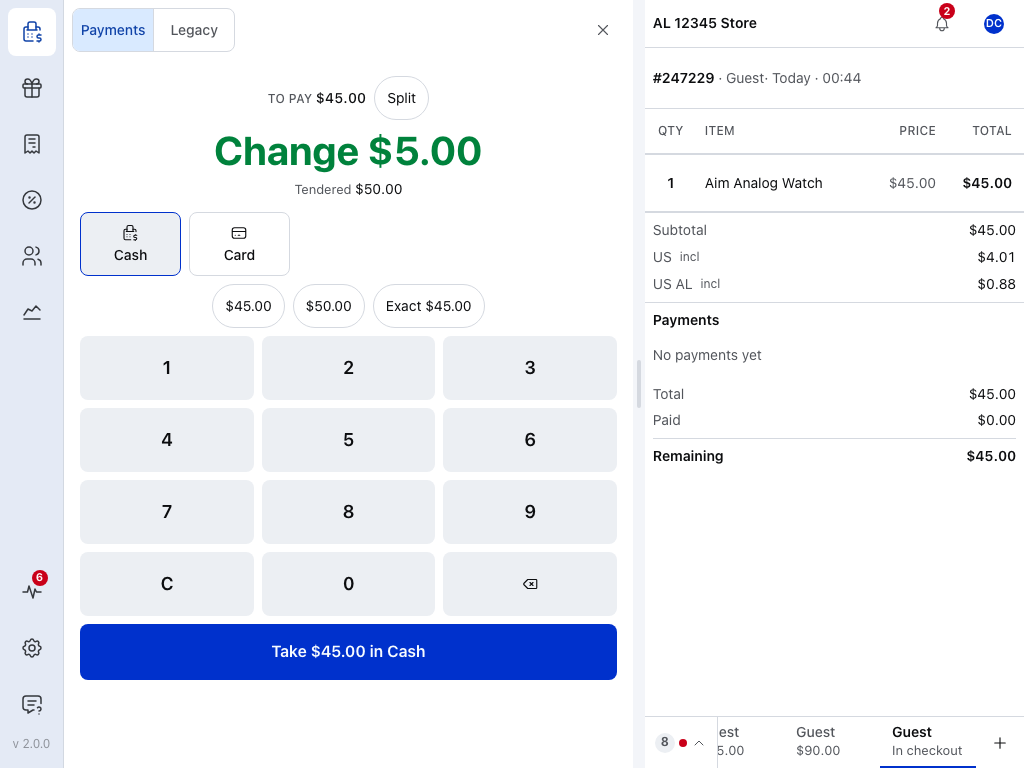
- ✕ — العودة إلى السلة مع بقاء الطلب فيها.
- المبلغ المستحق — الرصيد المتبقي للدفع.
- الباقي — المبلغ المطلوب إرجاعه.
- المبلغ المقدّم — المبلغ الذي كتبته أو اخترته بالضغط.
- نقدًا — الطريقة التي تُسجّل بها هذه الدفعة.
- تحصيل — يعرض المبلغ وطريقة الدفع. اضغط عليه لتسجيل الدفعة.
شاهد شاشة إتمام الدفع (من عملية بيع أخرى): الباقي وطباعة الإيصال وعملية بيع جديدة
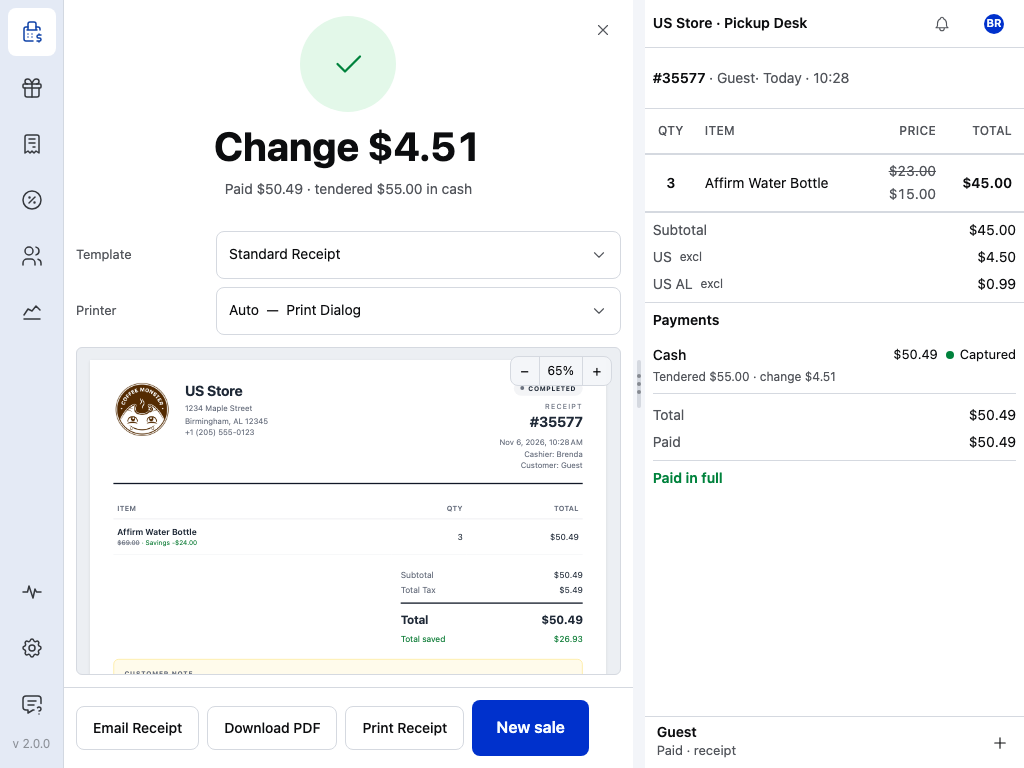
- الباقي — المبلغ المطلوب إرجاعه.
- المدفوع … · المقدّم … نقدًا — قيمة عملية البيع والمبلغ الذي سلّمك إياه العميل.
- نموذج — الإيصال المستخدم لهذه العملية. راجع تخصيص الإيصالات.
- الطابعة — الطابعة التي سيُطبع عليها. راجع طباعة الإيصال.
- معاينة — الإيصال كما سيظهر عند طباعته.
- طباعة الإيصال — يطبع الإيصال.
- إرسال الإيصال بالبريد الإلكتروني — يرسله إلى العميل. راجع إرسال الإيصال بالبريد الإلكتروني.
- عملية بيع جديدة — سلة فارغة للعميل التالي، مع إعادة اختيار العميل الافتراضي.
راجع الدفع للاطلاع على عملية البيع كاملة، وطرق الدفع للتعرف على البطاقات وطرق الدفع الأخرى.
إذا لم يبدأ نظام نقاط البيع
يتوقف الشريط قبل أن يكتمل. في المتصفح، يتحقق نظام نقاط البيع من طريقة الوصول إلى متجرك. قد يستغرق ذلك بعض الوقت مع الاتصال البطيء، وسيواصل تلقائيًا.
«حدث خطأ ما». تعذّر بدء نظام نقاط البيع على هذا الجهاز. يظهر ما فشل أسفل الرسالة. اضغط على حاول مرة أخرى: يحتفظ هذا بكل البيانات على الجهاز. إذا ظهرت الرسالة نفسها مجددًا، فدوّنها وتواصل مع الدعم.
لا تضغط على إعادة تعيين بيانات التطبيق وإعادة التشغيل في تلك الشاشة إلا إذا طلب منك الدعم ذلك. يحذف هذا الخيار كل البيانات على هذا الجهاز، بما فيها المبيعات التي لم تُرسل إلى متجرك بعد. وقبل الحذف، يطلب تأكيدك ويحذّرك من أي تغييرات لم تصل إلى متجرك.
«نظام نقاط البيع مفتوح في علامة تبويب أخرى». يعمل نظام نقاط البيع في علامة تبويب واحدة فقط. اضغط على المتابعة هنا، أو عُد إلى علامة التبويب الأخرى.
يفتح التطبيق على شاشة اتصال. لم يسجّل أحد الدخول على هذا الجهاز بعد، أو أنك سجّلت الخروج. راجع الاتصال إذا لم يكتمل تسجيل الدخول.
أين يعمل WCPOS؟
لا حاجة إلى تثبيت أي شيء. انتقل إلى yourdomain.com/pos في أي متصفح حديث.
للأجهزة اللوحية والهواتف. قيد الاختبار التجريبي.
تطبيق لحاسوب المتجر. يتيح الاحتفاظ بعدة متاجر وأمناء صندوق على جهاز واحد.
لست متأكدًا من ملاءمته لمتجرك؟ توضح صفحة هل WCPOS مناسب لك؟ من يناسبه ومتطلباته وتكلفته ومقارنته بالبدائل.
الميزات الرئيسية
تتيح الإضافة المجانية تسجيل المبيعات: الدفع نقدًا، والبطاقات التي تقبلها على جهاز الدفع الخاص بك، وصندوق بيع واحد مع درج النقد، والإيصالات، والكوبونات في السلة، ومسح الرموز الشريطية، ومواصلة البيع عند انقطاع الاتصال. راجع المجاني مقارنةً بـ Pro للاطلاع على المقارنة الكاملة.
ما الذي تقدمه الإضافة المجانية؟
بحث محلي سريع
تُحفظ المنتجات على الجهاز، لذا تظهر نتائج البحث فورًا
مواصلة البيع دون اتصال
ابحث عن المنتجات والعملاء، وحصّل دفعة نقدية لعملية بيع وصلت إلى متجرك قبل انقطاع الاتصال. راجع وضع عدم الاتصال
مسح الرموز الشريطية
ماسح USB أو Bluetooth، أو كاميرا الجهاز
الدفع نقدًا وبالبطاقات
دفع نقدي مع حساب الباقي، وبطاقات تُقبل على جهاز الدفع الخاص بك، وتقسيم الدفعات
طباعة الإيصالات
اطبع الإيصالات أو أرسلها بالبريد الإلكتروني باستخدام نماذج متجرك
حساب الضريبة تلقائيًا
تُحسب الضريبة وفق إعدادات الضرائب في WooCommerce
ميزات Pro
يضيف WCPOS Pro شاشات لإدارة المتجر من نظام نقاط البيع (المنتجات والطلبات والعملاء والكوبونات وتقارير الأيام السابقة)، وعمليات الاسترجاع، وقارئات البطاقات المتصلة وبوابات الدفع الأخرى، وشاشة العميل، والمزيد من صناديق البيع والمتاجر.
ما الذي يضيفه Pro؟
إدارة المنتجات
غيّر المخزون والأسعار مباشرةً في نظام نقاط البيع
الطلبات والاسترجاع
اعثر على طلب سابق وأعد طباعة إيصالِه أو عدّله أو استردّ قيمته
إدارة العملاء
إضافة العملاء وتعديل بياناتهم
التقارير
الأيام السابقة وكل صندوق بيع وكل متجر
قارئات البطاقات
قارئات متصلة مثل Stripe Terminal وSumUp، وبوابات دفع أخرى
صناديق البيع والمتاجر
عدة صناديق بيع لكل متجر، وعدة متاجر من موقع WooCommerce واحد
للمطورين
هل ترغب في معرفة آلية عمل WCPOS؟ راجع البنية للتعرف على إضافة PHP وتطبيق JavaScript.