لوحة العربة
لوحة العربة هي الجانب الأيمن من شاشة نقطة البيع، حيث تدير الطلب الحالي. يمكنك هنا عرض العناصر وتعديل الكميات والأسعار واختيار العملاء والمتابعة إلى الدفع.
نظرة عامة على الواجهة
محدد العميل
في أعلى لوحة العربة:
- شارة العميل - تعرض العميل الحالي (مثل "ضيف" أو اسم العميل)
- أيقونة إضافة عميل () - إنشاء عميل جديد
- إعدادات العرض () - ضبط أعمدة العربة وخياراتها
انقر على شارة العميل للبحث عن عميل آخر واختياره.
بنود الطلب
تعرض المنطقة الرئيسية عناصر الطلب الحالي:
- QTY - الكمية (قابلة للتعديل)
- الاسم - اسم المنتج مع سمات المتغير
- السعر - سعر الوحدة (قابل للتعديل)
- الإجمالي - إجمالي البند
راجع بنود الطلب لمعرفة تفاصيل التعديل.
خيارات الإضافة إلى العربة
يمكنك إضافة عناصر خاصة أسفل بنود الطلب:
- إضافة منتج متنوع - إضافة عنصر مخصص مع إدخال السعر يدويًا
- إضافة رسوم - إضافة بند رسوم (مثل تغليف الهدايا أو رسوم الخدمة)
- إضافة شحن - إضافة بند شحن مع إدخال التكلفة يدويًا
تستخدم WooCommerce ثلاثة أنواع من بنود الطلب: line_item (المنتجات) وfee_line (الرسوم) وshipping_line (الشحن). حاليًا، لا يُدعم للشحن سوى الإدخال اليدوي؛ فلا تحسب نقطة البيع تكاليف الشحن تلقائيًا.
ملخص الطلب
- المجموع الفرعي - الإجمالي قبل الضرائب والرسوم
- الضريبة - مبلغ الضريبة المحسوب (إن انطبق)
- الإجمالي - إجمالي الطلب النهائي
إجراءات الطلب
في أسفل لوحة العربة:
- ملاحظة الطلب - إضافة ملاحظة يراها العميل
- بيانات الطلب الوصفية - إضافة بيانات وصفية مخصصة أو عرض JSON
- حفظ على الخادم - حفظ الطلب في WooCommerce بالحالة
pos-open
راجع إجراءات الطلب للتفاصيل.
الأزرار الرئيسية
- إلغاء (أحمر) - إلغاء الطلب الحالي أو حذفه
- الدفع (أخضر) - المتابعة إلى الدفع
الطلبات المفتوحة
في أسفل الصفحة تمامًا، تعرض لوحة دوارة جميع الطلبات المفتوحة:
- تعرض كل عربة إجماليها
- انقر على عربة للتبديل إليها
- تُبرز العربة الحالية
راجع الطلبات المفتوحة للتفاصيل.
إعدادات العرض
انقر على أيقونة أشرطة التمرير () لتخصيص عرض لوحة العربة.
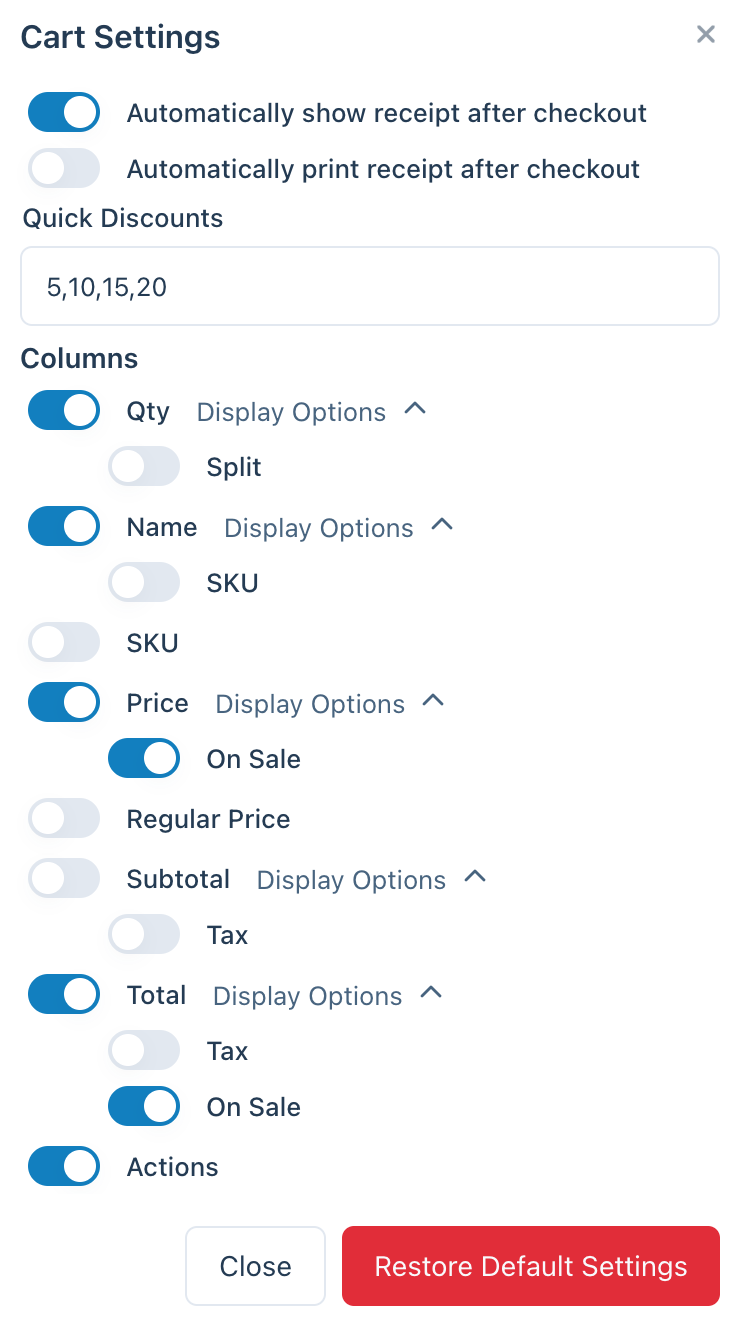
إعدادات عرض لوحة العربة
إظهار الإيصال تلقائيًا بعد الدفع
عند تفعيل هذا الخيار، تظهر شاشة الإيصال تلقائيًا بعد إتمام عملية البيع.
طباعة الإيصال تلقائيًا بعد الدفع
عند تفعيل هذا الخيار، يُطبع الإيصال تلقائيًا عند عرضه. وهذا يوفر الوقت بتقليل خطوات الطباعة اليدوية.
الخصومات السريعة
قائمة بنسب خصم مفصولة بفواصل تظهر كأزرار اختصار سريعة.
على سبيل المثال، تؤدي كتابة 5,10,15,20 إلى إضافة أربعة أزرار إلى لوحة الأرقام في حقل السعر لكل بند. يؤدي النقر على أحدها إلى خصم تلك النسبة من سعر البند. راجع خصومات العربة.
الأعمدة
اضبط الأعمدة التي تظهر في العربة:
| العمود | الوصف |
|---|---|
| الكمية | كمية كل عنصر |
| الاسم | اسم المنتج |
| السعر | سعر الوحدة |
| السعر العادي | السعر دون خصم |
| المجموع الفرعي | المجموع الفرعي للبند (الكمية × السعر) |
| الإجمالي | إجمالي البند |
| الإجراءات | زر إزالة العنصر |
تتضمن بعض الأعمدة خيارات عرض إضافية:
| العمود | الخيار |
|---|---|
| الكمية | تقسيم (السماح بتقسيم العناصر) |
| الاسم | SKU |
| السعر | مؤشر التخفيض |
| المجموع الفرعي | مبلغ الضريبة |
| الإجمالي | مبلغ الضريبة، مؤشر التخفيض |
استعادة الإعدادات الافتراضية
انقر لإعادة جميع إعدادات عرض العربة إلى قيمها الافتراضية الأصلية.
إضافة عناصر إلى العربة
من لوحة المنتجات
انقر على منتج في لوحة المنتجات لإضافته إلى العربة. أما المنتجات المتغيرة، فاختر المتغير أولًا.
المنتجات المتنوعة
للعناصر غير الموجودة في كتالوجك:
- انقر على إضافة منتج متنوع
- أدخل الاسم والسعر
- يُضاف العنصر إلى العربة
هذا هو عنصر السعر المفتوح في POS، ويُسمّى أحيانًا السعر الحر أو زر السعر المخصص. وهو متاح في الإصدار المجاني ولا يتطلب أي إعداد. إذا كان أحد منتجات كتالوجك يُباع بسعر مختلف في كل مرة، فأضفه ثم غيّر سعره في السطر.
الرسوم
لإضافة رسوم (مثل تغليف الهدايا):
- انقر على إضافة رسوم
- أدخل الاسم والمبلغ
- تظهر الرسوم كبند منفصل
الشحن
لإضافة الشحن:
- انقر على إضافة شحن
- أدخل اسم طريقة الشحن والتكلفة
- يُضاف الشحن إلى الطلب
تعديل عناصر العربة
يمكن تعديل جميع بنود الطلب مباشرةً في العربة. راجع بنود الطلب لمعرفة التفاصيل حول:
- تعديل الكميات
- تغيير الأسعار
- عرض بيانات JSON الخام وتعديلها
- إزالة العناصر