الكوبونات
تتطلب شاشة الكوبونات استخدام WCPOS Pro. ويمكنك تطبيق كوبون موجود في متجرك باستخدام الإضافة المجانية أيضًا: راجع تطبيق الكوبونات.
تعرض شاشة الكوبونات قائمة كوبونات WooCommerce الخاصة بمتجرك داخل POS. استخدمها للبحث عن كوبون، أو إنشاء كوبون لعرض ترويجي، أو تغيير مبلغ أو تاريخ انتهاء الصلاحية، أو إزالة كوبون قديم. يُرسل كل تغيير إلى متجرك، فيظل الكوبون نفسه في WP Admin › التسويق › الكوبونات وعلى موقعك، وتتلقى أجهزة البيع الأخرى التغيير عند المزامنة.
افتح الشاشة من أيقونة الكوبونات في القائمة على اليسار. على الهاتف، افتح القائمة أولًا.
شكل الشاشة في الإضافة المجانية
في الإضافة المجانية، تُفتح الشاشة بقائمة ضبابية تعلوها بطاقة، ولا يمكنك تغيير أي شيء فيها. يظل بإمكانك إنشاء الكوبونات في WP Admin › التسويق › الكوبونات وتطبيقها في السلة. راجع كيف تظهر ميزات Pro في الإضافة المجانية.
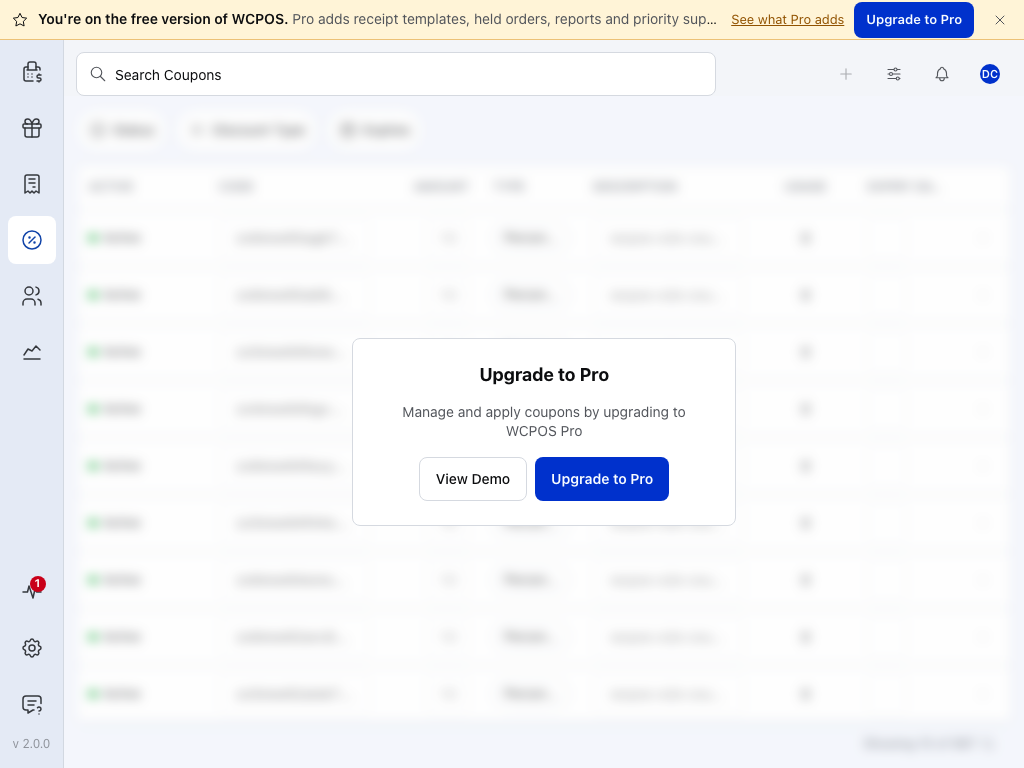
- الكوبونات — الشاشة الموجودة في القائمة.
- الترقية إلى Pro — تعرض البطاقة عبارة أدِر الكوبونات وطبّقها بالترقية إلى WCPOS Pro. ومع ذلك، يظل تطبيق الكوبون في السلة مجانيًا.
- عرض النسخة التجريبية — يفتح شاشة الكوبونات في متجر WCPOS التجريبي.
- الترقية إلى Pro — يفتح صفحة WCPOS Pro على wcpos.com.
قائمة الكوبونات
تظهر أحدث الكوبونات في الأعلى. مرّر لأسفل لتحميل المزيد.
يُرسل أي تغيير تُجريه في القائمة إلى متجرك فور إجرائه. لا يوجد زر حفظ: للتراجع عن تغيير، أعِد القيمة إلى ما كانت عليه.
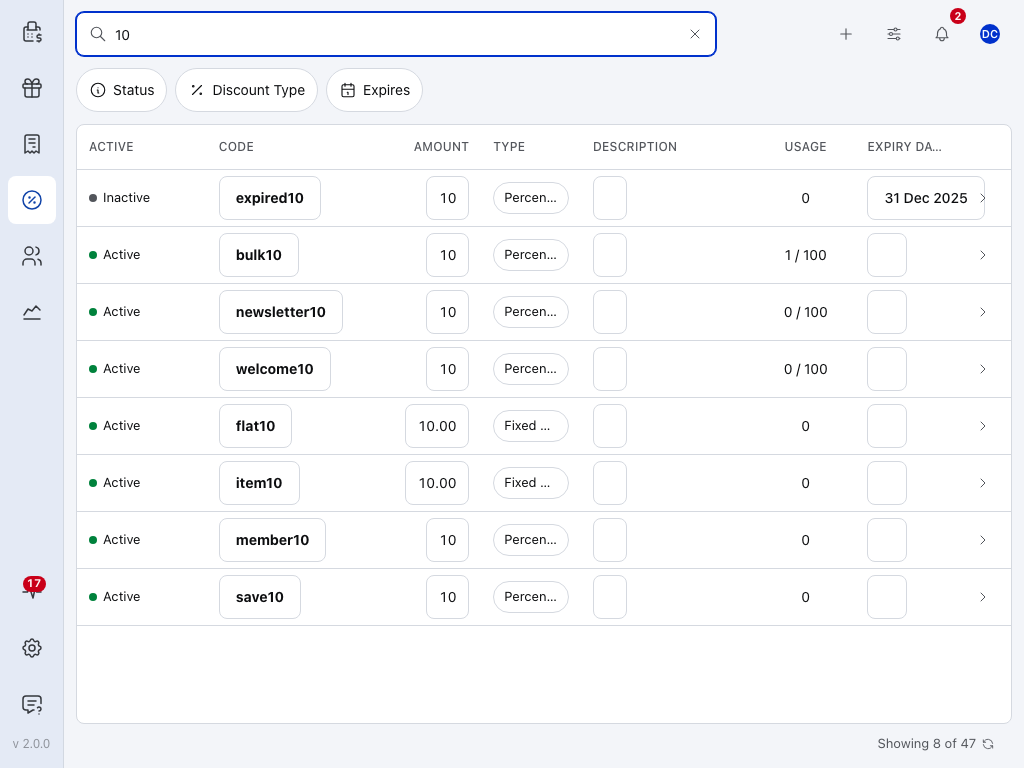
- البحث عن كوبونات — اكتب جزءًا من رمز أو وصف.
- + — أنشئ كوبونًا.
- خيارات العرض — اختر الأعمدة التي تظهر. تكون الحالة وتاريخ الإنشاء وتاريخ التعديل مخفية في البداية.
- الحالة — منشور أو مسودة أو قيد الانتظار أو سلة المهملات. تضم القائمة كوبونات متجرك المنشورة؛ ويظل الكوبون الذي تضبط حالته على مسودة أو قيد الانتظار على هذا الجهاز ظاهرًا هنا إلى أن يجلب جهاز البيع الكوبونات مرة أخرى.
- نوع الخصم — اعرض نوعًا واحدًا فقط من الكوبونات.
- تنتهي الصلاحية — اعرض فقط الكوبونات التي تنتهي صلاحيتها بين تاريخين تختارهما.
- نشط — تظهر عبارة نشط باللون الأخضر عندما يكون الكوبون منشورًا ولم تنتهِ صلاحيته، وغير نشط فيما عدا ذلك. هذا مؤشر حالة وليس مفتاح تبديل. قد تمنع حدود الاستخدام وقواعد الإنفاق استخدام كوبون نشط أيضًا: راجع عندما يرفض جهاز البيع كوبونًا.
- الرمز — ما يقدّمه لك العميل. اضغط عليه لتغييره.
- > — يفتح الكوبون لتعديله.
- عرض 8 من 47 — عدد الكوبونات في القائمة من إجمالي كوبونات متجرك. اضغط على السهم المجاور لجلب أحدث البيانات من متجرك.
عرض مقرّب للأعمدة الأخرى في أول كوبونين أعلاه:
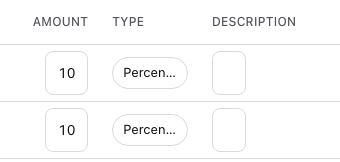
- المبلغ — اضغط عليه لتغيير المبلغ باستخدام لوحة الأرقام.
- النوع — اضغط عليه لتصفية القائمة حسب هذا النوع.
- الوصف — الملاحظة الداخلية للكوبون. اضغط على المربع لتغييرها.
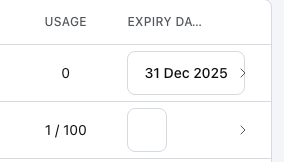
- الاستخدام — عدد مرات استخدام الكوبون، ثم الحد الأقصى: 1 / 100 يعني استخدامًا واحدًا من مئة. إذا لم يكن هناك حد أقصى، يظهر العدد وحده، مثل 0 أعلاه. ويظهر الكوبون المخصص للاستخدام مرة واحدة الذي لم يستخدمه أحد بعد بالقيمة 0 / 1.
- تاريخ انتهاء الصلاحية — اضغط عليه لاختيار تاريخ جديد. لقد مضى 31 ديسمبر 2025، لذا يظهر ذلك الكوبون بحالة غير نشط.
تصفية القائمة
اضغط على مرشح واختر من قائمته. يعرض المرشح بعد ذلك اختيارك مع ✕ لإزالته. عند تفعيل مرشحين أو أكثر، يزيلها مسح الكل جميعًا.
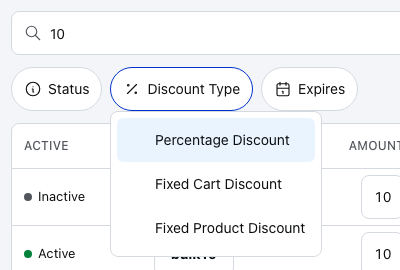
- نوع الخصم — المرشح وهو مفتوح.
- خصم بنسبة مئوية — نسبة مئوية تُخصم من العناصر.
- خصم ثابت على السلة — مبلغ يُخصم من الطلب بأكمله.
- خصم ثابت على المنتج — مبلغ يُخصم من كل عنصر مطابق.
عندما لا توجد نتائج مطابقة، تعرض القائمة لا توجد كوبونات تطابق هذه المرشحات، وتحتها مسح المرشحات.
إنشاء كوبون
- اضغط على + في أعلى شاشة الكوبونات.
- اكتب رمزًا، أو اضغط على توليد.
- اختر الخصم واكتب المبلغ.
- اختر موعد انتهاء الصلاحية.
- اترك الحالة على اختر الحالة لاستخدام الكوبون فورًا: يُحفظ بحالة نشط، التي تُسمى منشور في مرشح الحالة بالقائمة. اختر مسودة أو قيد الانتظار إذا أردت تأجيل إتاحته.
- أضف أي حدود تحتاج إليها، ثم اضغط على إضافة كوبون.
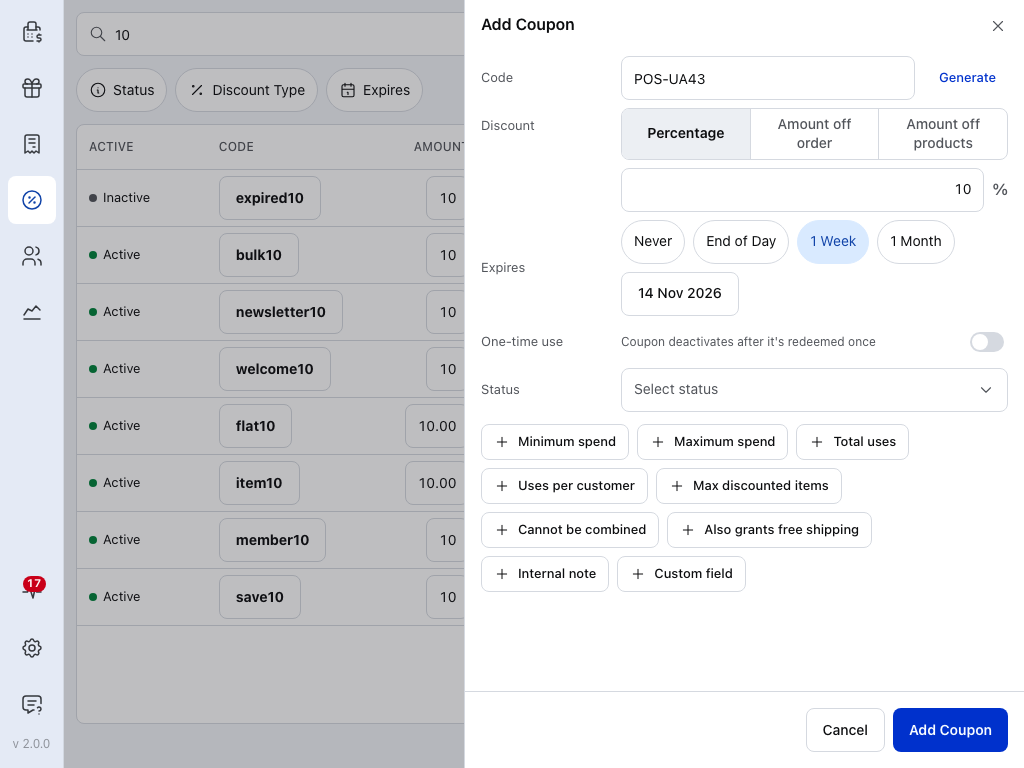
- الرمز — ما يقدّمه لك العميل عند جهاز البيع. لا فرق فيه بين الأحرف الكبيرة والصغيرة.
- توليد — ينشئ رمزًا مثل POS-UA43، دون أحرف يسهل الخلط بينها (0 وO، و1 وI وL).
- خصم — نسبة مئوية أو مبلغ يُخصم من الطلب أو مبلغ يُخصم من المنتجات. راجع الأنواع.
- المبلغ — النسبة المئوية أو المبلغ بعملة متجرك.
- تنتهي الصلاحية — أبدًا أو نهاية اليوم أو 1 أسبوع أو 1 شهر أو اختر تاريخًا. تمتد خيارات نهاية اليوم و1 أسبوع و1 شهر حتى نهاية اليوم المحدد بحسب المنطقة الزمنية لمتجرك، ويظهر التاريخ أسفلها.
- استخدام مرة واحدة — يتوقف الكوبون عن العمل بعد استخدامه مرة واحدة.
- الحد الأدنى للإنفاق والأزرار الأخرى — أضف حدًا أو إعدادًا إلى الكوبون. راجع وظيفة كل إعداد.
- إضافة كوبون — يحفظ الكوبون في متجرك. أما إلغاء فيغلق مربع الحوار دون حفظ.
يظهر الكوبون الجديد في القائمة وفي قائمة كوبونات السلة فورًا.
لإنشاء كوبون أثناء البيع وتطبيقه على الطلب فورًا، استخدم كوبون جديد في السلة: راجع الخصومات.
أنواع الكوبونات
تختلف أسماء الأنواع الثلاثة بين POS وWooCommerce:
- نسبة مئوية (في WooCommerce: خصم بنسبة مئوية) — نسبة مئوية تُخصم من العناصر في السلة. تُخصم نسبة 10% عند إدخال
10. - مبلغ يُخصم من الطلب (في WooCommerce: خصم ثابت على السلة) — مبلغ يُخصم من الطلب بأكمله. يُخصم $5 من الطلب عند إدخال
5.00. - مبلغ يُخصم من المنتجات (في WooCommerce: خصم ثابت على المنتج) — مبلغ يُخصم من كل عنصر مطابق. يُخصم $2 من كل قميص عند إدخال
2.00.
وظيفة كل إعداد
يعرض النموذج الحالة دائمًا. ويضيف كل زر تحتها إعدادًا آخر: حدود الإنفاق والاستخدام وملاحظة داخلية وغيرها. يُضاف زر إزالة لكل إعداد لإزالته مجددًا. افتح القائمة أدناه لمعرفة وظيفة كل إعداد.
إعدادات الكوبونات وحدودها
| الإعداد | وظيفته |
|---|---|
| الحالة | نشط أو مسودة أو قيد الانتظار. تقابل حالة نشط حالة منشور في WooCommerce وفي عمود الحالة بالقائمة. يظهر الكوبون الذي حالته مسودة أو قيد الانتظار بحالة غير نشط، ويختفي من القائمة في المرة التالية التي يجلب فيها جهاز البيع الكوبونات. يكون الكوبون الجديد نشطًا ما لم تختر خلاف ذلك. |
| الحد الأدنى للإنفاق | يجب أن يصل الطلب إلى هذا المبلغ قبل تطبيق الكوبون. |
| الحد الأقصى للإنفاق | لا يُطبّق الكوبون إذا تجاوز الطلب هذا المبلغ. |
| إجمالي مرات الاستخدام | عدد مرات استخدام الكوبون لجميع العملاء مجتمعين. لا يتاح هذا الإعداد عند تفعيل استخدام مرة واحدة. |
| مرات الاستخدام لكل عميل | عدد المرات التي يمكن فيها للعميل الواحد استخدام الكوبون. |
| الحد الأقصى للعناصر المخفّضة | عدد العناصر التي يخصم الكوبون من سعرها. يُستخدم فقط مع نسبة مئوية ومبلغ يُخصم من المنتجات. |
| لا يمكن دمجه | يرفض جهاز البيع هذا الكوبون إذا كان هناك كوبون آخر مطبّق على الطلب. |
| يمنح شحنًا مجانيًا أيضًا | تصبح طرق الشحن المجاني التي تتطلب كوبونًا متاحة للطلب. |
| ملاحظة داخلية | وصف الكوبون في WooCommerce. تعرضه قائمة كوبونات السلة تحت الرمز، ويعرضه الإيصال المطبوع من متجرك بدلًا من الرمز، لذا يمكن للعملاء رؤيته. لا تضع فيه معلومات خاصة. |
| حقل مخصص | مفتاح وقيمة تحددهما بنفسك ويُحفظان في الكوبون. |
بعض إعدادات WooCommerce غير موجودة في نموذج POS: المنتجات واستبعاد المنتجات، وتصنيفات المنتجات واستبعاد التصنيفات، واستبعاد العناصر المخفّضة وعناوين البريد الإلكتروني المسموح بها (يقبل هذا الحقل حرف البدل *، مثل *@yourcompany.com لقصر الاستخدام على الموظفين). اضبطها في WP Admin › التسويق › الكوبونات. تظل هذه الإعدادات سارية عند جهاز البيع؛ راجع عندما يرفض جهاز البيع كوبونًا. يستثني استبعاد العناصر المخفّضة أيضًا أي عنصر خفّضت سعره عند جهاز البيع: راجع كيف تتفاعل تغييرات أسعار POS مع الكوبونات، وللمطورين مرجع خصومات POS.
تعديل كوبون
يُرسل كل تغيير إلى متجرك فور إجرائه. لا يتراجع إغلاق عن أي تغيير: للعودة إلى القيمة السابقة، عدّل الحقل مرة أخرى.
اضغط على > في نهاية صف الكوبون. على الهاتف، اضغط على الكوبون.
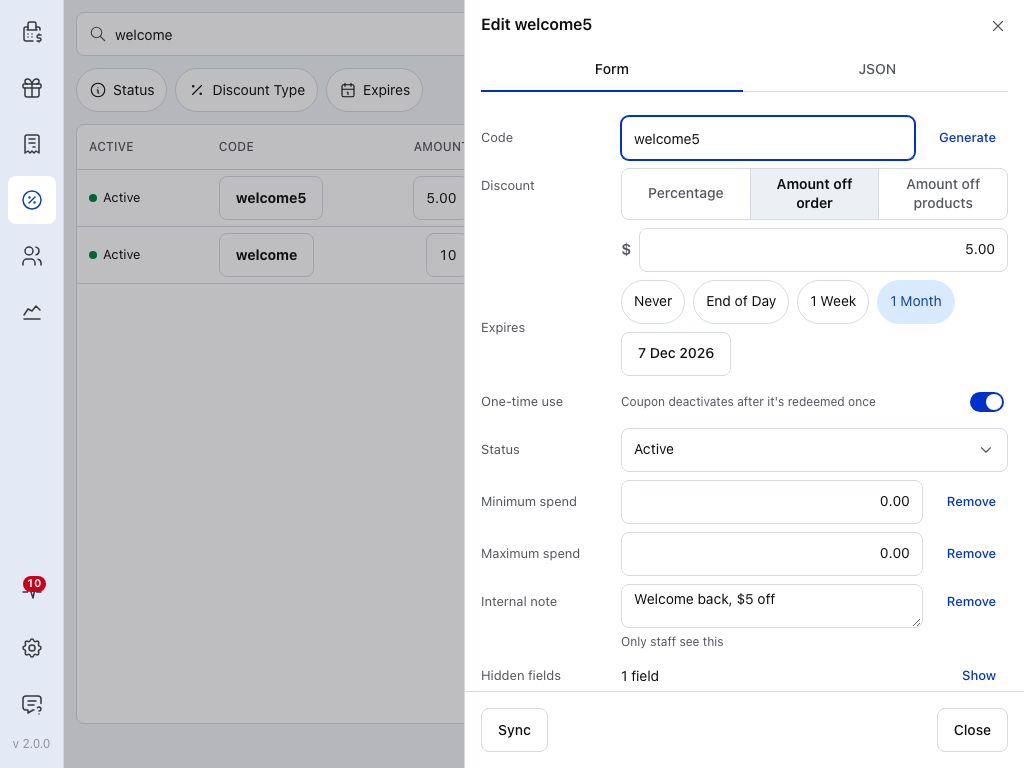
- الرمز — غيّره هنا، أو اضغط على توليد لإنشاء رمز جديد.
- توليد — ينشئ رمزًا جديدًا. يتوقف الرمز القديم عن العمل.
- خصم — النوع.
- المبلغ — المبلغ.
- تنتهي الصلاحية — التاريخ الذي يتوقف فيه الكوبون عن العمل.
- استخدام مرة واحدة — مفعّل هنا، لذا يعرض الاستخدام في القائمة 0 / 1.
- الحالة — نشط أو مسودة أو قيد الانتظار. تقابل حالة نشط حالة منشور في مرشح الحالة بالقائمة.
- إزالة — يزيل إعدادًا من الكوبون. غالبًا ما يعرض الكوبون المحفوظ في WP Admin قيمة 0.00 لكل من الحد الأدنى للإنفاق والحد الأقصى للإنفاق، مما يعني عدم وجود حد.
- إظهار — الحقول التي تضيفها الإضافات. راجع الحقول المخفية وعلامة تبويب JSON أدناه.
- مزامنة — يجلب هذا الكوبون مجددًا من متجرك لإظهار أي تغيير أُجري لاحقًا في WP Admin.
- إغلاق — يغلق مربع الحوار.
الحقول المخفية وعلامة تبويب JSON
يفتح إظهار الحقول المخصصة المخفية للكوبون. تستخدمها الإضافات لتخزين إعداداتها الخاصة، لذا لا تغيّرها إلا إذا نصّت تعليمات إحدى الإضافات على ذلك.
تعرض علامة تبويب JSON في أعلى مربع الحوار الكوبون كما يرسله متجرك.
إذا تعذّر على مزامنة الوصول إلى متجرك، تظهر الرسالة تعذّر التحديث. لم تتغير النسخة الموجودة على هذا الجهاز — تحقق من اتصالك وحاول مرة أخرى.
حذف كوبون
يوجد حذف في أسفل مربع حوار الكوبون للموظفين المسموح لهم بحذف الكوبونات.
- افتح الكوبون واضغط على حذف.
- حدّد تأكيد، ثم اضغط على حذف.
يعرض مربع الحوار التحذير: ستُنقل الكوبونات المحذوفة إلى سلة المهملات على الخادم. ينتقل الكوبون إلى سلة المهملات في WooCommerce ولا يمكن استخدامه. لاستعادته، افتح WP Admin › التسويق › الكوبونات، واختر سلة المهملات ثم استعده. لإيقاف الكوبون دون حذفه، عيّن له تاريخ انتهاء صلاحية بدلًا من ذلك: سيرفضه جهاز البيع بعد ذلك اليوم.
من يمكنه إنشاء الكوبونات وتعديلها
يتطلب كل من إنشاء الكوبونات وتعديلها وحذفها صلاحية خاصة، تُضبط في WP Admin › نقطة البيع › الإعدادات › الوصول:
- إنشاء الكوبونات وتعديلها — يمتلك أمين الصندوق هذه الصلاحية افتراضيًا. بدونها، يظهر + باللون الرمادي ولا يمكن تعديل القائمة.
- حذف الكوبونات — لا يمتلك أمين الصندوق هذه الصلاحية افتراضيًا. بدونها، لا يظهر حذف في مربع حوار الكوبون.
مرّر المؤشر فوق + المعطّل لمعرفة السبب. راجع الوصول إلى POS لتغيير دور.
استخدام كوبون في عملية بيع
في السلة، اضغط على + واختر إضافة خصم، ثم انتقل إلى كوبون، واختر الكوبون واضغط على تطبيق. يتاح ذلك في الإضافة المجانية أيضًا. راجع تطبيق الكوبونات.
عند حدوث مشكلة
كوبون أُنشئ في WP Admin لا يظهر في القائمة. اضغط على السهم بجانب عرض … من … في أسفل القائمة لجلب أحدث البيانات. اضغط عليه مطوّلًا لإظهار مسح وتحديث، الذي يمسح نسخة القائمة على هذا الجهاز ويجلبها كاملة من جديد.
+ يظهر باللون الرمادي. في الإضافة المجانية، تظهر عبارة الترقية إلى Pro. فيما عدا ذلك، لا يسمح دورك بإنشاء الكوبونات: راجع من يمكنه إنشاء الكوبونات وتعديلها.
تعود القيمة السابقة بعد إجراء تغيير. رفض متجرك التغيير. يعيد POS قيمة المتجر ويسجّل تم التراجع عن تغيير رفضه متجرك. يظهر أي كوبون جديد يرفضه متجرك، ككوبون يحمل رمزًا موجودًا بالفعل، في صحة المتجر.
يظهر الكوبون بحالة غير نشط. انتهت صلاحيته، أو حالته ليست نشط. افتحه وغيّر تنتهي الصلاحية أو الحالة.
يرفض جهاز البيع كوبونًا. راجع عندما يرفض جهاز البيع كوبونًا.