تطبيق كوبون
قد يقدّم لك عميل رمز كوبون، أو قد تكون بصدد تقديم عرض ترويجي. توضح هذه الصفحة كيفية تطبيق أحد كوبونات متجرك على عملية البيع الموجودة في السلة. يعمل تطبيق الكوبونات في الإضافة المجانية أيضًا.
العثور على الكوبون
- بعد إضافة العناصر إلى السلة، اضغط على + أعلى السلة واختر إضافة خصم. على الهاتف، توجد السلة في علامة تبويب مستقلة: افتحها أولًا.
- انتقل إلى كوبون واضغط على اختيار كوبون.
- اكتب جزءًا من الرمز أو وصف الكوبون، ثم اضغط على الكوبون.
- اضغط على تطبيق.
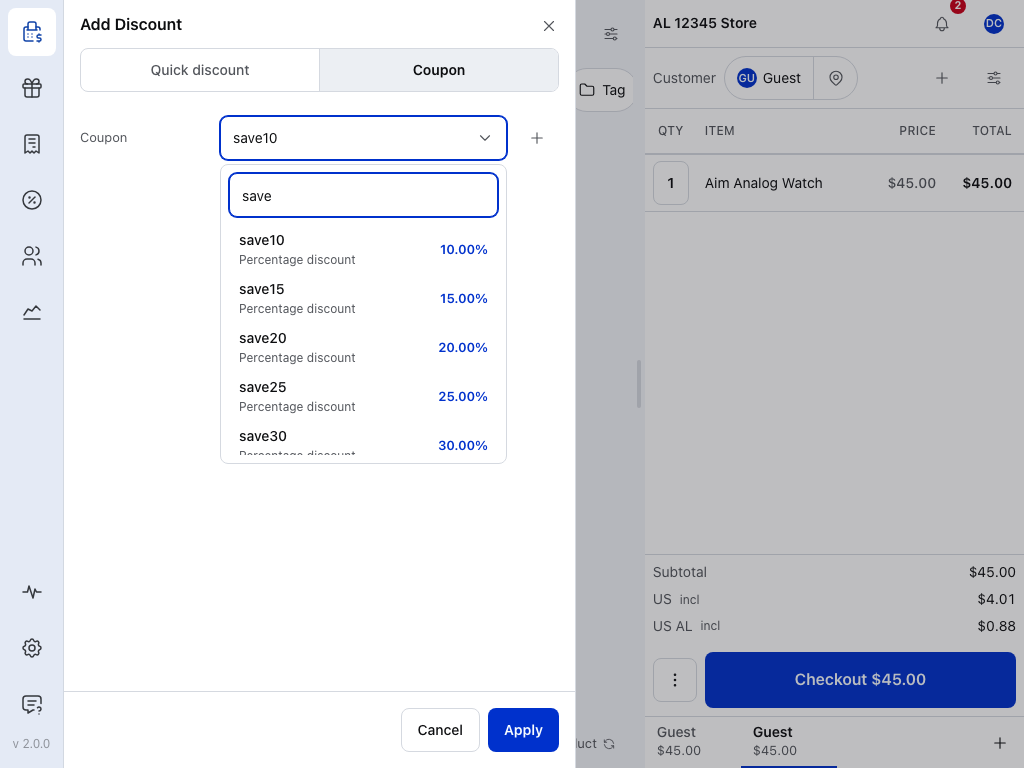
- خصم سريع — خصم مبلغ أو نسبة مئوية من الطلب دون كوبون. راجع الخصومات.
- كوبون — كوبونات متجرك.
- اختيار كوبون — يفتح القائمة. بعد اختيار كوبون، يظهر رمزه هنا.
- البحث عن كوبونات — اكتب أي جزء من الرمز أو الوصف. لا فرق بين الأحرف الكبيرة والصغيرة.
- كوبون — رمزه، ثم وصفه، أو نوعه إذا لم يكن له وصف: خصم بالنسبة المئوية أو خصم ثابت للسلة أو خصم ثابت للمنتج. ويظهر على اليمين المبلغ الذي يخصمه.
- كوبون جديد (WCPOS Pro) — أنشئ كوبونًا الآن وطبّقه على عملية البيع هذه. يتطلب ذلك صلاحية إنشاء الكوبونات واتصالًا بمتجرك؛ وإلا يظهر + باللون الرمادي ويكون معطّلًا.
- تطبيق — يتحقق من استيفاء الطلب لقواعد الكوبون ويطبّقه عليه.
تعرض القائمة جميع كوبونات متجرك، بما فيها المنتهية الصلاحية أو المستنفدة. تتحقق نقطة البيع من القواعد عند الضغط على تطبيق، وليس عند الاختيار.
تطبيق الكوبون
عند الضغط على تطبيق، يُغلق مربع الحوار ويظهر الكوبون ضمن الإجماليات أسفل المجموع الفرعي: رمزه، وعلامة ✕ لإزالته، والمبلغ الذي يخصمه. يظهر كل كوبون تضيفه في صف مستقل، بحسب ترتيب تطبيق الكوبونات. لإضافة كوبون آخر، افتح إضافة خصم مجددًا.
تظهر حصة كل عنصر من الخصم في السلة أيضًا: ينخفض إجمالي كل سطر، ويُشطب المبلغ القديم.
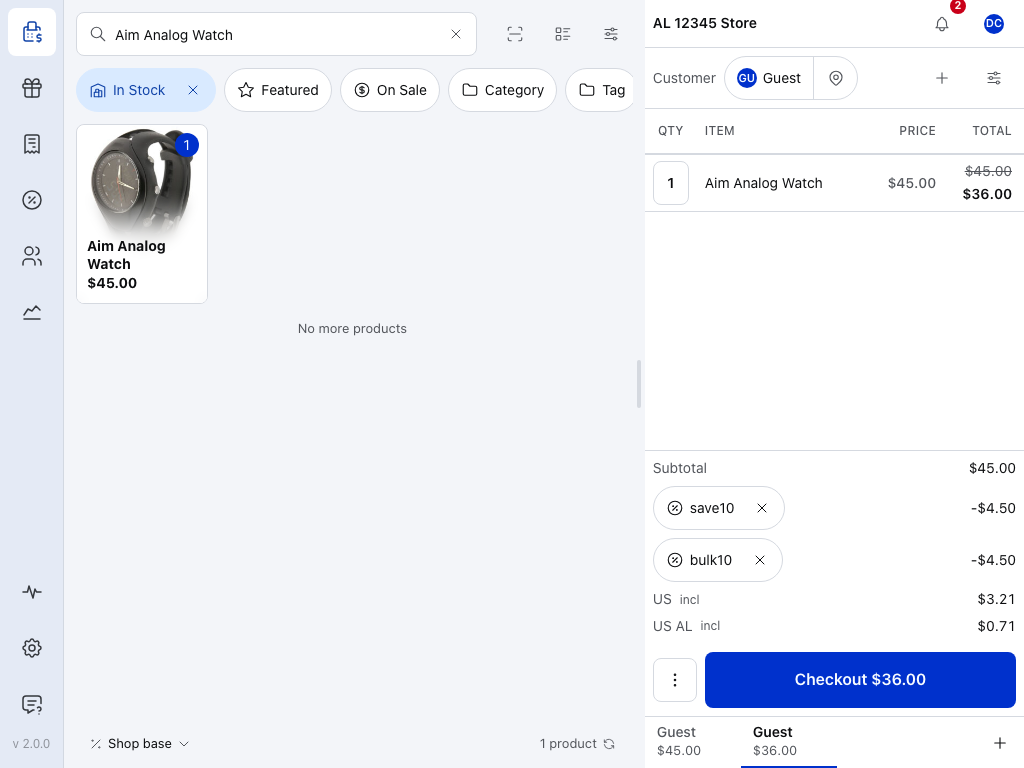
- + — افتح إضافة خصم مجددًا لإضافة كوبون آخر.
- المجموع الفرعي — قيمة الطلب قبل الكوبونات. تظهر صفوف الكوبونات أسفله.
- كوبون — رمزه، وعلامة ✕ التي تزيله، والمبلغ الذي يخصمه.
- الكوبون التالي — يظهر كل كوبون في صف مستقل، بحسب ترتيب تطبيق الكوبونات.
- الدفع — تحصيل قيمة الطلب. راجع الدفع.
يُطبع في الإيصال وصف الكوبون من WooCommerce، أو رمزه إن لم يكن له وصف. ويعرض الإيصال المطبوع دون اتصال الرمز. عند تغيير السلة، يُعاد حساب مبلغ كل كوبون: إذا أضفت عنصرًا، زاد المبلغ الذي يخصمه كوبون النسبة المئوية.
يعتمد التحقق من الكوبون على البيانات الموجودة على هذا الجهاز، لذا يعمل التطبيق دون اتصال أيضًا. ومع ذلك، قد يغيّر متجرك الإجمالي أو يرفض الطلب عند استلامه؛ راجع إذا حدث خطأ.
إزالة كوبون
اضغط على ✕ في صف الكوبون ضمن الإجماليات. يُضاف المبلغ المخصوم مرة أخرى، وتظهر رسالة تمت إزالة الكوبون. لإعادته، طبّقه مجددًا.
في شاشة الدفع، لا تتضمن صفوف الكوبونات علامة ✕، حتى لا يتغير الكوبون أثناء تحصيل الدفع. اضغط على ✕ أعلى شاشة الدفع للعودة إلى السلة، وعدّل الكوبونات هناك، ثم اضغط على الدفع مجددًا.
يؤدي إبطال الطلب إلى إزالة كوبوناته معه.
عندما ترفض نقطة البيع كوبونًا
إذا لم يستوفِ الطلب شروط الكوبون، يبقى مربع الحوار مفتوحًا ويعرض السبب باللون الأحمر فوق الكوبون. اختر كوبونًا آخر، أو اضغط على إلغاء.
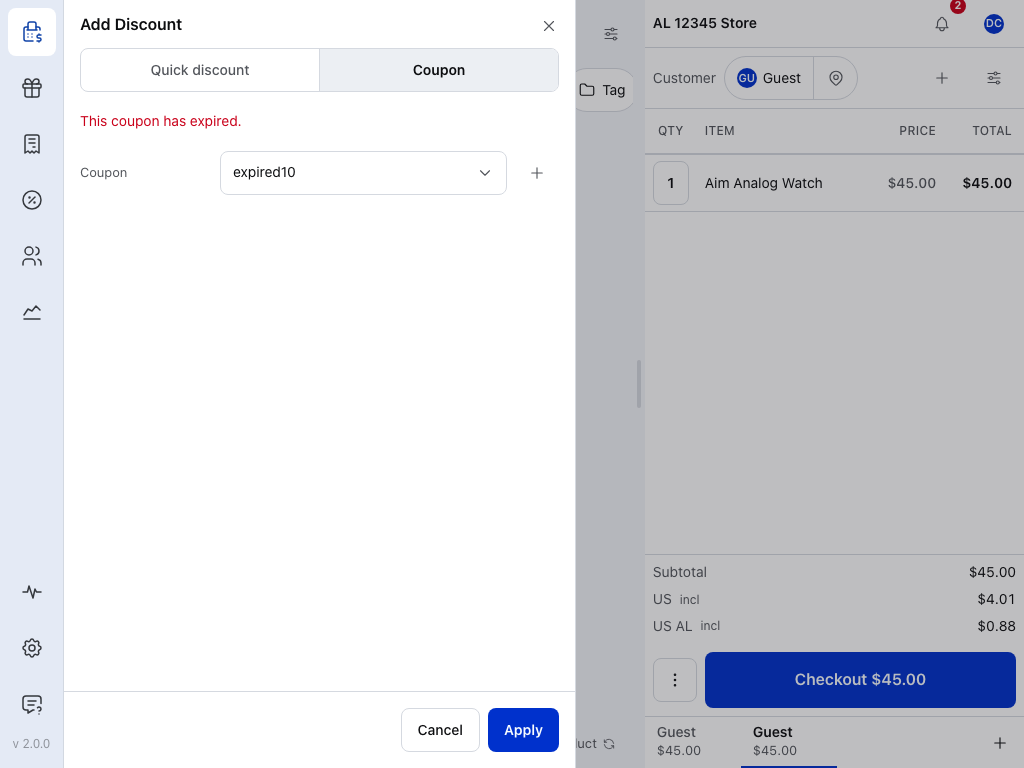
- اختيار كوبون — الكوبون الذي حاولت تطبيقه. يوضح السطر الأحمر فوقه سبب عدم تطبيقه. اختر كوبونًا آخر هنا.
- تطبيق — حاول مجددًا بعد أن يستوفي الطلب الشروط.
ابحث عن السبب أدناه. يوضح كل بند نص الرسالة التي تعرضها نقطة البيع، وسبب ظهورها، وما يجب فعله:
كوبون منتهي الصلاحية
تعرض نقطة البيع: انتهت صلاحية هذا الكوبون.
انقضى تاريخ انتهاء صلاحية الكوبون، لذا لا يمكن استخدامه. اختر كوبونًا آخر. إذا كان يُفترض أن يظل الكوبون صالحًا، فيمكن للمتجر تغيير تاريخه في WP Admin.
استُنفد استخدام الكوبون
تعرض نقطة البيع: بلغ هذا الكوبون الحد الأقصى للاستخدام.
استُخدم الكوبون بعدد المرات الذي يسمح به المتجر. اختر كوبونًا آخر.
استنفد العميل حصته من الاستخدام
تعرض نقطة البيع: استخدم هذا العميل هذا الكوبون بالفعل بالحد الأقصى المسموح به.
استنفد العميل المحدد في الطلب حصته من استخدام هذا الكوبون. تأكد من تحديد العميل الصحيح في الطلب، أو اختر كوبونًا آخر.
أقل من الحد الأدنى للإنفاق
تعرض نقطة البيع: يتطلب هذا الكوبون حدًا أدنى للإنفاق قدره …
قيمة الطلب أقل من الحد الأدنى للإنفاق المطلوب للكوبون، وتوضح الرسالة المبلغ. أضف مزيدًا من العناصر، أو اختر كوبونًا آخر.
أعلى من الحد الأقصى للإنفاق
تعرض نقطة البيع: يُطبّق هذا الكوبون فقط على الطلبات بقيمة … أو أقل.
قيمة الطلب أعلى من الحد الأقصى للإنفاق المسموح به للكوبون، وتوضح الرسالة المبلغ. سجّل بعض العناصر في عملية بيع منفصلة، أو اختر كوبونًا آخر.
يجب تطبيق الكوبون الجديد منفردًا
تعرض نقطة البيع: لا يمكن الجمع بين … وكوبونات أخرى. أزل الكوبونات الأخرى لاستخدامه.
يجب أن يكون الكوبون الذي اخترته هو الكوبون الوحيد في الطلب. أزل الكوبونات الموجودة في الطلب، ثم طبّق هذا الكوبون.
يجب أن يبقى أحد كوبونات الطلب منفردًا
تعرض نقطة البيع: الكوبون … موجود بالفعل في الطلب، ولا يمكن جمعه مع كوبونات أخرى.
يجب أن يكون أحد الكوبونات الموجودة في الطلب هو الكوبون الوحيد، وتذكر الرسالة اسمه. أزله إن كنت تفضّل استخدام الكوبون الجديد؛ وإلا فأبقِ عليه ولا تضف الجديد.
الكوبون موجود بالفعل في الطلب
تعرض نقطة البيع: هذا الكوبون موجود بالفعل في الطلب.
يُطبّق كل كوبون على الطلب مرة واحدة، وهذا الكوبون موجود بالفعل. لا تحتاج إلى فعل شيء.
لا يوجد بريد إلكتروني للعميل في الطلب
تعرض نقطة البيع: هذا الكوبون مخصص لعملاء معينين. أضف عميلًا لديه عنوان بريد إلكتروني إلى الطلب أولًا.
لا يعمل الكوبون إلا لعناوين بريد إلكتروني معينة، ولا يوجد بريد إلكتروني للعميل في الطلب بعد. اختر العميل في السلة، ثم طبّق الكوبون مجددًا.
البريد الإلكتروني للعميل غير موجود في القائمة
تعرض نقطة البيع: هذا الكوبون مخصص لعملاء معينين، والبريد الإلكتروني لهذا العميل ليس من بينها.
عنوان البريد الإلكتروني للعميل غير موجود في قائمة الكوبون. تأكد من تحديد العميل الصحيح في الطلب، أو اختر كوبونًا آخر.
لا يوجد في السلة ما يشمله الكوبون
تعرض نقطة البيع: لا يمكن تطبيق هذا الكوبون على هذه السلة.
لا يشمل الكوبون أيًا من العناصر الموجودة في السلة. أو أنه يستثني العناصر المخفّضة، ويوجد أحدها في السلة. أضف عنصرًا يشمله الكوبون، أو أزل العنصر المخفّض. راجع تغييرات الأسعار والكوبونات.
الكوبون غير موجود على هذا الجهاز
تعرض نقطة البيع: لم يُعثر على الكوبون
الكوبون غير موجود على هذا الجهاز بعد. اجلب الكوبونات، ثم حاول مجددًا.
تغيّرت السلة أثناء التحقق
تعرض نقطة البيع: تغيّرت السلة أثناء تطبيق الكوبون. يُرجى المحاولة مرة أخرى.
تغيّرت السلة بينما كانت نقطة البيع تتحقق من الكوبون. اضغط على تطبيق مجددًا.
أكثر من كوبون واحد
يمكنك تطبيق عدة كوبونات على طلب واحد: افتح إضافة خصم مجددًا لكل كوبون. لا يمكن جمع كوبون مضبوط على الاستخدام الفردي فقط مع أي كوبون آخر في الطلب نفسه، أيًا كان الكوبون الذي تطبّقه أولًا. توضح نقطة البيع الكوبون الذي يمنع الجمع.
كيفية احتساب الكوبون الثاني
يعتمد ذلك على إعداد حساب خصومات الكوبونات بالتتابع في WooCommerce، الموجود في WP Admin → WooCommerce → الإعدادات → عام. تتبع نقطة البيع إعداد متجرك.
كوبونان بنسبة 10% لطلب بقيمة $100.00:
- معطّل (الإعداد الافتراضي في WooCommerce): يخصم كل كوبون 10% من $100.00، أي $10.00 لكل منهما. يدفع العميل $80.00.
- مفعّل: يخصم الكوبون الأول $10.00. ويخصم الثاني 10% من المبلغ المتبقي، وهو $90.00، أي $9.00. يدفع العميل $81.00.
عند تفعيل الإعداد، قد يتغير الإجمالي بحسب ترتيب تطبيق الكوبونات. أما كوبون الخصم الثابت للسلة، مثل خصم $5 من الطلب، فيخصم المبلغ نفسه في الحالتين.
تغييرات الأسعار والكوبونات
يُحتسب خصم الكوبون على أساس السعر في السطر. إذا خفّضت سعر عنصر في نقطة البيع، يُحتسب خصم الكوبون من السعر المخفّض، وليس من السعر الأصلي.
الكوبونات التي تستثني العناصر المخفّضة
يُعد العنصر الذي خفّضت سعره عنصرًا مخفّضًا. ويتجاهله الكوبون المضبوط على استبعاد المنتجات المخفّضة، ولا يمكن استخدام كوبون خصم ثابت للسلة مع استبعاد المنتجات المخفّضة ما دام هذا العنصر في السلة. راجع تأثير تغييرات الأسعار في نقطة البيع على الكوبونات.
إذا حدث خطأ
الكوبون غير موجود في القائمة. لم يجلبه هذا الجهاز بعد. لجلبه الآن:
- افتح حالة المتجر من القائمة، ثم قاعدة البيانات.
- في صف الكوبونات، افتح المزيد من الإجراءات واختر التحقق من التغييرات الآن.
- افتح إضافة خصم مجددًا وابحث عن الكوبون.
إذا ظل غير موجود، فاختر مسح وإعادة التنزيل… في الصف نفسه. تجلب نقطة البيع جميع الكوبونات مجددًا. راجع مسح وإعادة التنزيل.
كيف تصل الكوبونات إلى نقطة البيع
تجلب نقطة البيع كوبوناتك في المرة الأولى التي تفتح فيها القائمة. وبعد ذلك، تتحقق من وجود تغييرات في متجرك وفق جدول زمني: كل 60 ثانية عند استخدام الإعداد المسبق الافتراضي. عادةً ما يظهر الكوبون المُنشأ في WP Admin خلال هذه المدة. راجع إعدادات المزامنة المسبقة.
مع WCPOS Pro، تتضمن شاشة الكوبونات زر مزامنة أسفل القائمة. اضغط عليه مطوّلًا للوصول إلى مسح وتحديث، الذي يجلب جميع الكوبونات مجددًا.
غيّر متجرك إجماليات هذا الطلب. حسب المتجر إجماليات مختلفة عندما وصله الطلب. المبالغ التي حسبها المتجر هي المعتمدة؛ تحقق من الإجمالي قبل تسليم البضائع.
لم يُحفظ الطلب — رفضه المتجر. لم يقبل المتجر الطلب، ولا تزال عملية البيع في السلة كما كانت. توضح الرسالة سبب الرفض من المتجر، أو تعرض لم يذكر المتجر سببًا. إذا ذكر السبب كوبونًا، فأزله واضغط على الدفع مجددًا. يعرض زر حالة المتجر في الرسالة ما رفضه المتجر؛ راجع التغييرات التي لم تصل إلى خادمك.
إعدادات كوبونات مناسبة لنقطة البيع
تُنشأ هذه الكوبونات في WP Admin → التسويق → الكوبونات. أسماء الحقول هي الأسماء المستخدمة في WooCommerce.
خصم مدير يمكنك تتبّعه
أنشئ كوبونًا باسم mgr10:
- نوع الخصم: خصم بالنسبة المئوية
- قيمة الكوبون: 10
- الاستخدام الفردي فقط: معطّل، حتى يمكن جمعه مع كوبون العميل
- الوصف: «خصم المدير»، ليتمكن أمناء الصندوق من العثور عليه بالبحث عن المدير
أعطِ الرمز للمديرين فقط. بخلاف تخفيض السعر في نقطة البيع، يُحتسب هذا الخصم ضمن إجمالي خصم في WooCommerce ويظهر في التقارير. راجع خصومات نقطة البيع مقارنةً بكوبونات WooCommerce.
مكافأة للعميل العائد
أنشئ كوبونًا باسم loyal5:
- نوع الخصم: خصم ثابت للسلة
- قيمة الكوبون: 5
- الحد الأدنى للإنفاق: 25، أو الحد الذي تختاره
- حد الاستخدام لكل مستخدم: 1، إذا كانت المكافأة لمرة واحدة فقط
- الوصف: «مكافأة الولاء»
في نقطة البيع، ابحث عن الولاء للعثور عليه دون الرمز. اختر العميل قبل تطبيقه، حتى يمكن احتساب حد الاستخدام لكل مستخدم لعميل محدد.
منشور أو عرض ترويجي مطبوع
أنشئ كوبونًا لكل حملة. اضبط حد الاستخدام لكل كوبون على 1 لقسيمة تُستخدم مرة واحدة، أو على قيمة أعلى لرمز مشترك. حدد تاريخ انتهاء صلاحية الكوبون حتى لا يُستخدم بعد الحملة. ولرمز مشترك يمكن لكل عميل استخدامه مرة واحدة، اضبط أيضًا حد الاستخدام لكل مستخدم على 1.
عميل يقدّم كوبونًا وتريد إضافة خصم المدير
طبّق كوبون العميل أولًا، ثم كوبون المدير. إذا كان كوبون العميل مضبوطًا على الاستخدام الفردي فقط، ترفض نقطة البيع الكوبون الثاني. اختر أيهما سيحصل عليه العميل، أو استخدم إضافة خصم للمبلغ الإضافي.
ينشئ كوبون جديد كوبونًا في نقطة البيع ويطبّقه على عملية البيع. تعرض شاشة الكوبونات جميع الكوبونات مع قيمة كل منها ونوعه واستخدامه وتاريخ انتهاء صلاحيته؛ وتظهر في الإضافة المجانية كمعاينة.