مقارنة الإصدار المجاني وPro
يتوفر WCPOS بإصدارين. تسجّل الإضافة المجانية المبيعات: الدفع النقدي، ومدفوعات البطاقات المحصّلة عبر جهاز دفع منفصل، وصندوق بيع واحد بدرج النقد الخاص به، والإيصالات، والكوبونات في السلة، ومواصلة البيع عند انقطاع الاتصال. ويضيف WCPOS Pro شاشات إدارة المتجر من نظام POS (المنتجات والطلبات والعملاء والكوبونات وتقارير الأيام السابقة)، وعمليات الاسترجاع، وقارئات البطاقات المتصلة وبوابات الدفع الأخرى، وشاشة العميل، والمزيد من صناديق البيع والمتاجر.
إذا كنت تحتاج إلى صندوق بيع يسجّل المبيعات، فالإضافة المجانية تكفي. أما إذا أردت أيضًا تعديل المخزون والأسعار، أو البحث عن طلب قديم، أو ردّ مبلغ إلى عميل، أو قبول البطاقات عبر قارئ مقترن، فتحتاج إلى Pro. تجد الأسعار وما يحدث عند انتهاء الترخيص ضمن الأسعار.
نظرة سريعة
| أوجه الاختلاف | المجاني | Pro |
|---|---|---|
| المنتجات والطلبات والعملاء والكوبونات | معاينة فقط | |
| التقارير | اليوم، صندوق البيع الحالي | الأيام السابقة وجميع صناديق البيع والمتاجر |
| صناديق البيع | صندوق واحد مشترك بين جميع الأجهزة | عدة صناديق لكل متجر |
| عمليات الاسترجاع | ||
| القارئات المتصلة وبوابات الدفع الأخرى | ||
| شاشة العميل | ||
| إضافة عميل أو إنشاء كوبون من السلة | ||
| أكثر من متجر واحد | ||
| قائمة نماذج إيصالات لكل متجر | ||
| تثبيت الملحقات وتحديثها | ||
| أولوية الدعم |
متضمن في كلا الإصدارين
| في كلا الإصدارين | المجاني | Pro |
|---|---|---|
| إجراء المبيعات وطباعة الإيصالات وإرسالها بالبريد الإلكتروني | ||
| الدفع النقدي ومدفوعات البطاقات المحصّلة عبر جهازك الخاص | ||
| تقسيم دفعة وتعليق عملية بيع والتبديل بين الطلبات المفتوحة | ||
| مواصلة البيع عند انقطاع الاتصال | ||
| مسح الباركود | ||
| اختيار عميل حالي وتطبيق كوبون في السلة |
كيف تظهر ميزات Pro في الإضافة المجانية
تعرض الإضافة المجانية كل ميزة من ميزات Pro في موضعها، مع وسيلة لتجربتها. لا تغيّر هذه الشاشات أي شيء في متجرك.
إحدى شاشات Pro
تفتح شاشات المنتجات والطلبات والعملاء والكوبونات بعرض مموّه للشاشة الفعلية، تعلوه بطاقة.
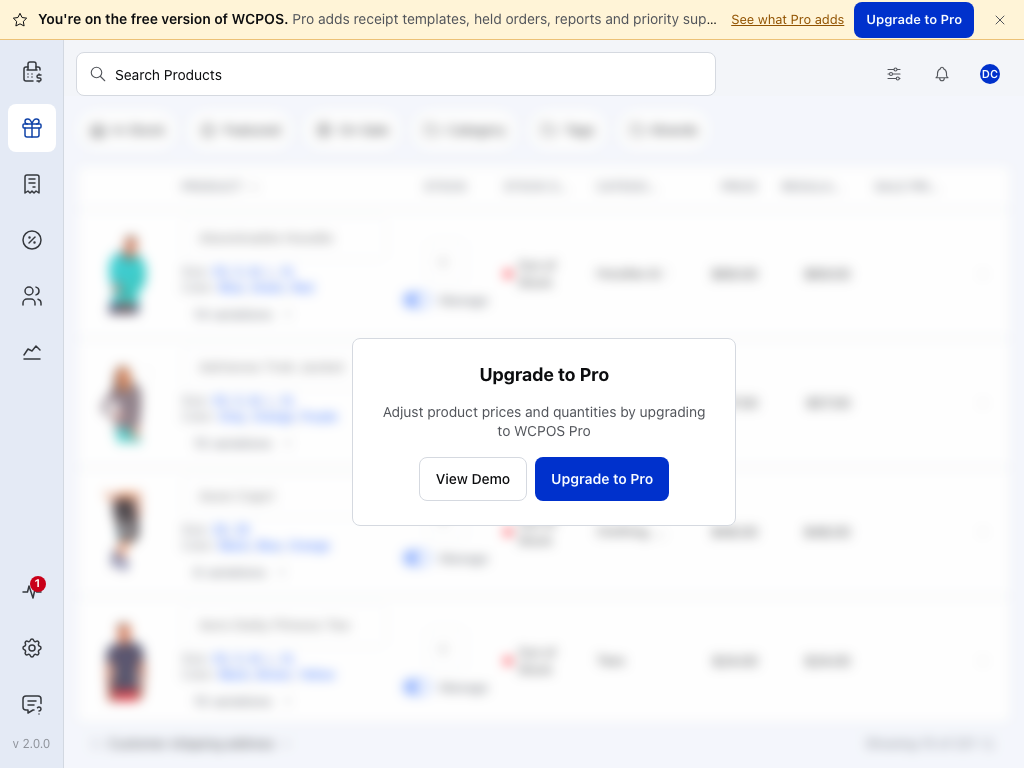
- أنت تستخدم الإصدار المجاني من WCPOS. — الشريط الذي يظهر أعلى كل شاشة في الإضافة المجانية. على الهاتف، يُخفى السطر الذي يليه وخيار اكتشف ما يضيفه Pro.
- الترقية إلى Pro — البطاقة فوق الشاشة المموّهة، وتظهر مكبّرة أدناه.
- المنتجات — إحدى شاشات Pro الأربع في القائمة، إلى جانب الطلبات والعملاء والكوبونات.
الطرف الأيمن من الشريط، مكبّرًا:

- اكتشف ما يضيفه Pro — يفتح صفحة WCPOS Pro على wcpos.com.
- الترقية إلى Pro — يفتح الصفحة نفسها، حيث يمكنك شراء ترخيص.
- ✕ — يخفي الشريط حتى تفتح التطبيق في المرة التالية.
البطاقة في وسط الشاشة، مكبّرة:
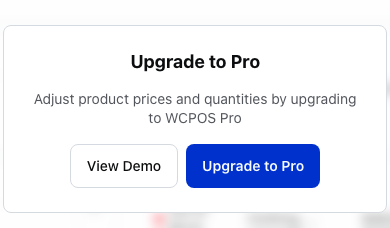
- بطاقة الترقية إلى Pro — يوضح السطر أسفل العنوان ما تتيحه الشاشة مع Pro. تجد وظائف كل شاشة ضمن شاشات الإدارة.
- عرض تجريبي — يفتح الشاشة نفسها على متجر WCPOS التجريبي لتتمكن من تجربتها.
- الترقية إلى Pro — يفتح صفحة WCPOS Pro.
نص كل بطاقة ترقية
تتطلب شاشة الكوبونات إصدار Pro. أما تطبيق كوبون موجود في السلة فيعمل في كلا الإصدارين: راجع تطبيق الكوبونات. في السلة، يظهر خيار إضافة عميل جديد في قائمة الإضافة وزر + (كوبون جديد) في أداة اختيار الكوبون باللون الرمادي مع عبارة الترقية إلى Pro؛ ويظل اختيار عميل حالي متاحًا.
التقارير
في الإضافة المجانية، تعرض التقارير مبيعات اليوم لصندوق البيع الذي يستخدمه هذا الجهاز. تتطلب الأيام السابقة وصناديق البيع والمتاجر الأخرى إصدار Pro: اضغط على خيار مقفل لمعرفة السبب.
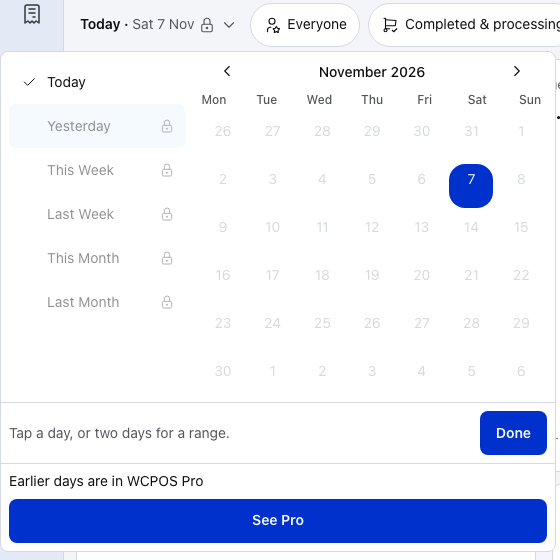
- اليوم — ما تعرضه تقارير الإضافة المجانية: مبيعات اليوم في صندوق بيعك.
- أمس والفترات الأخرى — مقفلة. اضغط على إحداها لمعرفة السبب.
- التقويم — لا يمكنك اختيار سوى اليوم.
- الأيام السابقة متاحة في WCPOS Pro — نص التلميح. وبالمثل، تعرض قائمة صناديق البيع صناديق البيع الأخرى متاحة في WCPOS Pro، وتعرض قائمة المتاجر المتاجر الأخرى متاحة في WCPOS Pro. وفي عمليات الإغلاق، يظهر النص عمليات الإغلاق السابقة متاحة في WCPOS Pro.
- الاطلاع على Pro — يفتح صفحة WCPOS Pro على wcpos.com.
شاشة العميل
شاشة العميل هي شاشة ثانية تعرض للعميل السلة أثناء تسجيل مشترياته. يمكنك إقرانها من الإعدادات › شاشة العميل. في الإضافة المجانية، توضح هذه الصفحة أن الشاشة من ميزات Pro.
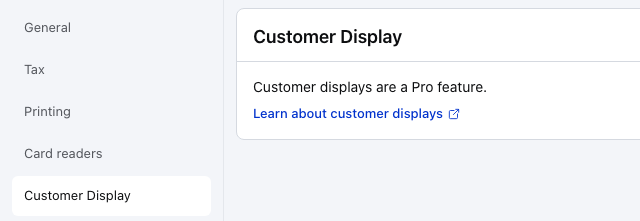
- شاشة العميل — ضمن الإعدادات، التي تفتحها أيقونة الترس أسفل القائمة.
- شاشات العملاء من ميزات Pro. — مع Pro، تتيح هذه الصفحة إقران الشاشة. إذا كان Pro مثبتًا لكن إصداره أقدم من أن يدعم الشاشات، يظهر النص تحتاج شاشات العملاء إلى إصدار أحدث من WCPOS Pro. حدّث إضافة Pro في WordPress.
- تعرّف على شاشات العملاء — يفتح دليل شاشة العميل في متصفحك.
ما تتضمنه الإضافة المجانية
تغطي الإضافة المجانية من WordPress.org تسجيل عملية البيع من أول منتج حتى الإيصال: الدفع النقدي وبالبطاقة، وصندوق بيع واحد، والكوبونات في السلة، والإيصالات والطباعة، والبيع دون اتصال، ومسح الباركود، والمعرفات الضريبية للعملاء، على جميع المنصات.
ميزات الإضافة المجانية بالتفصيل
الدفع النقدي وبالبطاقة
يحسب خيار نقدًا المبلغ المتبقي للعميل. ويسجّل خيار بطاقة دفعة حصّلتها عبر جهاز الدفع الخاص بك. يمكنك تقسيم عملية البيع بينهما. راجع طرق الدفع.
صندوق بيع واحد
صندوق بيع واحد تشترك فيه جميع الأجهزة عند منضدة البيع. افتحه برصيد نقدي افتتاحي، وأضف النقد أو اسحبه، ثم عدّ النقد في الدرج وأغلق الصندوق مع تقرير إغلاق مرقّم. تظهر مبيعات اليوم وعمليات الإغلاق في التقارير، حيث يمكنك تصدير عمليات الإغلاق إلى ملف CSV. راجع فتح صندوق البيع.
الكوبونات في السلة
طبّق كوبونات WooCommerce على عملية بيع. تظل قواعد WooCommerce سارية: تاريخ الانتهاء وحدود الاستخدام والقيود على المنتجات والتصنيفات. راجع تطبيق الكوبونات.
السلة والبحث عن المنتجات
ابحث عن المنتجات أو امسح باركودها، وعدّل الكميات وطبّق خصمًا على بند. أضف منتجًا غير موجود في كتالوجك، أو رسومًا، أو خصمًا، أو شحنًا. راجع السلة.
الإيصالات والطباعة
اطبع الإيصال أو أرسله بالبريد الإلكتروني باستخدام أي من النماذج التي ينشرها متجرك من معرض النماذج. اطبع على طابعة حرارية عبر الشبكة أو Bluetooth أو USB.
البيع دون اتصال
تُحفظ المنتجات والطلبات على الجهاز، ليظل صندوق البيع سريعًا ويواصل البيع عند انقطاع الاتصال. تُزامَن الطلبات مع WooCommerce عند عودة الاتصال. راجع وضع عدم الاتصال.
مسح الباركود
امسح الباركود لإضافة المنتجات إلى السلة باستخدام كاميرا الجهاز أو ماسح USB أو Bluetooth. راجع ماسحات الباركود.
المعرفات الضريبية للعملاء
حقل معرّف ضريبي لكل عميل (VAT وABN وGSTIN وCPF وغيرها)، يُنسخ إلى الطلب ليُطبع على الإيصال. راجع المعرفات الضريبية للعملاء.
يمكنك اختيار عميل حالي لعملية بيع وتطبيق كوبون في السلة. تتطلب إضافة العملاء أو تعديلهم وإنشاء الكوبونات إصدار Pro. ويمكنك دائمًا إنشاء الكوبونات من WP Admin › التسويق › القسائم.
ما يضيفه Pro
يتيح Pro بقية ميزات نظام POS: شاشات الإدارة، والمزيد من طرق تحصيل المدفوعات، والمزيد من صناديق البيع والمتاجر.
شاشات الإدارة
| الشاشة | ما يمكنك فعله مع Pro |
|---|---|
| المنتجات | تعديل المخزون والأسعار مباشرةً في قائمة المنتجات. |
| الطلبات | العثور على طلب قديم وإعادة فتحه وتعديله وإعادة طباعة إيصالِه واسترجاع مبلغه. |
| العملاء | إضافة العملاء وتعديل بياناتهم. |
| التقارير | الأيام السابقة وجميع صناديق البيع والمتاجر وسجل عمليات الإغلاق. |
| الكوبونات | البحث عن كوبوناتك وإنشاء كوبونات جديدة إذا كانت لديك الصلاحية. |
بوابات الدفع
تسجّل الإضافة المجانية المدفوعات النقدية ومدفوعات البطاقات المحصّلة عبر جهاز دفع منفصل. ويتيح Pro أيضًا تحصيل المدفوعات عبر قارئات البطاقات المتصلة وخدمات الدفع الأخرى.
مع Pro، يمكنك تفعيل طرق الدفع الأخرى في متجرك (التي يسميها WooCommerce بوابات الدفع) لنظام POS من إعدادات الدفع. يحتاج كل خيار من خيارات WCPOS أدناه إلى إضافة خاصة به.
بوابات الدفع في WCPOS بالتفصيل
| بوابة الدفع | وظيفتها |
|---|---|
| Stripe Terminal | قارئات بطاقات Stripe. |
| SumUp Terminal | قارئات بطاقات SumUp. |
| Square Terminal | أجهزة Square Terminal. |
| PayPal Reader (Zettle) | أجهزة PayPal Reader (Zettle). |
| Mollie Terminal | أجهزة دفع بالبطاقات من Mollie. |
| Mercado Pago Terminal | أجهزة Mercado Pago Point Smart. |
| Windcave Terminal | أجهزة دفع بالبطاقات من Windcave. |
| PayArc Terminal | أجهزة PayArc PAX. |
| Authorize.net Tap to Pay | Tap to Pay في تطبيق Authorize.net للهاتف (إصدار تجريبي). |
| Vipps MobilePay | مدفوعات عبر الهاتف باستخدام رمز QR أو إشعار فوري. |
| إرسال الفاتورة بالبريد الإلكتروني | إرسال رابط دفع إلى العميل بالبريد الإلكتروني. |
| الدفع عبر الويب | يدفع العميل من صفحة الدفع في متجرك الإلكتروني. |
| بوابتك الخاصة | أنشئ بوابة باستخدام نموذج بوابة الدفع. راجع بوابات الدفع. |
عمليات الاسترجاع وشاشة العميل
شاشة العميل
شاشة ثانية تعرض للعميل المشتريات التي تسجّلها. يمنحك خيار الإعدادات › شاشة العميل رمز إقران؛ افتح صفحة الشاشة على جهاز آخر وأدخل الرمز هناك.
عمليات الاسترجاع
استرجع مبلغ الطلب كله أو جزءًا منه من شاشة الطلبات: إلى طريقة الدفع الأصلية إذا كانت بوابة الدفع تدعم ذلك، أو نقدًا من صندوق البيع. يُسجّل أمين الصندوق والمتجر في عملية الاسترجاع. راجع عمليات الاسترجاع.
المزيد من صناديق البيع والمتاجر
صندوق بيع لكل درج نقد، وعدة متاجر على موقع واحد، ومخزون لكل موقع باستخدام ATUM (إضافة لإدارة المخزون في WooCommerce)، ونماذج إيصالات تُختار لكل متجر، وتثبيت الملحقات (إضافات تمنح نظام POS ميزات إضافية).
صناديق البيع والمتاجر والمخزون والنماذج والملحقات
المزيد من صناديق البيع
صندوق بيع لكل درج نقد، ولكل صندوق رصيده الافتتاحي وعدّه النقدي وتقرير إغلاقه الخاص. راجع المتاجر وصناديق البيع والأجهزة.
المزيد من المتاجر
عدة متاجر على موقع WooCommerce واحد، لكل منها عنوانه وشعاره ومعرفاته الضريبية وأمناء الصندوق المسموح لهم بتسجيل الدخول إليه.
المخزون حسب الموقع (ATUM)
اربط كل متجر بموقع في ATUM Multi-Inventory ليكون له مخزونه الخاص.
نماذج إيصالات لكل متجر
اختر نماذج الإيصالات التي يتيحها كل متجر ورتّبها.
الملحقات
ثبّت الملحقات وفعّلها وحدّثها من دليل الملحقات. تعرض الإضافة المجانية الكتالوج مع تعطيل هذه الأزرار.
الدعم
- يتضمن الترخيص أولوية الدعم على Discord.
الأسعار
يُباع Pro عبر wcpos.com/pro. يغطي كل ترخيص موقعين: موقعًا فعليًا وآخر للتطوير.
- سنوي — $129. تحديثات وأولوية دعم لمدة سنة واحدة. لا يتجدد تلقائيًا.
- مدى الحياة — $399 تُدفع مرة واحدة. تحديثات مدى الحياة.
الأسعار اعتبارًا من نوفمبر 2026.
عند انتهاء الترخيص السنوي، لا يتوقف أي شيء: يواصل إصدار Pro الذي لديك العمل بجميع ميزاته. تتوقف التحديثات الجديدة وأولوية الدعم حتى تجدد الترخيص.
يفتح زر عرض تجريبي في كل شاشة من شاشات Pro الشاشة نفسها على متجر WCPOS التجريبي في demo.wcpos.com/pos.
هل أنت مستعد للترقية؟
تجد خطوات التنزيل والتفعيل في تثبيت WCPOS Pro.
- Pro 1.8 والإصدارات الأحدث إضافة مستقلة تتضمن كل ما تقدمه الإضافة المجانية. ثبّتها مع إبقاء الإضافة المجانية كما هي: لا تحذف شيئًا أولًا (راجع تثبيت Pro فوق الإضافة المجانية). بعد ذلك، يمكنك تعطيل الإضافة المجانية وحذفها.
- Pro قبل 1.8 كان ملحقًا يعمل إلى جانب الإضافة المجانية. عند الانتقال منه، اتبع الخطوات نفسها.