التثبيت
WCPOS إضافة لموقع WooCommerce الخاص بك. ثبّتها مرة واحدة ليصبح نظام نقاط البيع جاهزًا في المتصفح على yourdomain.com/pos. تطبيقات سطح المكتب والأجهزة المحمولة اختيارية: تفتح نظام نقاط البيع نفسه وتسجّل الدخول إلى الموقع نفسه.
يتولى التثبيت الشخص المسؤول عن الموقع الإلكتروني. يمكن لأمناء الصندوق البدء من فتح نظام نقاط البيع.
تحقق من جاهزية موقعك
- WooCommerce 9.0 أو أحدث، مثبّت ومفعّل. تحقق من ذلك في إضافات في WP Admin.
- WordPress 5.6 أو أحدث، أو 5.8 مع Pro. تحقق من ذلك في لوحة التحكم في WP Admin.
- PHP 7.4 أو أحدث. تحقق من ذلك في حساب الاستضافة، أو اسأل مزوّد الاستضافة.
- ضبط الروابط الدائمة على أي خيار باستثناء عادي. تحقق من ذلك في الإعدادات › روابط دائمة في WP Admin.
يتطلب WCPOS 2.0 إصدار WooCommerce 9.0؛ أما 1.x فكان يعمل على إصدارات أقدم. إذا كان متجرك يستخدم WCPOS 1.x حاليًا، فاقرأ الترقية إلى 2.0 قبل تحديث أي شيء.
للمتاجر كثيرة النشاط، لا تقل أهمية الخادم عن هذه المتطلبات الدنيا. راجع أداء الخادم.
تثبيت الإضافة
- في WP Admin، انتقل إلى إضافات وأضف إضافة جديدة.
- ابحث عن WCPOS. تظهر الإضافة في النتائج باسم WCPOS – Point of Sale (POS) plugin for WooCommerce، من تطوير kilbot.
- اضغط على التنصيب الآن، ثم تفعيل.
يثبّت WordPress الإصدار الحالي من دليل إضافات WordPress.org. تشرح هذه الصفحة WCPOS 2.0 أو أحدث: بعد تفعيل الإضافة، يوضح قسم التحقق من الإصدارات المثبتة إصدارها ضمن الخادم. إذا أظهرت صفحة إضافات أن إصدار الإضافة هو 1.11 أو أقدم، فلديك WCPOS 1.x: اتبع دليل تثبيت 1.x بدلًا من ذلك.
تظهر الآن قائمة نقاط البيع في WP Admin. يفتح عرض نقاط البيع نظام نقاط البيع، وتضم الإعدادات إعدادات الإضافة، وتضم النماذج نماذج الإيصالات. في الإضافة المجانية، تتضمن القائمة أيضًا الترقية إلى Pro.
إليك القائمة في متجر يستخدم الإضافة المجانية، مفتوحة على الإعدادات، ثم لقطة مقرّبة لها:
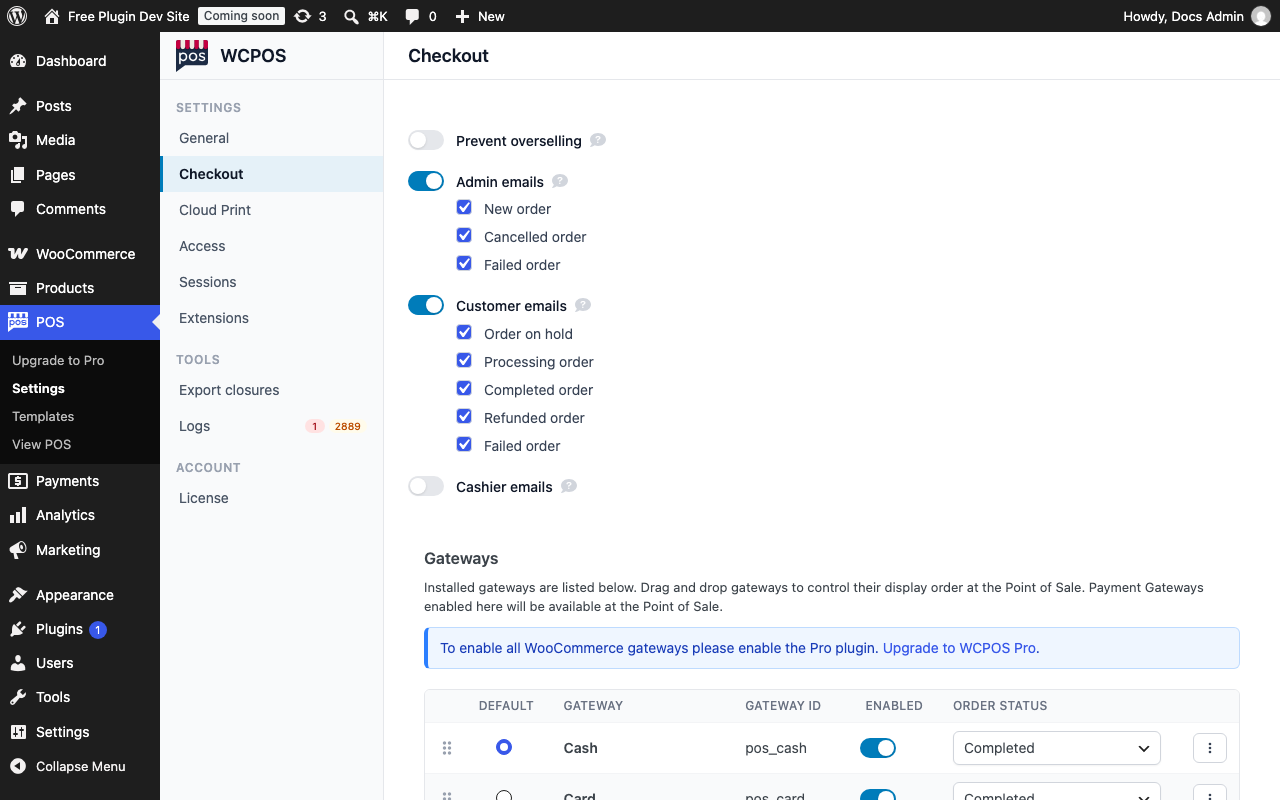
- نقاط البيع — قائمة الإضافة في WP Admin.
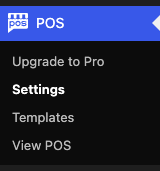
- الترقية إلى Pro — في الإضافة المجانية فقط.
- الإعدادات — إعدادات الإضافة.
- النماذج — نماذج الإيصالات.
- عرض نقاط البيع — يفتح نظام نقاط البيع.
يمكنك أيضًا تنزيل الإضافة من WordPress.org وإضافتها باستخدام رفع إضافة في الشاشة نفسها.
Pro إضافة مستقلة تتضمن كل ما في الإضافة المجانية: ثبّت WCPOS Pro وفعّل ترخيصك. إذا كانت الإضافة المجانية مثبتة أيضًا، يعطّلها Pro. راجع مع WCPOS Pro أدناه وتثبيت WCPOS Pro.
فتح نظام نقاط البيع
- في المتصفح، انتقل إلى
yourdomain.com/pos، أو اختر نقاط البيع › عرض نقاط البيع في WP Admin. - سجّل الدخول باستخدام اسم المستخدم وكلمة المرور في WordPress.
- إذا كان للمتجر عدة صناديق بيع، يسألك نظام نقاط البيع في أي صندوق بيع يوجد هذا الجهاز؟ في المرة الأولى. اختر الصندوق الذي تعمل عليه. راجع المتاجر وصناديق البيع والأجهزة.
- إذا ظهرت بطاقة فتح صندوق البيع في السلة، فأدخل قيمة النقد الموجود في الدرج واضغط على فتح صندوق البيع. لا تظهر هذه البطاقة إلا عند تفعيل فتح صندوق البيع وإغلاقه، بينما يكون الصندوق مغلقًا. راجع صناديق البيع.
هل أنت مستعد لخدمة عميل؟ اتبع الدفع لإجراء أول عملية بيع. هنا يظهر نظام نقاط البيع مفتوحًا، مع إدخال عبارة بحث وتفعيل مرشح متوفر في المخزون. امسح كليهما لرؤية بقية منتجاتك، أو راجع البحث والتصفية إذا كان أحد المنتجات مفقودًا:
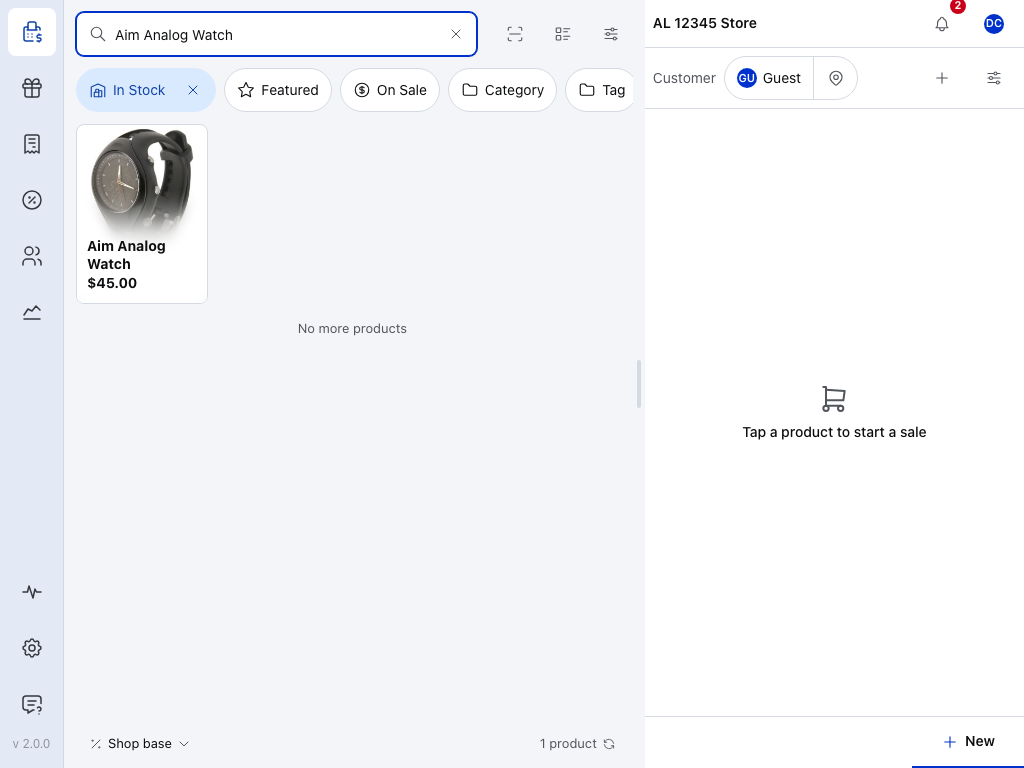
- نقاط البيع — يفتح شاشة صندوق البيع: المنتجات على اليسار والسلة على اليمين. على الهاتف، يظهر كل منهما في علامة تبويب منفصلة. راجع الدفع.
- شريط صندوق البيع — المتجر الذي تبيع له، وصندوق البيع إذا كان للمتجر أكثر من صندوق. راجع المتاجر وصناديق البيع والأجهزة.
- صورتك الرمزية — لوحة أمين الصندوق الخاصة بك: الدرج وتسليم الصندوق وتسجيل الخروج. في المتصفح، تتضمن أيضًا رابط تطبيق سطح المكتب. راجع لوحة أمين الصندوق.
- البحث عن المنتجات — ابحث عن منتج بالاسم أو SKU أو الرمز الشريطي. راجع المنتجات.
- الحالة — توضح ما إذا كان هذا الجهاز ومتجرك يتواصلان بشكل سليم، وما ينبغي فعله إذا لم يكن الأمر كذلك. راجع حالة المتجر.
- الإعدادات — اللغة والطباعة وقارئات البطاقات ومسح الرموز الشريطية والمظهر وغيرها. راجع الإعدادات.
- الدعم — مجتمع WCPOS على Discord، داخل نظام نقاط البيع. راجع الدعم.
عند فتح نظام نقاط البيع للمرة الأولى، ينسخ منتجاتك إلى الجهاز لتتمكن من مواصلة البيع عند انقطاع الاتصال. راجع عدم الاتصال.
يمكن للمديرين ومديري المتجر استخدام نظام نقاط البيع مباشرةً. أما بقية المستخدمين، فتضيف الإضافة رتبة أمين الصندوق: امنحها للأشخاص الذين يتولون البيع. راجع الوصول.
هل تحتاج إلى تسجيل الدخول إلى WordPress؟
نعم. يستخدم نظام نقاط البيع حسابك في WordPress، ولا يوجد تسجيل دخول منفصل له. إذا لم تكن مسجّل الدخول إلى WordPress في هذا المتصفح، يفتح /pos صفحة تسجيل الدخول إلى WordPress، ثم يفتح نظام نقاط البيع بعد تسجيل الدخول.
سجّلت الدخول لكن الصفحة تعرض لا يمكن لهذا الحساب استخدام نقاط البيع؟ رتبتك في WordPress غير مخوّلة لاستخدامه. راجع الوصول.
تظهر رسالة تفيد بعدم العثور على الصفحة عند /pos؟ راجع يعرض /pos رسالة عدم العثور على الصفحة.
الحصول على تطبيقات سطح المكتب والأجهزة المحمولة
لا يحتاج المتصفح إلى أي شيء آخر. استخدم إصدارًا حديثًا من Chrome أو Edge أو Firefox أو Safari، مع تفعيل JavaScript، في نافذة عادية: قد تمسح النافذة الخاصة بيانات نظام نقاط البيع على الجهاز أثناء الجلسة، وتحذفها عند إغلاقها.
تشغّل التطبيقات نظام نقاط البيع نفسه في نافذة مستقلة. نزّل التطبيق المناسب لجهازك:
- Windows — Windows 10 أو أحدث، 64 بت (x64). نزّل برنامج تثبيت Windows.
- macOS — macOS 12 Monterey أو أحدث. نزّل الإصدار الخاص بـ Apple silicon أو Intel.
- Linux — 64 بت (x64). نزّل ملف .deb لـ Debian وUbuntu أو ملف .rpm لـ Fedora وRed Hat.
- iPhone وiPad — iOS وiPadOS 16.4 أو أحدث. انضم إلى الإصدار التجريبي على TestFlight.
- Android — Android 10 أو أحدث. انضم إلى الإصدار التجريبي على Google Play.
افتح التطبيق وأضف متجرك في شاشة اتصال. راجع الاتصال بمتجرك.
في نظام نقاط البيع داخل المتصفح، يفتح رابط تطبيق سطح المكتب في لوحة أمين الصندوق صفحة تنزيل تطبيق سطح المكتب أيضًا.
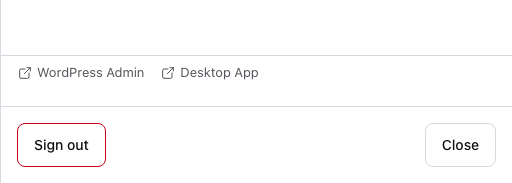
- إدارة WordPress — يفتح WP Admin على موقعك.
- تطبيق سطح المكتب — صفحة تنزيل تطبيق سطح المكتب.
- تسجيل الخروج — في المتصفح، يسجّل خروجك من WordPress أيضًا.
تحتاج طابعات Bluetooth وطابعات الشبكة إلى منح التطبيق أذونات Bluetooth والشبكة المحلية. اسمح بها عندما يطلبها التطبيق. راجع أذونات Android والشبكة المحلية في iOS.
التحقق من الإصدارات المثبتة
اضغط على رقم الإصدار أسفل القائمة على اليسار، مثل v 2.0.0، لفتح حول WCPOS. على الهاتف، يظهر باسم الإصدار 2.0.0 في القائمة التي يفتحها زر القائمة.
مع Pro
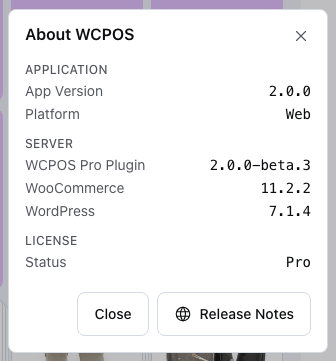
- التطبيق — إصدار نظام نقاط البيع على هذا الجهاز، والمنصة التي يعمل عليها: الويب أو سطح المكتب أو iOS أو Android.
- الخادم — إصدار إضافة WCPOS، أو إضافة WCPOS Pro عند استخدام Pro، ثم إصدارات WooCommerce وWordPress على موقعك.
- الترخيص — تعرض الحالة إما Pro أو مجاني.
- ملاحظات الإصدار — يفتح إصدارات WCPOS الحالية والتغييرات التي تتضمنها.
مجاني
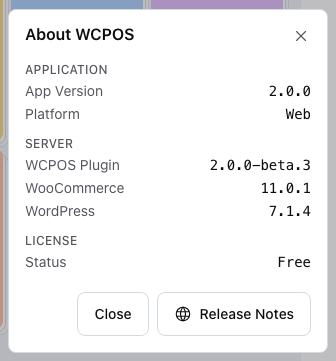
يتطلب التطبيق إصدار 2.0.0 أو أحدث من إضافة WCPOS: وهو الإصدار الذي يظهر ضمن الخادم. إذا كانت الإضافة أقدم من ذلك، أو أحدث مما يستطيع هذا التطبيق العمل معه، يوضح نظام نقاط البيع أيهما يجب تحديثه. راجع إذا حدث خطأ.
مع WCPOS Pro
أي ملف تنزيل هو Pro؟
بعد التثبيت، تظهر الإضافتان بالاسمين التاليين في صفحة إضافات (تستخدم صفحة WordPress.org المذكورة أعلاه اسمًا أطول للإضافة المجانية):
- WCPOS – Point of Sale for WooCommerce هي الإضافة المجانية من WordPress.org.
- WCPOS Pro – Point of Sale for WooCommerce هي Pro. لا تتوفر إلا من صفحة التنزيلات في حسابك على wcpos.com، بصيغة ملف zip.
تثبيت Pro فوق الإضافة المجانية دون فقدان البيانات
ثبّت Pro مع إبقاء الإضافة المجانية كما هي: لا تحذف أي شيء أولًا. عند بدء Pro، يعطّل الإضافة المجانية ويعرض إشعارًا بذلك.
تبقى بياناتك محفوظة. يتضمن Pro شيفرة الإضافة المجانية، لذا يستخدم إعدادات نقاط البيع ونماذج الإيصالات وصناديق البيع الموجودة على موقعك. لا يؤدي تعطيل الإضافة المجانية إلى حذفها، كما أن طلباتك ومنتجاتك وعملاءك تتبع WooCommerce: فلا تحذفها أي من الإضافتين.
ثم فعّل مفتاح الترخيص: راجع تفعيل مفتاح الترخيص.
إذا حدث خطأ
«يتطلب WCPOS إصدار WooCommerce 9.0 أو أحدث» أعلى WP Admin. يعني ذلك أن WooCommerce غير موجود أو معطّل أو أقدم من 9.0. ثبّته أو حدّثه، ثم فعّله. إذا كان المتجر لا يزال يستخدم WCPOS 1.x، فاتبع الترقية إلى 2.0.
«يتطلب WCPOS إصدار PHP 7.4 أو أحدث». اطلب من مزوّد الاستضافة نقل الموقع إلى إصدار أحدث من PHP.
«تتطلب WooCommerce REST API روابط دائمة محسّنة لتعمل بشكل صحيح»، أو يعرض yourdomain.com/pos صفحة عدم العثور على الصفحة في موقعك. راجع يعرض /pos رسالة عدم العثور على الصفحة.
«حدّث إضافة WCPOS على موقع WordPress الخاص بك.» التطبيق أحدث من الإضافة. حدّث WCPOS في إضافات. راجع AUTH331.
«حدّث تطبيق نقاط البيع على هذا الجهاز.» الإضافة أحدث من التطبيق. في المتصفح، أعد تحميل الصفحة. في التطبيق، ثبّت تحديثه. راجع SYNC341.
تعرض نافذة تسجيل الدخول خطأ أو صفحة فارغة. غالبًا ما تتسبب إضافة أمان أو جدار حماية أو تسجيل دخول في ذلك. راجع تعارضات الإضافات.
«لا يمكن لهذا الحساب استخدام نقاط البيع» بعد تسجيل الدخول. رتبتك في WordPress غير مخوّلة لاستخدام نظام نقاط البيع. راجع الوصول.
يعرض برنامج تثبيت Windows الرسالة «Installation has failed» أو لا يعمل. راجع فشل التثبيت على Windows.
هل ما زلت بحاجة إلى مساعدة؟ اسأل على Discord. للأسئلة المتعلقة بالترخيص أو الاستفسارات الخاصة، راسل support@wcpos.com. راجع الدعم.
يعرض /pos رسالة عدم العثور على الصفحة
لظهور صفحة عدم العثور على الصفحة في موقعك عند yourdomain.com/pos، سواء سجّلت الدخول أم لا، سببان شائعان:
- الروابط الدائمة مضبوطة على عادي. يتطلب عنوان نظام نقاط البيع أي إعداد آخر. يعرض WP Admin «تتطلب WooCommerce REST API روابط دائمة محسّنة لتعمل بشكل صحيح»: اضغط على تفعيل الروابط الدائمة في الإشعار، أو افتح الإعدادات › روابط دائمة، واختر أي إعداد آخر واضغط على حفظ التغييرات.
- لنظام نقاط البيع عنوان آخر. يمكن للمدير تغيير
posإلى قيمة أخرى: ابحث عن قاعدة نقاط البيع في الإعدادات › روابط دائمة. راجع فتح نظام نقاط البيع في المتصفح.
فشل التثبيت على Windows
التطبيق متاح بنظام 64 بت (x64) فقط: لا توجد نسخة 32 بت ولا نسخة ARM. راجع الحصول على تطبيقات سطح المكتب والأجهزة المحمولة.
برنامج تثبيت Windows غير موقَّع رقميًا، لذا عند النقر المزدوج على Setup قد يعرض Windows شاشة زرقاء بعنوان Windows protected your PC تذكر Unknown publisher. للمتابعة، اختر More info ثم Run anyway. لا تظهر هذه الشاشة عند تشغيل Setup من PowerShell كما هو موضح أدناه.
تعاني الإصدارات من WCPOS 1.11.8 إلى 1.11.11 والإصدار 2.0.0 من مشكلة معروفة. عند النقر المزدوج على ملف Setup الخاص بها، قد يتوقف التثبيت مع الرسالة "Installation has failed". سيصدر إصلاح لها في الإصدار القادم. وإلى ذلك الحين، ثبّت البرنامج من PowerShell بدلًا من ذلك:
- أغلق WCPOS. افتح مدير المهام (Task Manager) وأنهِ أي عملية WooCommercePOS ما زالت قيد التشغيل. إذا كان WCPOS ما زال قيد التشغيل، فستفشل الخطوات التالية دون أي رسالة.
- افتح PowerShell في مجلد التنزيل. في مستكشف الملفات (File Explorer)، افتح المجلد الذي يحتوي على
WCPOS-2.0.0-Setup.exe. انقر بزر الماوس الأيمن على مساحة فارغة واختر Open in Terminal. - شغّل برنامج التثبيت في الوضع الصامت:
إذا نزّلت إصدارًا آخر، فاستخدم اسم ملف Setup الخاص بك. لن تظهر أي نافذة. انتظر نحو دقيقة..\WCPOS-2.0.0-Setup.exe --silent
- افتح WCPOS من اختصار سطح المكتب أو قائمة ابدأ (Start).
يؤدي هذا أيضًا إلى إصلاح تثبيت تركه Setup فاشل غير مكتمل. توجد متاجرك وإعداداتك في %AppData%\WCPOS، ولا يمسّها برنامج التثبيت.
إذا كان WCPOS مثبتًا لديك بالفعل، فلا حاجة إلى هذه الخطوات. التحديث من داخل التطبيق (رسالة "Found updates") يعمل بشكل طبيعي.
ما زال التثبيت يفشل؟ راسل support@wcpos.com أو اسأل على Discord، وأرسل:
- سجل برنامج التثبيت
%LocalAppData%\SquirrelTemp\Squirrel-Install.log(تسميه الإصدارات الأقدمSquirrelSetup.log)؛ - اسم ملف الإعداد الذي شغّلته، وإصدار WCPOS الذي كان لديك سابقًا، إن وُجد؛
- إصدار Windows لديك: اضغط Win+R واكتب
winver؛ - اسم برنامج مكافحة الفيروسات لديك.