الإصدارات السابقة
استخدم هذه الصفحة عندما تحتاج إلى الرجوع إلى إصدار سابق من الإضافة، وغالبًا من 2.0 إلى 1.11. في WP Admin، عطّل التحديثات التلقائية، ونزّل الإصدار الذي تريده، وارفعه ليحل محل الإصدار الحالي. لن يُحذف أي شيء أثناء ذلك، فتبقى طلباتك وإعداداتك ونماذج الإيصالات كما هي.
أخبرنا على Discord أو عبر support@wcpos.com بالمشكلة التي واجهتها. لمعظم المشكلات التي تظهر يوم الترقية حل أسرع من الرجوع إلى إصدار سابق.
قبل البدء
- زامن كل جهاز بيع يمكنه المزامنة. افتح POS على كل جهاز بيع ودعه يرسل المبيعات المحفوظة لديه إلى المتجر. ابدأ عندما يصبح عدد التغييرات التي تنتظر الإرسال 0، ولا توجد لوحة تطلب اتخاذ قرار، ولا طلب مفتوح لم تتم مزامنته (كيفية التحقق). إذا كنت ترجع إلى إصدار سابق لأن جهاز بيع يعمل بالإصدار 1.11 لا يزال يحتفظ بمبيعات لم تُرسل، فلن يتمكن هذا الجهاز من إرسالها حتى تعيد الإصدار 1.11: ارجع إلى الإصدار السابق، ثم دعه يُجري المزامنة.
- تحقق من أجهزة البيع التي تستخدم تطبيقًا. لا يمكن لتطبيق سطح مكتب أو هاتف جرى تحديثه إلى 2.0 الاتصال بإضافة بإصدار 1.11: إذ يعرض AUTH331، ولا توفر متاجر التطبيقات إصدارات أقدم. خطط لاستخدام POS عبر المتصفح على هذه الأجهزة من خلال
yourdomain.com/posحتى تُجري الترقية مجددًا. - اطلب من مدير تسجيل الدخول. تحتاج إلى حساب مدير في WordPress يملك صلاحية تنصيب الإضافات.
- إذا كنت تستخدم WCPOS Pro، فأرجع WCPOS Pro وحده إلى الإصدار السابق. فهو يتضمن الإضافة المجانية.
إذا كنت تتراجع عن الإصدار 2.0، فاقرأ أيضًا قسم الرجوع إلى إصدار سابق في صفحة الترقية.
تحقق من أن جهاز البيع أرسل كل شيء
على كل جهاز بيع، افتح صحة المتجر وراجع تبويب قاعدة البيانات. لا يشمل العدّ إلا أمين الصندوق والمتجر المسجّل دخولهما حاليًا، لذا تحقق من كل أمين صندوق يستخدم الجهاز، في كل متجر يستخدمه:
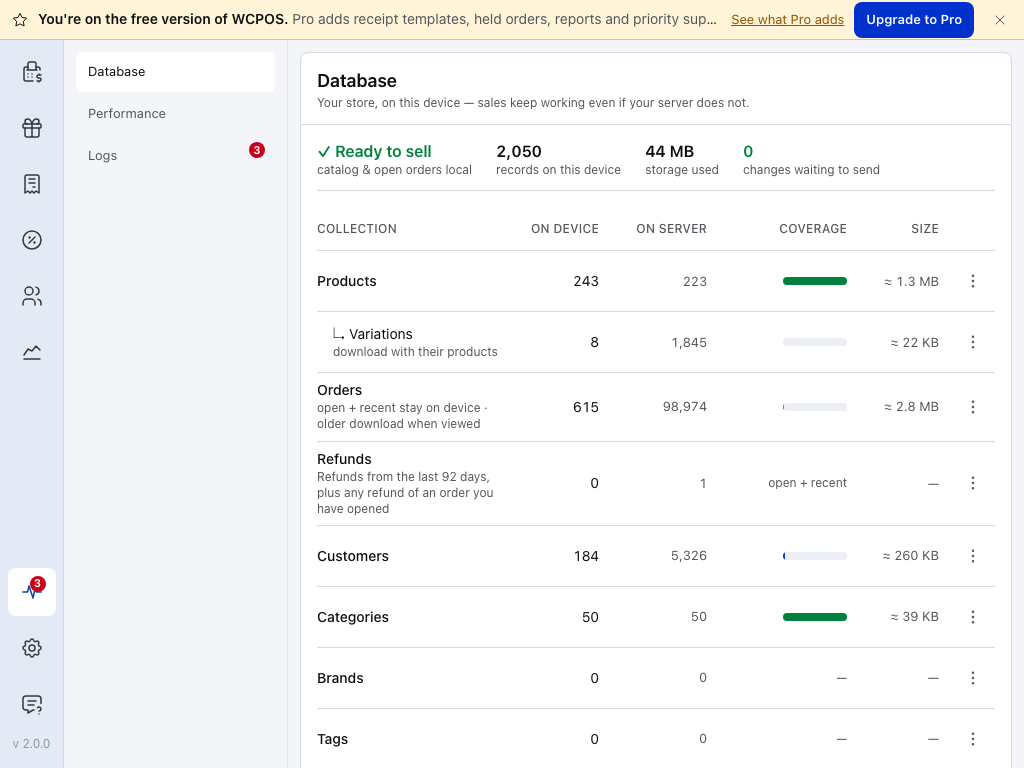
- صحة المتجر: أيقونة النبض أسفل القائمة.
- قاعدة البيانات: تُفتح صحة المتجر على هذا التبويب في الجهاز اللوحي أو الكمبيوتر.
- التغييرات التي تنتظر الإرسال: إذا كان العدد 0، ولا توجد لوحة أسفل الأرقام أو طلب مفتوح لم تتم مزامنته، فقد أرسل جهاز البيع كل شيء. إذا كان العدد أكبر من 0، فاترك POS مفتوحًا ومتصلًا بالإنترنت ليتمكن من إرسالها. لا يشمل العدّ الطلبات المفتوحة: اضغط مزامنة الطلب لكل منها. تعرض لوحة التغييرات التي رفضها متجرك أو التي تتطلب اختيارًا: عالجها أولًا (عندما يتطلب الأمر تدخلك).
تعطيل التحديثات التلقائية
عند تفعيل التحديثات التلقائية، يعيد WordPress تنصيب أحدث إصدار تلقائيًا.
- انتقل إلى WP Admin → إضافات.
- في صف WCPOS (أو صف WCPOS Pro)، انظر إلى عمود التحديثات التلقائية. إذا ظهر تعطيل التحديثات التلقائية، فانقر عليه. عندما يظهر تفعيل التحديثات التلقائية، تكون التحديثات التلقائية معطّلة.
تنزيل الإصدار الذي تحتاجه
نزّل الإصدار على هيئة ملف .zip واتركه مضغوطًا. ينصّب WordPress ملف .zip، لا مجلدًا. اتبع المسار المناسب للإضافة التي تستخدمها:
- WCPOS: التنزيل من WordPress.org.
- WCPOS Pro: التنزيل من حسابك على wcpos.com.
WCPOS: من WordPress.org
- افتح العرض المتقدم لإضافة WCPOS على WordPress.org.
- مرّر إلى الخيارات المتقدمة. ضمن الإصدارات السابقة، اختر الإصدار الذي تريده.
- انقر على تنزيل.
اختر أحدث إصدار فرعي من الإصدار الذي تريده: للتراجع عن 2.0، اختر أحدث إصدار من 1.11، لا إصدارًا أقدم من 1.x. يحذّر WordPress.org من أن الإصدارات السابقة قد لا تكون آمنة أو مستقرة، وأحدث إصدار يتضمن جميع الإصلاحات.
WCPOS Pro: من حسابك على wcpos.com
- سجّل الدخول إلى حسابك على wcpos.com وافتح التنزيلات.
- ابحث في سجل الإصدارات عن الإصدار الذي تريده. استخدم أحدث إصدار من 1.11 للتراجع عن 2.0.
- انقر على تنزيل في ذلك الصف.
يحدد ترخيصك ما يمكنك تنزيله. إذا انتهت صلاحيته، يمكنك تنزيل الإصدارات الصادرة قبل انتهاء الصلاحية؛ أما الإصدارات اللاحقة فتظهر بالرمادي ومعها عبارة صدر بعد انتهاء صلاحية ترخيصك.
رفعه ليحل محل الإصدار الحالي
ارفع ملف .zip ليحل محل الإضافة الموجودة؛ فهذا يحافظ على كل شيء. يؤدي حذف الإضافة من إضافات إلى تشغيل عملية التنظيف في WCPOS: تُسجّل خروج كل أمين صندوق، فيلزم تسجيل الدخول مجددًا على كل جهاز بيع، وتمسح بيانات المزامنة التي يعيد كل جهاز بناءها. حتى في هذه الحالة، تُحفظ الطلبات والإعدادات ونماذج الإيصالات وصناديق النقد، ما لم يكن الموقع مضبوطًا على إزالة جميع بيانات WCPOS عند إلغاء التنصيب. لا داعي للحذف.
-
انتقل إلى WP Admin → إضافات وانقر على إضافة جديدة أعلى الصفحة.
-
انقر على رفع إضافة، واختر ملف
.zipالذي نزّلته، ثم انقر على التنصيب الآن. -
يعرض WordPress عبارة هذه الإضافة منصّبة بالفعل. وعمودين متجاورين:
- الحالي: الإصدار الموجود لديك الآن.
- المرفوع: الإصدار الموجود في ملف
.zip. تحقق من أن صف الإصدار يعرض الإصدار الذي تريده.
تظهر أسفلهما عبارة أنت ترفع إصدارًا أقدم من إضافة حالية.
-
انقر على استبدال الحالية بالمرفوعة.
-
يستبدل WordPress الإضافة ويعرض تم الرجوع إلى إصدار أقدم من الإضافة بنجاح. إذا ظهر خيار تفعيل الإضافة، فانقر عليه. وإلا فالإضافة كانت مفعّلة بالفعل وستظل كذلك.
بعد الرجوع إلى الإصدار السابق
- انقل أجهزة البيع التي تستخدم التطبيق إلى المتصفح. على جهاز البيع الذي يعمل تطبيقه بالإصدار 2.0، افتح
yourdomain.com/posفي متصفح بدلًا من ذلك (راجع قبل البدء). - افتح POS على كل جهاز بيع ودعه يُكمل المزامنة الأولى. يحمّل جهاز البيع الذي يستخدم المتصفح الإصدار الذي نصّبته عند فتح POS في المرة التالية.
- اترك التحديثات التلقائية معطّلة حتى تصبح مستعدًا للتحديث مجددًا. اتبع عندئذٍ الترقية إلى 2.0، ثم أعد تفعيل التحديثات التلقائية، وإلا فلن تصلك الإصلاحات اللاحقة تلقائيًا.
الطلبات المنشأة في 2.0 هي طلبات WooCommerce عادية وتبقى كما هي. وتبقى جلسات صندوق النقد وعمليات الإغلاق المسجّلة في 2.0 في قاعدة البيانات، لكن 1.11 لا يعرضها.
إذا حدث خطأ
عاد الإصدار الأحدث تلقائيًا. كانت التحديثات التلقائية لا تزال مفعّلة. عطّلها، ثم ارفع الإصدار الذي تريده مجددًا.
الإصدار الذي أحتاجه يظهر بالرمادي في سجل الإصدارات. صدر هذا الإصدار بعد انتهاء صلاحية ترخيصك. جدّد الترخيص، أو اختر إصدارًا صدر قبل انتهاء صلاحيته.
يعرض جهاز بيع AUTH331. يعمل هذا الجهاز بتطبيق 2.0 مع إضافتك بإصدار 1.11. افتح POS في متصفح على ذلك الجهاز بدلًا من التطبيق.
للمطورين: الرجوع إلى إصدار سابق باستخدام WP-CLI
على خادم يتوفر فيه WP-CLI، يستبدل هذا الإضافة المجانية بإصدار من WordPress.org دون تشغيل عملية إلغاء تنصيبها:
wp plugin install woocommerce-pos --version=<version> --force
يحدد --version الإصدار؛ ويستبدل --force النسخة المنصّبة دون طلب تأكيد. في حالة WCPOS Pro، نزّل ملف .zip من حسابك كما سبق ومرّر مساره بدلًا من اسم الإضافة: wp plugin install /path/to/woocommerce-pos-pro.zip --force.