ترخيص Pro
WCPOS Pro إضافة مدفوعة لـ WordPress. تتضمن كل ما في إضافة WCPOS المجانية، لذا تنصّبها وحدها بدلًا من الإضافة المجانية. ترشدك هذه الصفحة من شراء الترخيص حتى ظهور Pro في POS.
يتم التنصيب والتفعيل في WP Admin، وليس في POS. ويحتاج من ينفذهما إلى حساب WordPress يملك صلاحية تنصيب الإضافات.
شراء ترخيص
Pro إضافة واحدة على موقع WordPress، وليست منتجًا تشتريه لكل جهاز: يحصل كل جهاز وكل أمين صندوق متصل بذلك الموقع على Pro.
انتقل إلى wcpos.com/pro واشترِ ترخيصًا. تتم عمليات الشراء وتغيير الخطط والتجديد كلها على wcpos.com: لا يتضمن POS صفحة دفع خاصة به للشراء. يفتح الترقية إلى Pro أعلى POS الصفحة نفسها (راجع ما تعرضه النسخة المجانية). ثم نصّب الإضافة.
إذا تعذّر عليك إنشاء حسابك على wcpos.com أو إكمال الشراء، فراسل support@wcpos.com.
للانتقال من ترخيص سنوي إلى ترخيص مدى الحياة، تواصل أيضًا مع support@wcpos.com: فهم يتولون التراخيص والفوترة. راجع أين تطرح سؤالك.
تضيف Pro شاشات المنتجات والطلبات والعملاء والكوبونات، وتقارير الأيام السابقة وجميع صناديق النقد، وقارئات البطاقات المتكاملة، وشاشة العميل، وعمليات الاسترجاع، والمزيد من صناديق النقد والمتاجر. تجد القائمة الكاملة في المجانية مقارنةً بـ Pro.
تنصيب إضافة Pro
- سجّل الدخول على wcpos.com وافتح التنزيلات. نزّل إضافة Pro. إنها ملف zip: اتركه مضغوطًا.
- في WP Admin، انتقل إلى إضافات، وأضف إضافة جديدة ثم اضغط رفع إضافة.
- اختر ملف zip، واضغط التنصيب الآن، ثم تفعيل الإضافة.
لا تحتاج إلى إزالة الإضافة المجانية أولًا. عند تشغيل Pro، تعطّل الإضافة المجانية وتعرض إشعارًا بذلك. يمكنك بعدها حذف الإضافة المجانية من صفحة إضافات، لكن ذلك ليس ضروريًا: فحذفها يسجّل خروج كل أمين صندوق، فيلزم تسجيل الدخول مجددًا على كل جهاز بيع. راجع رفعه ليحل محل الإصدار الحالي.
هل أزلت الإضافة المجانية بالفعل؟ لا بأس: تتضمن Pro شيفرة الإضافة المجانية وتعمل دونها. إذا عرض موقعك خطأ بعد تنصيب Pro، فراجع خطأ فادح.
تفعيل مفتاح ترخيصك
- انسخ مفتاحك من صفحة التراخيص في حسابك.
- في WP Admin، انتقل إلى نقطة البيع > الإعدادات. ضمن الحساب، افتح الترخيص.
- الصق المفتاح في مفتاح الترخيص واضغط تفعيل.
تعرض الشاشة بعد ذلك شكرًا لك! وتم تفعيل الترخيص ….، مع اختصار مفتاحك في المنتصف. إذا عرضت رسالة أخرى، فراجع إذا حدث خطأ.
التحقق من أن POS يعمل بنسخة Pro
أعد تحميل POS: حدّث صفحة المتصفح، أو أغلق تطبيق سطح المكتب أو الهاتف وأعد فتحه. يختفي شريط الترقية، وتعرض شاشات المنتجات والطلبات والعملاء والكوبونات بيانات متجرك بدلًا من المعاينة الضبابية.
للتأكد، اضغط رقم الإصدار أسفل القائمة (v 2.0.0، أو الإصدار 2.0.0 على الهاتف). ستُفتح نافذة حول WCPOS.
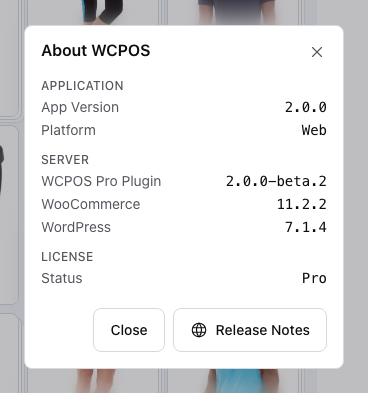
- يجب أن يعرض الترخيص الحالة: Pro. ويعرض مجاني ما دام لا يوجد مفتاح مفعّل.
- يعرض الخادم إضافة WCPOS Pro وإصدارها (إضافة WCPOS عند استخدام الإضافة المجانية). يؤكد هذا فقط أن الإضافة منصّبة: فهو يظهر سواء كان الترخيص مفعّلًا أم لا.
ما تعرضه النسخة المجانية
حتى تفعيل ترخيص Pro، يظهر شريط أعلى كل شاشة في POS، وتعرض شاشات Pro معاينة. وبمجرد تفعيل Pro، يختفي كلاهما.
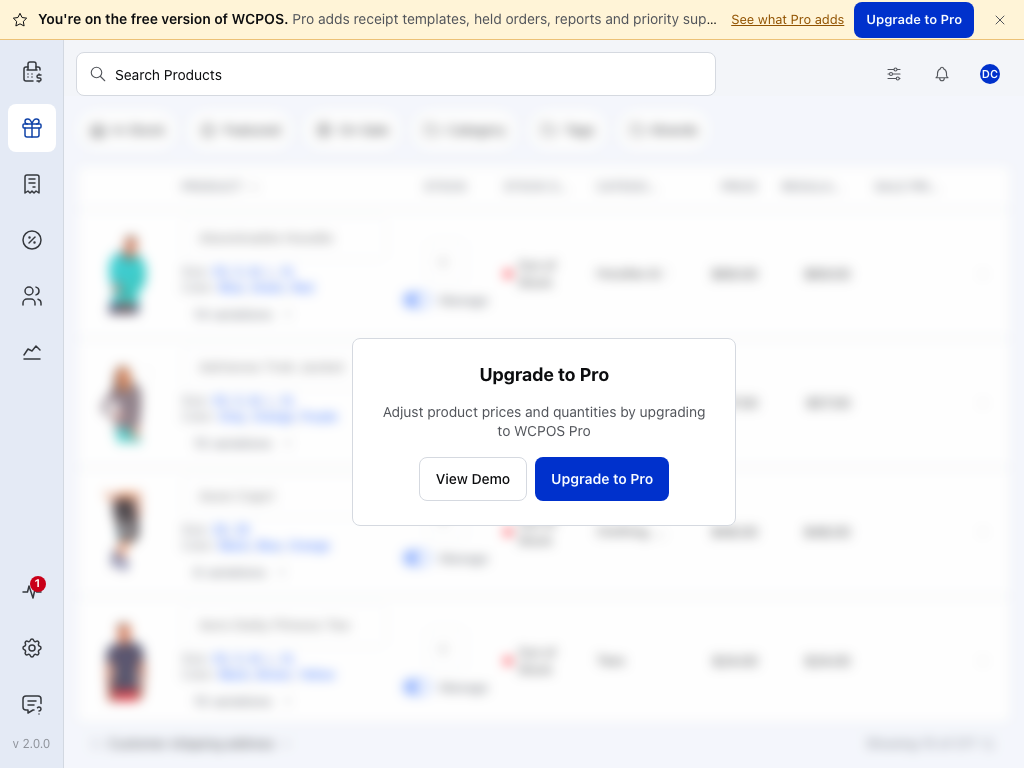
- شريط الترقية — يظهر أعلى كل شاشة ما دام لا يوجد ترخيص Pro مفعّل. أجزاؤه موضحة أدناه.
- بطاقة الترقية إلى Pro — تعرض المنتجات والطلبات والعملاء والكوبونات معاينة ضبابية في النسخة المجانية، مع توضيح ما تضيفه Pro إلى تلك الشاشة.
- عرض النسخة التجريبية — يفتح الشاشة نفسها في متجر WCPOS التجريبي، لتتمكن من تجربتها قبل الشراء.
الشريط عن قرب، على جهاز لوحي أو كمبيوتر:

- أنت تستخدم النسخة المجانية من WCPOS. — يتبعها سطر يوضح ما تضيفه Pro.
- تعرّف على ما تضيفه Pro — يفتح wcpos.com/pro. لا يظهر على الهاتف.
- الترقية إلى Pro — يفتح wcpos.com/pro، حيث يمكنك شراء ترخيص.
- إخفاء حتى التشغيل التالي — زر الإغلاق. يخفي الشريط حتى يُشغّل POS مجددًا.
على الهاتف، لا يحتفظ الشريط إلا بالسطر الأول والزر وزر الإغلاق:

- أنت تستخدم النسخة المجانية من WCPOS. — تُختصر لتناسب الشاشة.
- الترقية إلى Pro — يفتح wcpos.com/pro.
- إخفاء حتى التشغيل التالي — زر الإغلاق.
التحديثات
تظهر الإصدارات الجديدة من Pro ضمن لوحة التحكم > تحديثات وفي صفحة إضافات، مثل أي إضافة أخرى. يمكنك أيضًا تنزيل أحدث ملف zip من التنزيلات.
يوضح صف Pro في صفحة إضافات حالة ترخيصك: صالح ويتلقى التحديثات، أو غير مفعّل، أو منتهي الصلاحية.
إذا حدث خطأ
يُطلب منك الدفع مقابل Pro مجددًا بعد تحديث
يعرض POS النسخة المجانية مع الترقية إلى Pro كلما كانت إضافة Pro لا تعمل على موقعك أو لم يُفعّل فيه أي مفتاح ترخيص. قبل الشراء مجددًا، تحقق من الأمرين:
- في WP Admin، افتح إضافات. يجب أن تكون WCPOS Pro – Point of Sale for WooCommerce موجودة ومفعّلة. إذا كانت موجودة لكنها غير مفعّلة، فاضغط تفعيل. إذا لم تجد إلا WCPOS – Point of Sale for WooCommerce، فقد أُزيلت Pro: نصّبها مجددًا. يحتفظ حذف Pro بمفتاح ترخيصك، لذا يعود معها.
- انتقل إلى نقطة البيع > الإعدادات، وضمن الحساب افتح الترخيص. إذا رأيت حقل مفتاح الترخيص وتفعيل، فالمفتاح غير مفعّل على هذا الموقع: الصقه من صفحة التراخيص واضغط تفعيل.
ثم أعد تحميل POS. يجب أن تعرض حول WCPOS الحالة Pro: راجع التحقق من أن POS يعمل بنسخة Pro. إذا ظهرت رسالة عند التفعيل، فتتناول البنود أدناه الرسائل الشائعة. وللتحديثات التي يتعذّر تنصيبها، راجع LICENSE301.
يظهر تحديث متاح، لكن يتعذّر تنزيله
يعرض WordPress إصدارًا جديدًا من Pro لكل موقع، سواء كان مرخّصًا أم لا. يتحقق التنزيل نفسه من ترخيصك، ويُرفض عندما:
- لا يوجد مفتاح ترخيص مفعّل على هذا الموقع، أو
- تكون صلاحية الترخيص قد انتهت.
انظر إلى صف Pro في صفحة إضافات. تعني عبارة ترخيص WCPOS Pro الخاص بك غير مفعّل. أن عليك اتباع الخطوة 2 أعلاه: فعّل المفتاح، ثم حاول التحديث مجددًا. وتعني انتهت صلاحية ترخيص WCPOS Pro الخاص بك. أن عليك تجديده من حسابك، ثم التحديث مجددًا. إذا كان الصف يوضح أن الترخيص صالح ومفعّل، لكن التنزيل لا يزال يفشل، فراسل support@wcpos.com. راجع LICENSE301.
تعرض شاشة الترخيص رسالة من wcpos.com
تأتي الرسالة من خادم التراخيص الذي يتحقق من مفتاحك. تحقق من عدم وجود مسافات قبل المفتاح الملصق أو بعده، ومن أنه المفتاح الموجود في صفحة التراخيص.
بلغ الترخيص الحد الأقصى لعمليات التفعيل
يمكن تفعيل الترخيص على 2 موقع: موقع فعلي وموقع تطوير. تُحسب النطاقات الفرعية منفصلة، لذا فإن example.com وstaging.example.com وdev.example.com تُعد ثلاثة مواقع. غالبًا ما يحدث هذا لدى شركات الاستضافة التي توفر مواقع تطوير واختبار ومواقع فعلية مدمجة. اعرض مواقعك وحرّر عمليات تفعيلها من صفحة التراخيص، أو راسل support@wcpos.com: تُمنح عمليات تفعيل إضافية عند الطلب.
يفشل التفعيل بسبب خطأ في الشبكة
يجري التفعيل مباشرةً من المتصفح الذي تستخدمه لـ WP Admin إلى wcpos.com. تحقق من أن هذا المتصفح يستطيع فتح wcpos.com، ثم اضغط تفعيل مجددًا بعد تعطيل أدوات حجب الإعلانات أو الحماية من التتبع، أو باستخدام متصفح آخر.
لا تعرض Pro أي تحديثات
تنتقل طلبات التحقق من التحديثات من خادم WordPress إلى updates.wcpos.com. قد تحجبها إضافة أمان أو جدار الحماية لدى شركة الاستضافة: اطلب من شركة الاستضافة السماح بالطلبات الصادرة إلى updates.wcpos.com.
لا يزال شريط الترقية ظاهرًا بعد التفعيل
أعد تحميل POS (حدّث الصفحة، أو أغلق التطبيق وأعد فتحه). إذا كانت حول WCPOS لا تزال تعرض الحالة مجاني، فافتح WP Admin، وانتقل إلى نقطة البيع > الإعدادات، وضمن الحساب افتح الترخيص. تحقق من ظهور تم تفعيل الترخيص ….
انتهت صلاحية ترخيصك
تواصل Pro العمل: لا تتعطّل أي وظيفة في POS. تعرض صفحة إضافات عبارة «انتهت صلاحية ترخيص WCPOS Pro الخاص بك. يُرجى التجديد لتلقي التحديثات.» جدّد من حسابك لتلقي التحديثات مجددًا؛ وسيبقى مفتاحك كما هو.
نقل الموقع إلى نطاق جديد
حرّر عملية التفعيل على الموقع القديم أولًا: في WP Admin، انتقل إلى نقطة البيع > الإعدادات، وضمن الحساب افتح الترخيص، واضغط إلغاء التفعيل. ثم فعّل المفتاح نفسه على الموقع الجديد. لا يؤدي تعطيل الإضافة نفسها إلى تحرير عملية التفعيل. إذا لم يعد الموقع القديم موجودًا، فحرّرها من صفحة التراخيص أو راسل support@wcpos.com.
إلغاء تنصيب Pro وبياناتك
يؤدي حذف إضافة Pro إلى إزالة بيانات التشغيل الخاصة بها وملفات الترجمة. وتحتفظ بإعدادات Pro، بما فيها مفتاح الترخيص، وبمتاجرك، لتتمكن من المتابعة من حيث توقفت عند إعادة التنصيب. ولا تتأثر بيانات الطلبات والمنتجات مطلقًا.
لا تُزال ملفات الترجمة التي تتشاركها Pro مع الإضافة المجانية إلا عندما لا تعود الإضافة المجانية منصّبة.
للبدء من الصفر مع إزالة الإعدادات ومفتاح الترخيص والمتاجر أيضًا، فعّل المسح الكامل قبل حذف الإضافة: أضف define( 'WCPOS_REMOVE_ALL_DATA', true ); إلى wp-config.php، أو اضبط الخيار wcpos_remove_all_data على yes. تكون الأولوية للثابت عند ضبط الاثنين معًا. لا يمكن التراجع عن المسح الكامل.