ماسحات الباركود
تعمل معظم ماسحات الباركود مع POS بمجرد توصيلها أو إقرانها. ترشدك هذه الصفحة إلى تجهيز ماسح جديد وإجراء أول عملية مسح، وتوضح لك ما يجب فعله عندما لا تصل بيانات المسح.
طرق المسح
- وضع لوحة المفاتيح — الوضع الافتراضي في معظم الماسحات. يكتب الماسح الباركود، ويميّز POS بين المسح والكتابة من خلال السرعة. لا يلزم أي إعداد.
- الكاميرا — لا تحتاج إلى ماسح. اضغط على زر المسح بجوار البحث عن المنتجات ووجّه الكاميرا نحو الباركود. راجع المسح بالكاميرا.
- الاتصال المباشر — يتعرّف POS على الماسح نفسه بدلًا من تمييز عمليات المسح بناءً على سرعتها. إذا لم يكن وضع لوحة المفاتيح كافيًا، فراجع توصيل ماسح مباشرة.
توصيل الماسح
- وصّل الماسح بجهازك:
- ماسح USB: وصّله بالجهاز.
- ماسح Bluetooth: ضعه في وضع الإقران (يوضح دليله كيفية ذلك) وأقرنه من إعدادات Bluetooth في جهازك، كما تفعل مع لوحة المفاتيح.
- افتح POS. إذا كان متجرك يستخدم فتح وإغلاق الصندوق، فقم أولًا بفتح الصندوق.
- امسح باركود أحد المنتجات:
- المتصفح أو تطبيق سطح المكتب: انقر خارج أي حقل نصي، ثم امسح الباركود. يُضاف المنتج مباشرة إلى السلة من أي مكان في POS؛ أما المسح داخل حقل نصي فيُعد كتابة.
- تطبيق iPhone أو iPad أو Android: اضغط على حقل البحث عن المنتجات، ثم امسح الباركود. لا يستقبل التطبيق إدخال الماسح في وضع لوحة المفاتيح إلا في هذا الحقل. أما الماسح المسجّل على Android فيعمل دون الحاجة إلى الضغط على الحقل.
إذا ظهر المنتج، فقد اكتمل الإعداد. وإن لم يظهر، فاختبر عملية مسح لمعرفة ما استقبله POS.
اختبار عملية مسح
افتح الإعدادات واختر مسح الباركود. في تطبيق iPhone أو iPad أو Android، اضغط على الحقل الموجود أسفل حدث ضغط المفتاح. ثم امسح أي باركود. يعرض اختبار مسح الباركود في الأسفل المفاتيح كما وصلت، والرمز الذي قرأه POS منها، وما إذا كان قد اعتبرها عملية مسح. جاءت هذه العملية من ماسح بطيء، لذا عوملت ككتابة:
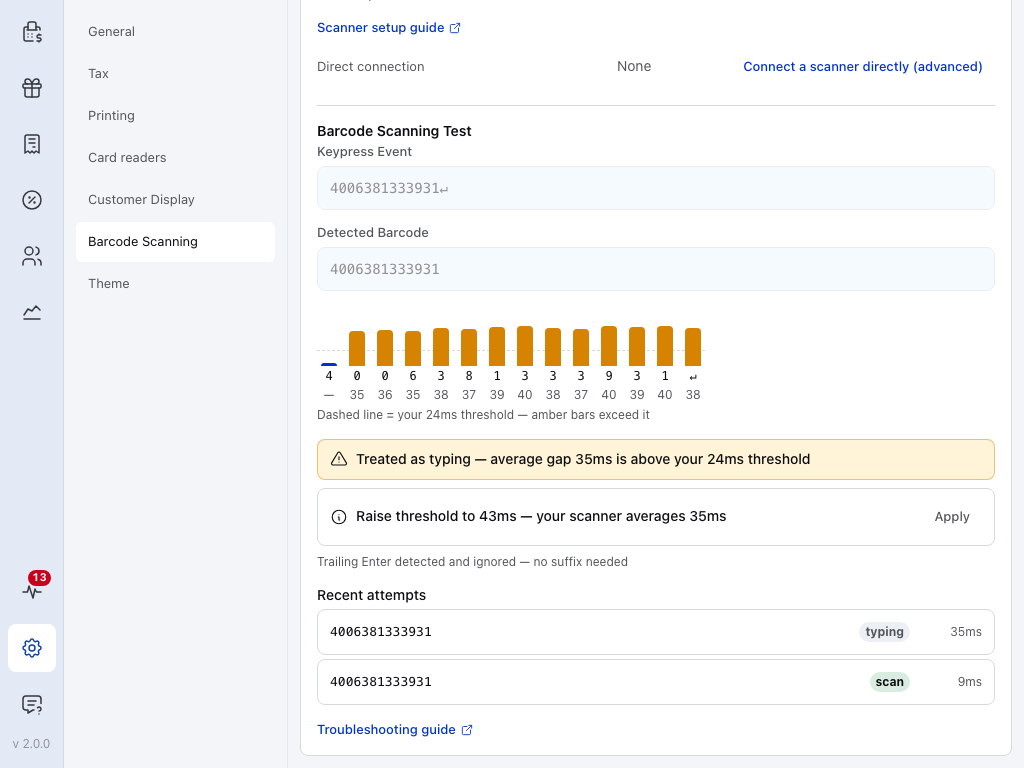
- حدث ضغط المفتاح — كل مفتاح أرسله الماسح، بما في ذلك مفتاح Enter في النهاية.
- الباركود المكتشف — الرمز الذي سيبحث عنه POS بعد إزالة البادئة واللاحقة.
- مخطط التوقيت — عمود لكل مفتاح، مع خط متقطع عند العتبة التي حددتها. يشير العمود الذي يتجاوز الخط إلى مفتاح وصل ببطء أكثر من اللازم.
- النتيجة — تم التعرف عليه كمسح، أو سبب معاملته ككتابة مع حل مقترح. يحفظ زر تطبيق هذا الحل.
- المحاولات الأخيرة — آخر محاولاتك، وتظهر كل منها بعلامة مسح أو كتابة أو قصير جدًا، مع متوسط الفاصل الزمني بين المفاتيح.
- دليل استكشاف الأخطاء وإصلاحها — يفتح معالج إعداد الماسح لإيجاد حل بحسب العَرَض.
في الصورة المقرّبة أدناه، يقرأ POS متوسط الفاصل الزمني لهذه العملية على أنه 35ms، وهو أعلى من العتبة البالغة 24ms (الخط المتقطع)، ويقترح 43ms. اضغط على تطبيق لحفظ القيمة، ثم امسح مرة أخرى للتحقق:
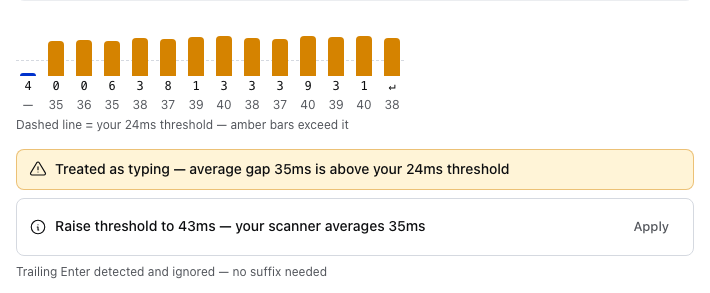
- أعمدة التوقيت — عمود لكل مفتاح، وتحته الفاصل الزمني بوحدة ms. تشير الأعمدة الكهرمانية إلى مفاتيح وصلت أبطأ من العتبة المحددة.
- الخط المتقطع — العتبة التي حددتها، وهي هنا 24ms.
- تطبيق — يحفظ العتبة المقترحة. امسح مرة أخرى للتحقق منها.
إذا أشارت النتيجة إلى أن الماسح يرسل Shift كمفاتيح منفصلة، فاضبط الماسح على تخطيط لوحة مفاتيح أمريكي باستخدام باركود من دليله، أو وصّله مباشرة.
إعدادات الماسح
تضم بقية صفحة مسح الباركود الإعدادات التي يعتمد عليها الاختبار، وطريقة توصيل ماسح مباشرة.
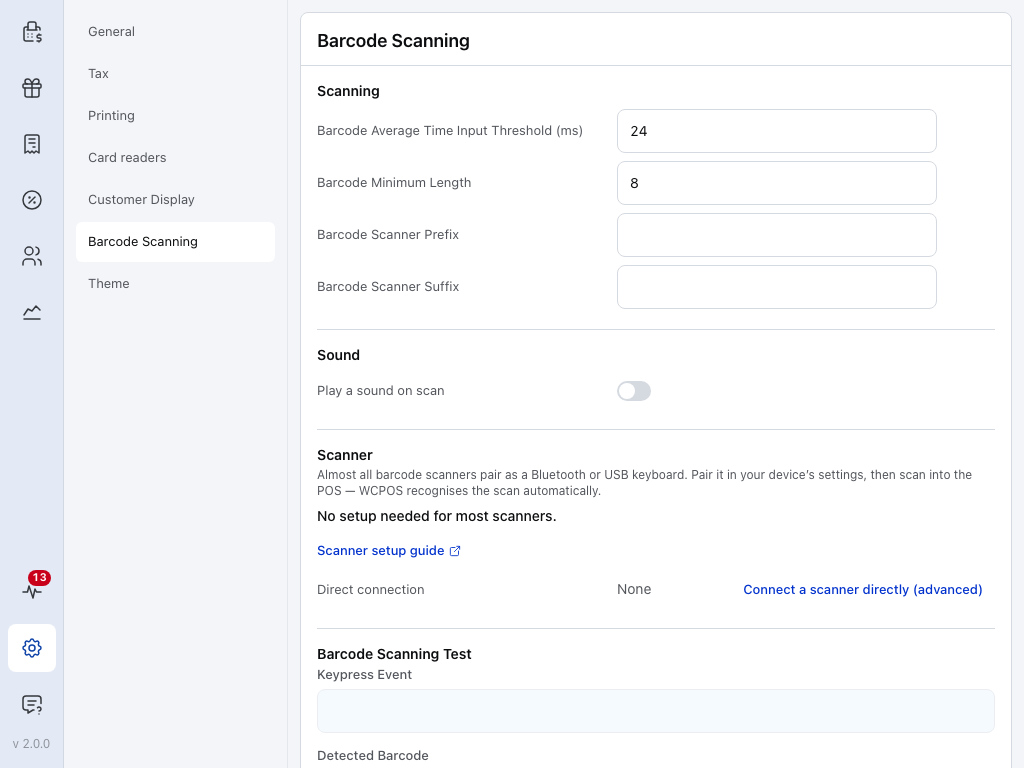
- عتبة متوسط زمن إدخال الباركود (ms) — السرعة المطلوبة لوصول المفاتيح حتى يُعد الإدخال مسحًا. القيمة الافتراضية في POS هي 24. ارفعها للماسح البطيء؛ واخفضها إذا كانت الكتابة السريعة تُعد مسحًا.
- الحد الأدنى لطول الباركود — أقصر رمز يُعد مسحًا. القيمة الافتراضية في POS هي 8، وهي طول رمز EAN-8.
- بادئة ماسح الباركود — محرف واحد يضيفه الماسح قبل كل رمز. يزيله POS قبل البحث عن الرمز. اترك الحقل فارغًا ما لم يكن الماسح يضيف بادئة.
- لاحقة ماسح الباركود — محرف واحد يضيفه الماسح بعد كل رمز، ويُزال بالطريقة نفسها. لا تحتاج إلى تعيين لاحقة لمفتاح Enter في النهاية، إذ يتجاهله POS.
- تشغيل صوت عند المسح — معطّل إلى أن تفعّله. اختر بعد ذلك سمة الصوت ومستوى الصوت، وفعّل أو عطّل صوت النجاح وصوت الفشل. يتوفر أيضًا اهتزاز عند الفشل في تطبيق iPhone وiPad وAndroid.
- لا يلزم إعداد لمعظم الماسحات — ما يعرضه هذا القسم ما دام لم يُوصّل أي ماسح مباشرة. لا يظهر هنا أي ماسح يعمل في وضع لوحة المفاتيح.
- دليل إعداد الماسح — يفتح معالج إعداد الماسح، الذي يطرح بضعة أسئلة ويرشدك خلال الإعداد أو حل المشكلة.
- الاتصال المباشر — يعرض لا يوجد إلى أن توصّل ماسحًا مباشرة. راجع توصيل ماسح مباشرة.
- اختبار مسح الباركود — امسح أثناء فتح هذه الصفحة لمعرفة ما يرسله الماسح. راجع اختبار عملية مسح.
تخص هذه الإعدادات هذا الجهاز، لذا اضبطها على كل جهاز صندوق متصل بماسح.
إذا حدثت مشكلة
لا يحدث شيء عند المسح. تحقق من أن الماسح يصدر صوتًا أو يضيء، وأن إعدادات Bluetooth في جهازك تعرض متصل، لا مجرد مقترن. في تطبيق iPhone أو iPad أو Android، اضغط على حقل البحث عن المنتجات قبل المسح. ثم جرّب المسح في تطبيق ملاحظات: إذا ظهر الرمز هناك، فالماسح يعمل، ويوضح الاختبار سبب اعتبار POS الإدخال كتابة.
تظهر النتيجة «تمت المعاملة ككتابة». الماسح أبطأ من العتبة التي حددتها. اضغط على تطبيق بجوار الاقتراح، أو ارفع عتبة متوسط زمن إدخال الباركود (ms).
تُعد الكتابة في حقل البحث عن المنتجات مسحًا. يحدث ذلك في تطبيق iPhone أو iPad أو Android، حيث يقيّم POS أيضًا الكتابة في حقل البحث بناءً على سرعتها. اخفض العتبة، أو ارفع الحد الأدنى لطول الباركود. في المتصفح أو تطبيق سطح المكتب، لا تُعد الكتابة في حقل مسحًا أبدًا.
تظهر بيانات المسح بأحرف غير صحيحة. لا يطابق تخطيط لوحة مفاتيح الماسح تخطيط الجهاز. اضبطه على التخطيط الأمريكي باستخدام باركود من دليله، أو وصّله مباشرة.
لا يظهر الماسح في القائمة عند الاتصال المباشر. في تطبيق سطح المكتب أو المتصفح أو على iPhone أو iPad، يُرجّح أنه لا يزال في وضع لوحة المفاتيح: امسح باركود الوضع من دليله واتبع الخطوات الخاصة بجهازك مرة أخرى. قد يستخدم ماسح Bluetooth التسلسلي الذي لا يزال غير ظاهر UUID خاصًا بخدمته: افتح تطبيق سطح المكتب أو Chrome أو Edge ضمن توصيل ماسح مباشرة وابحث عن UUID لفئة خدمة Bluetooth. لا توجد قائمة على Android: سجّل الماسح بدلًا من ذلك.
يعرض صف الماسح المتصل مباشرة خارج النطاق أو غير موصول أو غير متصل. لا يستطيع POS الوصول إليه حاليًا. شغّل الماسح أو قرّبه أو أعد توصيله. راجع بعد الاتصال.
تصل بيانات المسح إلى POS لكن لا يظهر أي منتج. يوضح POS السبب: لم يتم العثور على الباركود، أو عدة نتائج مطابقة، أو اختر نوعًا. راجع مسح باركود. يُحدّد حقل المنتج الذي يحتوي على الباركود في حقل الباركود.
للحصول على حل خطوة بخطوة بحسب المنصة والعَرَض، استخدم معالج إعداد الماسح.
توصيل ماسح مباشرة
يناسب وضع لوحة المفاتيح معظم المتاجر. استخدم الاتصال المباشر عندما تظهر بيانات المسح بأحرف غير صحيحة، أو تُدخل في الحقل الخطأ، أو تضيع لعدم تحديد أي حقل.
افتح القسم الخاص بالجهاز الذي تستخدمه لتشغيل POS. يسرد كل قسم جميع الخطوات بالترتيب:
تطبيق سطح المكتب أو Chrome أو Edge
- أخرج الماسح من وضع لوحة المفاتيح باستخدام باركود الإعداد الوارد في دليله، مثل وضع SPP أو الوضع التسلسلي أو وضع HID POS.
- إذا كان الماسح يعمل عبر Bluetooth، فأزله من إعدادات Bluetooth في جهازك، ثم أعد إقرانه في وضعه الجديد.
- افتح مسح الباركود واضغط على توصيل ماسح مباشرة (متقدم)، ثم اختر طريقة اتصال الماسح:
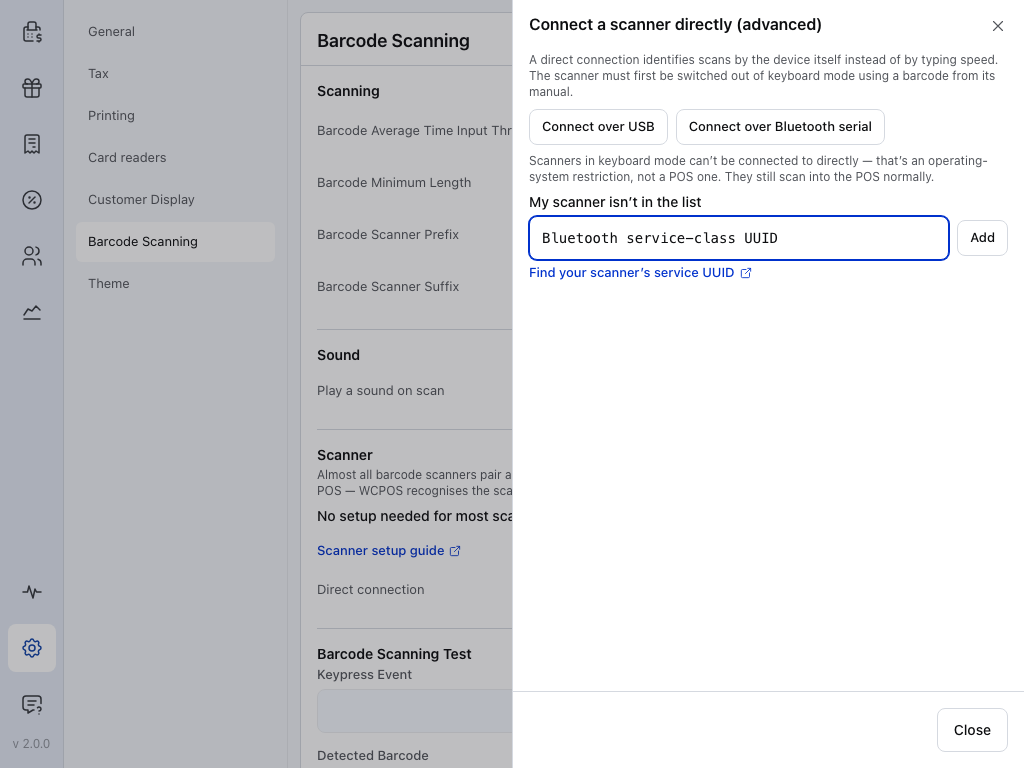
- الاتصال عبر USB — لماسح USB في وضع HID POS. اختره من القائمة التي تفتح.
- الاتصال التسلسلي عبر Bluetooth — لماسح في الوضع التسلسلي (SPP). يظهر ماسح USB في الوضع التسلسلي في القائمة نفسها.
- ملاحظة بشأن وضع لوحة المفاتيح — لا يظهر الماسح الذي لا يزال في وضع لوحة المفاتيح في هذه القوائم أبدًا. لا يسمح جهازك لأي تطبيق بالتحكم في لوحة المفاتيح.
- UUID لفئة خدمة Bluetooth — لماسح Bluetooth تسلسلي خرج من وضع لوحة المفاتيح لكنه لا يزال غير ظاهر في القائمة. أدخل UUID الوارد في دليله، واضغط على إضافة، ثم حاول الاتصال مرة أخرى.
- العثور على UUID لخدمة الماسح — يفتح معالج إعداد الماسح، الذي يوضح أين تبحث عنه.
iPhone أو iPad
- أخرج الماسح من وضع لوحة المفاتيح باستخدام باركود الإعداد الوارد في دليله.
- أزله من إعدادات Bluetooth في جهازك، التي لا تزال تتعرّف عليه كلوحة مفاتيح. لا تُعد إقرانه.
- في مسح الباركود، اضغط على توصيل ماسح مباشرة (متقدم)، ثم توصيل ماسح Bluetooth. يتصل POS بأول ماسح Bluetooth LE يجده، لذا أبقِ أي ماسح آخر مطفأً.
Android
- اترك الماسح في وضع لوحة المفاتيح، مقترنًا كما هو.
- في مسح الباركود، اضغط على تسجيل ماسح، ثم تسجيل الماسح.
- امسح به مرة واحدة، وسمّه، واضغط على حفظ الماسح. عندها يتعرّف POS على عمليات المسح من خلال الجهاز بدلًا من السرعة.
Safari أو Firefox
غير متاح: لا يوجد قسم الماسح. استخدم وضع لوحة المفاتيح أو الكاميرا، أو انتقل إلى تطبيق سطح المكتب أو Chrome.
بعد الاتصال
يظهر للماسح المتصل صف ضمن الماسح مع حالته: متصل عندما يكون الاتصال نشطًا؛ وخارج النطاق أو غير موصول أو غير متصل عندما لا يكون كذلك؛ ومسجّل على Android. تتضمن قائمة ⋮ الخاصة به خيار إزالة. تواصل الماسحات في وضع لوحة المفاتيح العمل إلى جانبه.