معالج إعداد الماسح
لا تحتاج معظم ماسحات الباركود إلى إعداد: وصّل الماسح، أو أقرنه كما تفعل مع لوحة المفاتيح، ثم امسح الباركود. يطرح المعالج أدناه بضعة أسئلة ويرشدك إلى بقية الخطوات، أو إلى الحل إذا لم تصل قراءة الباركود.
تُجرى معظم الإصلاحات من شاشة واحدة، الإعدادات → مسح الباركود. أسفل المعالج ستجد: محتويات هذه الشاشة، وكيفية قراءة لوحة الاختبار، ومعنى حالة الماسح.
أجب عن بضعة أسئلة
ما الذي تريد إعداده؟
شاشة مسح الباركود
افتح القائمة، ثم الإعدادات → مسح الباركود. تُحفظ التغييرات أثناء إجرائها؛ لا يوجد زر للحفظ.
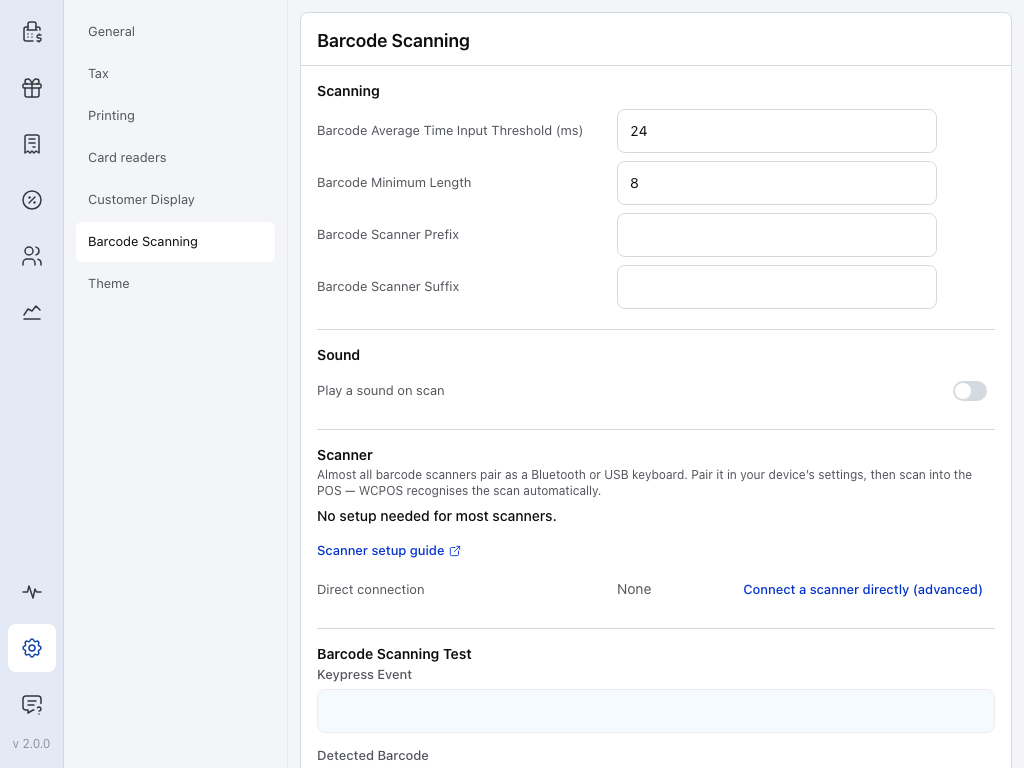
- عتبة متوسط زمن إدخال الباركود (مللي ثانية) — تحدد سرعة وصول ضغطات المفاتيح اللازمة لاعتبار الإدخال عملية مسح. القيمة الافتراضية هي 24. ارفعها إذا كان الماسح أبطأ؛ تخبرك لوحة الاختبار بمقدار الزيادة المطلوبة.
- الحد الأدنى لطول الباركود — تُتجاهل أي قراءة أقصر من هذا الحد عند نقطة البيع، ولا تُضاف إلى السلة. القيمة الافتراضية هي 8.
- لا تحتاج معظم الماسحات إلى إعداد — تظهر هذه الرسالة إلى أن تسجّل ماسحًا أو توصّله. يعمل الماسح في وضع لوحة المفاتيح دون الحاجة إلى أي صف هنا.
- دليل إعداد الماسح — يفتح هذه الصفحة.
- توصيل ماسح مباشرةً (متقدم) — يفتح لوحة الاتصال المباشر. على Android، يظهر هذا الصف باسم تسجيل ماسح بدلًا من ذلك؛ راجع المعالج.
- اختبار مسح الباركود — امسح باركود في هذه اللوحة لترى كيف يفسّره WCPOS. راجع فحص قراءة باركود في لوحة الاختبار.
يقبل كل من بادئة ماسح الباركود ولاحقة ماسح الباركود حرفًا واحدًا يضيفه الماسح قبل كل رمز أو بعده، ليزيله WCPOS قبل البحث. يفعّل تشغيل صوت عند المسح صوت المسح أو يعطّله. للاطلاع على تفاصيل كل إعداد، راجع إعدادات الباركود.
فحص قراءة باركود في لوحة الاختبار
امسح أي باركود أثناء فتح شاشة مسح الباركود. تعرض اللوحة المفاتيح التي أرسلها الماسح وكيف قرأها WCPOS. إذا كانت محاولتك الأخيرة مصنّفة مسح ضمن المحاولات الأخيرة، وكان الباركود المكتشف يطابق الرمز المطبوع على المنتج، فانتقل مباشرةً إلى إكمال الاختبار عند نقطة البيع.
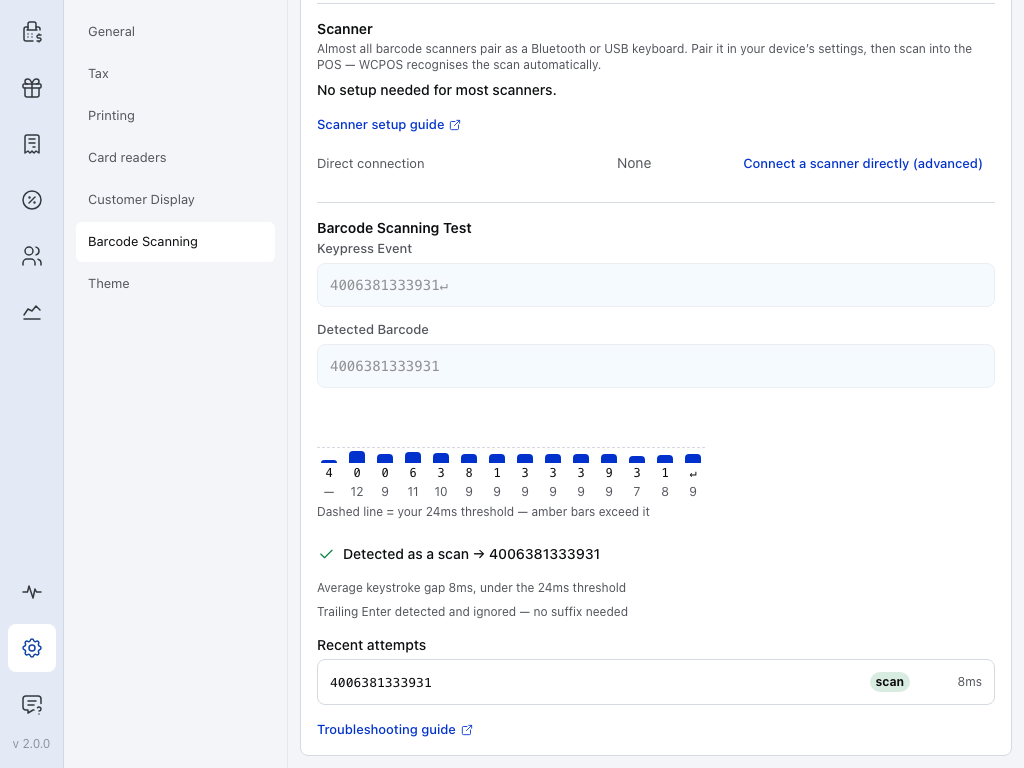
- حدث ضغط المفتاح — كل مفتاح أرسله الماسح. ↵ هو Enter و ⇧ هو Shift.
- الباركود المكتشف — الرمز الذي سيبحث عنه WCPOS.
- مخطط التوقيت — عمود لكل مفتاح يوضح الفاصل الزمني الذي يسبقه بالمللي ثانية. يمثل الخط المتقطع العتبة؛ ويتحول العمود الذي يتجاوزها إلى اللون الكهرماني.
- التصنيف — مسح أو كتابة، مع متوسط الفاصل الزمني بين المفاتيح.
- المحاولات الأخيرة — آخر خمس محاولات، بدءًا بالأحدث، وتُصنّف كل منها مسح أو قصير جدًا أو كتابة مع متوسط الفاصل الزمني لها.
تنتهي كل محاولة بإحدى خمس نتائج:
- اكتُشفت كعملية مسح، وصُنّفت مسح. وصلت ضغطات المفاتيح بالسرعة الكافية، وطول الرمز يساوي الحد الأدنى للطول أو يزيد عليه. انتقل إلى إكمال الاختبار عند نقطة البيع.
- اكتُشفت كعملية مسح، وصُنّفت قصير جدًا. وصلت ضغطات المفاتيح بالسرعة الكافية، لكن الرمز أقصر من الحد الأدنى لطول الباركود، لذا تتجاهله نقطة البيع. اضغط على تطبيق بجوار خفض الحد الأدنى للطول.
- عوملت ككتابة، باللون الكهرماني، «أعلى من العتبة». كادت تُحتسب عملية مسح: وصلت ضغطات المفاتيح بسرعة، لكنها لم تكن كافية وفقًا للعتبة. راجع إذا كان المسح بطيئًا جدًا.
- عوملت ككتابة … وتم تجاهلها على نحو صحيح. وصلت ضغطات المفاتيح بسرعة الكتابة العادية. لا يوجد ما يحتاج إلى إصلاح.
- عوملت ككتابة — ضُغط مفتاح واحد فقط. لا يوفّر المفتاح الواحد فواصل زمنية لقياسها. امسح باركود كاملًا.
يؤدي توقف لأكثر من ثانية إلى بدء محاولة جديدة في القائمة.
إذا كان المسح بطيئًا جدًا
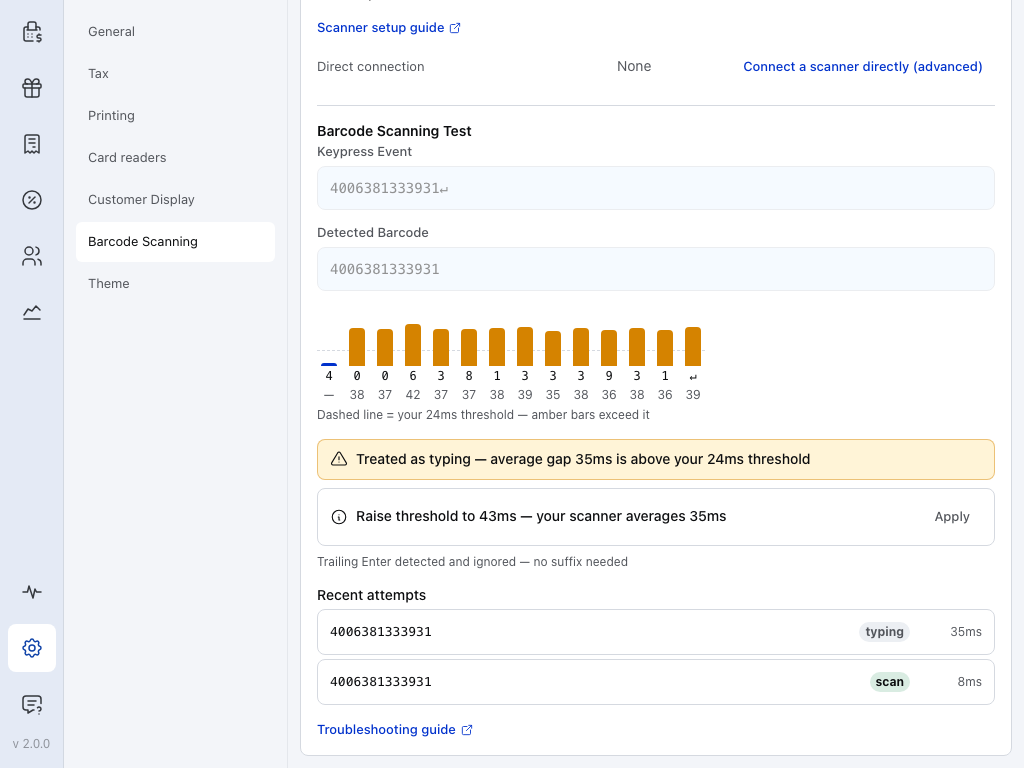
- الأعمدة الكهرمانية — الفواصل الزمنية التي تجاوزت العتبة.
- كادت تُحتسب مسحًا — متوسط الفاصل الزمني، مع اقتراح رفع العتبة إلى قيمة أعلى منه قليلًا. يحفظ تطبيق العتبة الجديدة فورًا.
- المحاولات الأخيرة — تُصنّف القراءة البطيئة كتابة.
إذا ظهرت أحرف إضافية
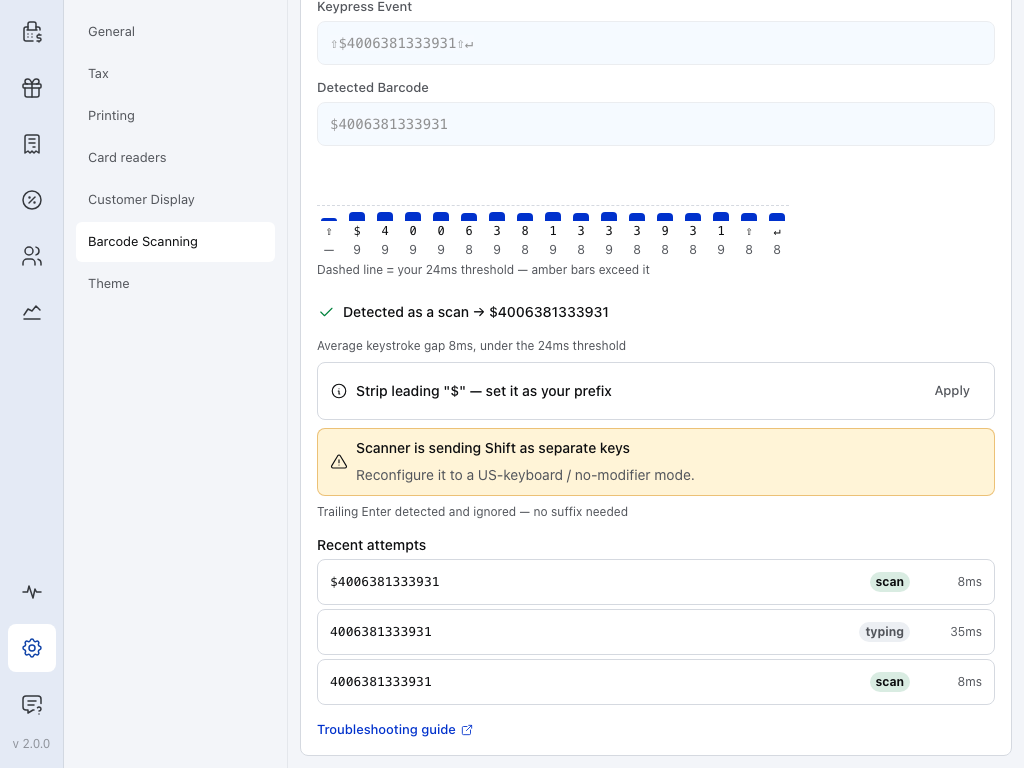
- مخطط التوقيت — الأعمدة التي تحمل ⇧ تمثل ضغطات Shift التي أرسلها الماسح منفصلةً.
- الاقتراحات — إزالة الرمز في البداية بتعيينه كبادئة، وتحذير بأن الماسح يرسل Shift كضغطات مفاتيح منفصلة.
- المحاولات الأخيرة — لا تزال هذه المحاولة تُحتسب عملية مسح.
يرافق كل اقتراح زر تطبيق يحفظ التغيير فورًا:
- رفع العتبة إلى … مللي ثانية — الماسح أبطأ قليلًا مما تسمح به العتبة.
- خفض الحد الأدنى للطول إلى … — الرمز أقصر من الحد الأدنى للطول.
- إزالة «…» من البداية — تعيينه كبادئة — تبدأ القراءة برمز ولم تُعيّن بادئة.
تظهر ملاحظتان دون زر. تعني الماسح يرسل Shift كضغطات مفاتيح منفصلة أنه ينبغي ضبط الماسح على تخطيط لوحة مفاتيح أمريكي ووضع بلا مفاتيح تعديل، باستخدام باركودات الإعداد في دليله. وتعني تم اكتشاف Enter في النهاية وتجاهله — لا حاجة إلى لاحقة أن Enter في نهاية القراءة يُعالَج بالفعل، لذا اترك اللاحقة فارغة.
بعد كل تطبيق، امسح الباركود نفسه مجددًا.
إكمال الاختبار عند نقطة البيع
عندما تكون محاولتك الأخيرة مصنّفة مسح ضمن المحاولات الأخيرة، وليست قصير جدًا أو كتابة، ويطابق الباركود المكتشف الرمز المطبوع على المنتج، افتح شاشة البيع وامسح منتجًا بسيطًا تعرفه. سيُضاف مباشرةً إلى السلة. في المتصفح أو تطبيق سطح المكتب، انقر أولًا على مساحة فارغة في الشاشة: ما دام المؤشر داخل حقل نص، بما فيه مربع البحث، يترك WCPOS ضغطات المفاتيح فيه ككتابة.
إذا وصلت القراءة إلى نقطة البيع دون إضافة أي شيء، مثل ظهور لم يتم العثور على الباركود، فراجع مسح باركود لمعرفة معنى كل رسالة.
فهم حالة الماسح
لا يحصل الماسح على صف خاص في قسم الماسح إلا إذا سجّلته على Android أو وصّلته مباشرةً. الماسح الذي يعمل في وضع لوحة المفاتيح ولم تسجّله ليس له صف ولا يحتاج إليه، لذا يمكنك تخطّي هذا الجزء.
صف الماسح وحالاته الخمس وكيفية إزالته
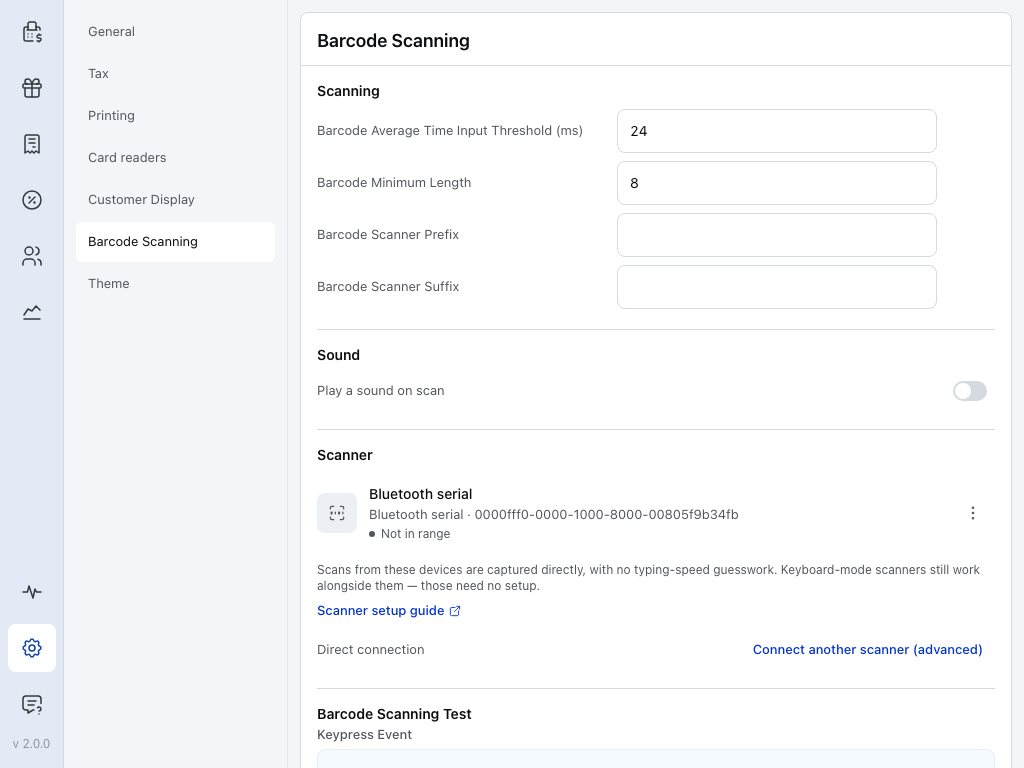
- صف الماسح — الاسم، أو نوع الاتصال إذا لم يكن له اسم.
- الحالة — راجع الجدول أدناه.
- ⋮ القائمة — يحذف إزالة الصف.
- القراءات الملتقطة — تصل قراءات هذه الماسحات مباشرةً إلى WCPOS. وتظل الماسحات في وضع لوحة المفاتيح تعمل إلى جانبها.
- توصيل ماسح آخر (متقدم) — يفتح لوحة الاتصال المباشر مجددًا.
| الحالة | نوع الماسح | المعنى |
|---|---|---|
| متصل | أي اتصال مباشر | متصل الآن. |
| مسجّل | وضع لوحة المفاتيح، مسجّل على Android | محفوظ. يجري التعرف على قراءاته بحسب الجهاز. |
| خارج النطاق | Bluetooth | محفوظ، لكنه غير متصل الآن. |
| غير موصول | USB تسلسلي | محفوظ، لكنه غير متصل الآن. |
| غير متصل | USB HID POS | محفوظ، لكنه غير متصل الآن. |
عند فتح WCPOS، يعيد الماسح المحفوظ الاتصال تلقائيًا. أما ماسح Bluetooth التسلسلي أو USB التسلسلي فلا يفعل ذلك إلا إذا طابقه جهاز واحد فقط من الأجهزة المسموح بها؛ وإذا كان لديك ماسحان متطابقان، فاختر المطلوب من اللوحة.
لوحة الاتصال المباشر
يفتح توصيل ماسح مباشرةً (متقدم) هذه اللوحة. استخدمها فقط بعد إخراج الماسح من وضع لوحة المفاتيح؛ يرشدك المعالج إلى ذلك.
الاتصال عبر USB أو Bluetooth التسلسلي، أو إضافة UUID لخدمة Bluetooth
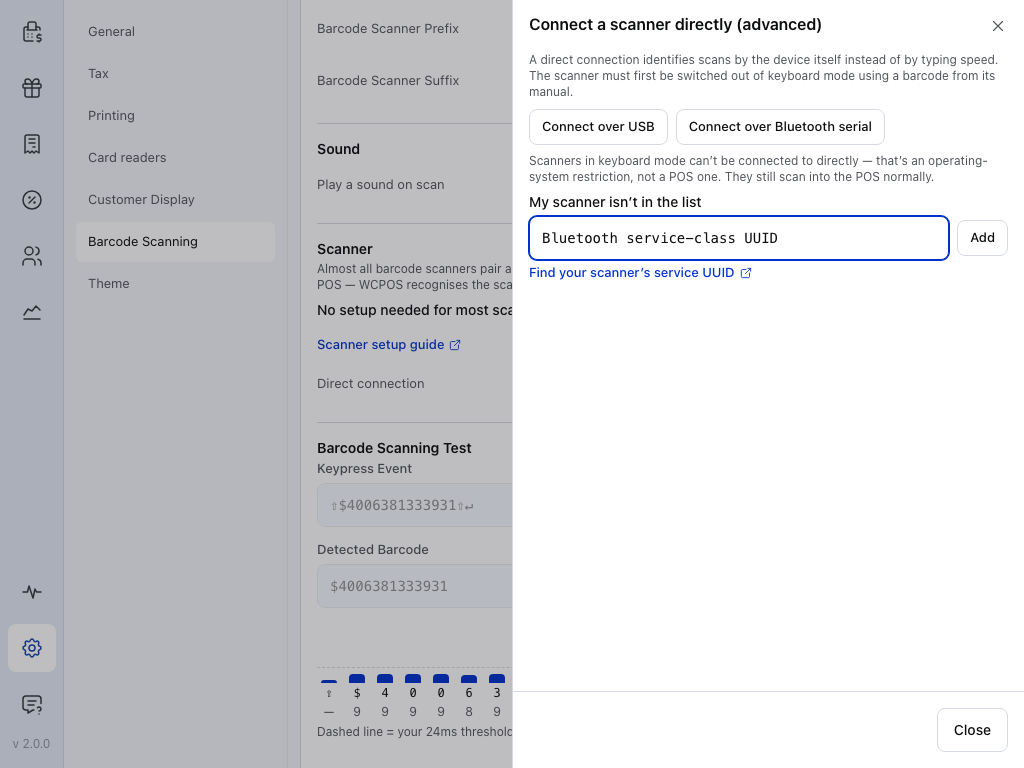
- الاتصال عبر USB — لماسح في وضع USB HID POS. أثناء اتصاله، يظهر الزر باسم فصل ماسح USB.
- الاتصال عبر Bluetooth التسلسلي — لماسح في وضع SPP، أو في وضع USB COM عبر كابل: تعرض نافذة الاختيار منافذ USB التسلسلية أيضًا. أثناء اتصاله، يظهر الزر باسم فصل ماسح Bluetooth التسلسلي.
- ملاحظة وضع لوحة المفاتيح — لا يمكن توصيل ماسح يعمل في وضع لوحة المفاتيح هنا. هذا قيد يفرضه نظام التشغيل، وليس WCPOS.
- الماسح غير موجود في القائمة — UUID لخدمة Bluetooth الخاصة بالماسح، وهو رمز طويل بصيغة
8-4-4-4-12. - إضافة — يحفظ UUID لتتمكن نافذة الاختيار من العثور على الماسح.
- العثور على UUID لخدمة الماسح — يفتح هذه الصفحة. يوضح المعالج موضع UUID في الدليل، ضمن حل مشكلة الماسح الذي لا يظهر في نافذة الاختيار.
في تطبيق WCPOS لسطح المكتب، تُفتح نافذة الاختيار داخل التطبيق؛ أما في Chrome فتظهر كنافذة منبثقة في المتصفح.