الطلبات
تتطلب شاشة الطلبات WCPOS Pro.
تتيح لك شاشة الطلبات الوصول إلى سجل طلباتك مباشرةً داخل نقطة البيع. اعرض الطلبات السابقة، وأعد طباعة الإيصالات، وأدِر تفاصيل الطلب دون التبديل إلى لوحة إدارة WooCommerce.
نظرة عامة على الواجهة
البحث والفلاتر
في أعلى الشاشة:
- شريط البحث - ابحث عن الطلبات برقم، أو اسم العميل، إلخ.
- مرشّح الحالة - تصفية حسب حالة الطلب (مكتمل، قيد المعالجة، إلخ.)
- مرشّح العميل - تصفية حسب العميل
- مرشّح الصراف - تصفية حسب من عالج الطلب
- مرشّح المتجر - تصفية حسب المتجر (لإعدادات متعددة المتاجر)
- نطاق التاريخ - تصفية حسب التاريخ
تظهر الفلاتر النشطة كشارات زرقاء يمكن إزالتها بالنقر على ×.
جدول الطلبات
تعرض المنطقة الرئيسية الطلبات مع:
- أيقونة الحالة - مؤشر بصري (✓ مكتمل، 🕐 معلّق، 🛒 مفتوح)
- رقم الطلب - معرّف الطلب الفريد
- العميل - اسم العميل (أو "ضيف")
- عنوان الفاتورة - معلومات فاتورة العميل
- مؤشر الملاحظات - فقاعة كلام عندما يكون للطلب ملاحظات
- تاريخ الإنشاء - الطوابع الزمنية النسبية ("منذ 2 ساعة")
- الصراف - من عالج الطلب
- طريقة الدفع - نقدي، بطاقة، إلخ.
- الإجمالي - المبلغ الإجمالي للطلب
- الإجراءات - قائمة ثلاثية النقاط
تُجرى التصفية — حسب الحالة أو العميل أو أمين الصندوق أو المتجر أو النطاق الزمني — على الخادم، لذا تشمل جميع طلباتك، لا الطلبات الموجودة على الجهاز فحسب، وتواصل القائمة تحميل المزيد أثناء التمرير. رتّب النتائج بالنقر على عنوان عمود.
التذييل
- عدد الطلبات مع زر المزامنة (). اضغط ضغطة طويلة للحصول على خيار المسح والتحديث
السمات الرئيسية
البحث عن الطلبات
ابحث عن الطلبات بسرعة باستخدام:
- البحث برقم الطلب
- البحث باسم العميل
- التصفية بنطاق التاريخ
- التصفية حسب الحالة
- التصفية حسب الصراف
إعادة طباعة الإيصالات
بالنسبة لأي طلب، يمكنك:
- النقر على قائمة الثلاث نقاط
- اختيار خيار الإيصال
- عرض الإيصال أو طباعته أو إرساله بالبريد الإلكتروني
تفاصيل الطلب
انقر على طلب لعرض:
- تفاصيل بنود الطلب الكاملة
- معلومات العميل
- تفاصيل الدفع
- ملاحظات الطلب
- البيانات الوصفية
إعدادات العرض
انقر على أيقونة المنزلقات () لتخصيص الأعمدة المعروضة.
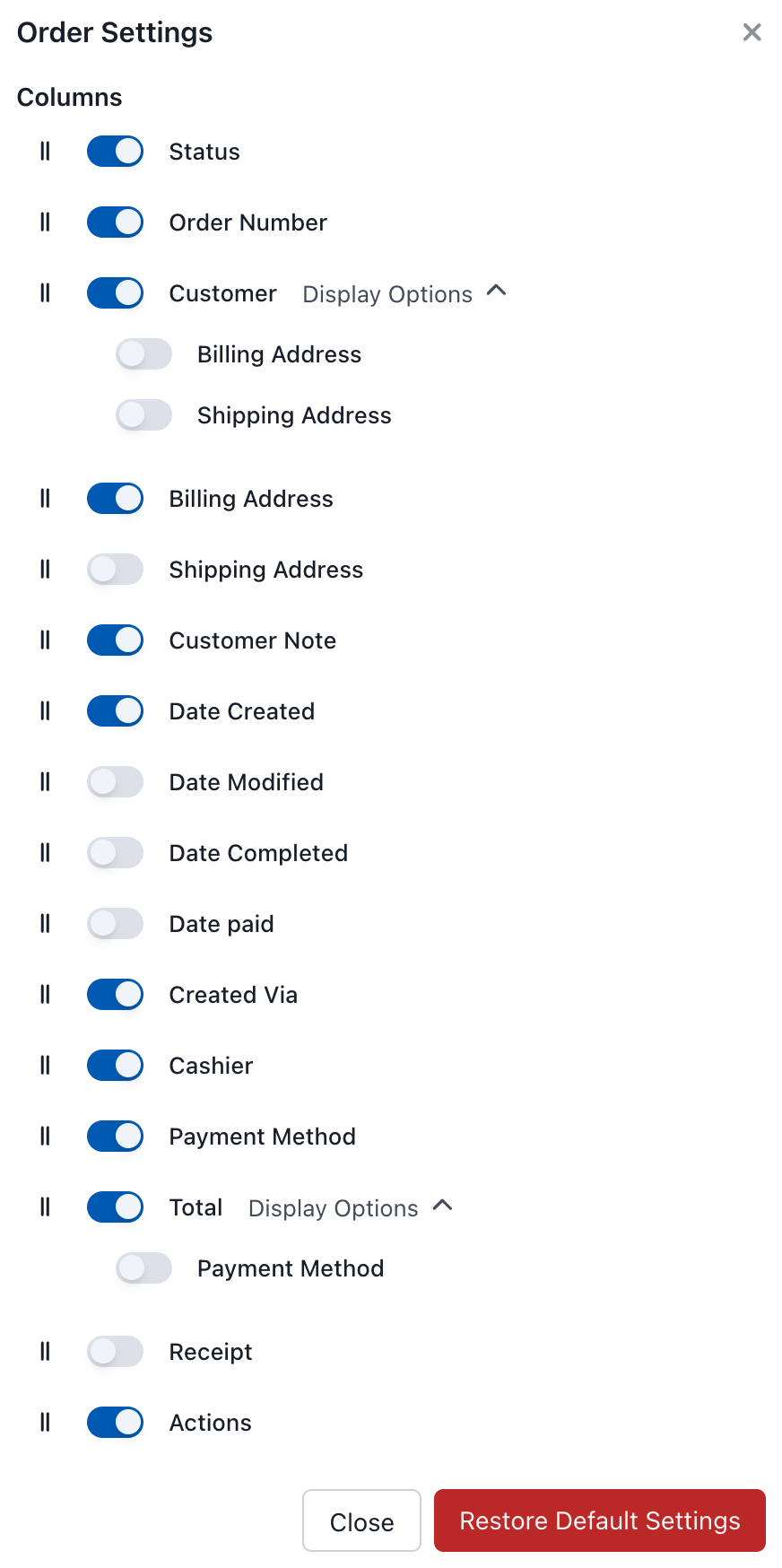
إعدادات عرض الطلبات
الأعمدة المتاحة
الأعمدة الأساسية
الأعمدة الجوهرية التي تُبقيها معظم المتاجر مرئية — فهي تعرّف الطلب وتتيح لك اتخاذ إجراء بشأنه.
| العمود | الوصف |
|---|---|
| الحالة | أيقونة حالة الطلب |
| رقم الطلب | معرّف الطلب الفريد |
| العميل | اسم العميل وتفاصيله |
| الإجمالي | إجمالي الطلب |
| الإيصال | وصول سريع إلى الإيصال |
| الإجراءات | تعديل، عرض، إلخ. |
الأعمدة الاختيارية
تفاصيل إضافية يمكنك تشغيلها عند الحاجة — العناوين والتواريخ والبيانات الوصفية للطلب.
| العمود | الوصف |
|---|---|
| عنوان الفاتورة | معلومات الفاتورة |
| عنوان الشحن | معلومات الشحن |
| ملاحظة العميل | ملاحظات من العميل |
| تاريخ الإنشاء | متى قُدّم الطلب |
| تاريخ التعديل | آخر تعديل |
| تاريخ الاكتمال | متى اكتمل الطلب |
| تاريخ الدفع | متى استُلم الدفع |
| أُنشئ عبر | مصدر الطلب (نقطة البيع، عبر الإنترنت، إلخ.) |
| الصراف | من عالج الطلب |
| طريقة الدفع | نوع الدفع المستخدم |
إجراءات الطلب
انقر على قائمة الثلاث نقاط (⋮) للخيارات:
- عرض - رؤية تفاصيل الطلب الكاملة
- Edit - تغيير تفاصيل الطلب في نموذج، دون إعادته إلى سلة التسوق
- Re-open - إعادة الطلب إلى سلة التسوق لتغيير عناصره وتحصيل الدفع مجددًا
- إيصال - عرض/طباعة/إرسال الإيصال بالبريد الإلكتروني
- Refund - استرداد المبلغ كاملًا أو جزئيًا (راجع استرداد الأموال)
- مزامنة - تحديث الطلب من الخادم
- Delete - حذف الطلب
تعديل الطلبات
اختر Edit من قائمة النقاط الثلاث لتغيير تفاصيل الطلب في نموذج، بما في ذلك الحالة والعميل وملاحظة العميل وعناوين الفوترة والشحن وطريقة الدفع والعملة ومعرّف المعاملة ومعرّفات الضرائب والبيانات الوصفية. لا تتغير عناصر الطلب هنا؛ لتغييرها، أعد فتح الطلب.
إعادة فتح الطلبات
اختر Re-open من قائمة النقاط الثلاث لإعادة الطلب إلى سلة التسوق، حيث يمكنك:
- إضافة بنود أو إزالتها
- تغيير الكميات أو الأسعار
- تحديث العميل
- إضافة ملاحظات أو بيانات وصفية
ينتقل الطلب إلى POS - Open أثناء وجوده في سلة التسوق. بعد إجراء التغييرات، أتمم خطوات الدفع مجددًا لإكمال الطلب المحدّث.
حالات الطلب
تستخدم طلبات نقطة البيع حالات طلبات WooCommerce القياسية إضافةً إلى حالة مخصّصة واحدة:
يتقدّم الطلب عمومًا POS - Open → Pending → Processing → Completed، مع Cancelled أو Refunded كحالتين نهائيتين. تنتقل معظم طلبات نقطة البيع مباشرةً إلى Completed لأن الدفع يُحصَّل عند نقطة البيع.
| الحالة | الوصف |
|---|---|
| POS - Open | طلب محفوظ من نقطة البيع لكنه لم يكتمل بعد (الطلبات الموقوفة/المعلّقة) |
| Pending | في انتظار الدفع |
| Processing | تم استلام الدفع، الطلب قيد التجهيز |
| Completed | الطلب مُجهَّز ومكتمل |
| Cancelled | تم إلغاء الطلب |
| Refunded | تم استرداد الطلب بالكامل |
تنتقل معظم طلبات نقطة البيع مباشرةً إلى Completed لأن الدفع يُحصَّل عند نقطة البيع. تستخدم الطلبات المفتوحة (المحفوظة بزر Save to Server في السلة) حالة POS - Open ويمكن إعادة فتحها لاحقًا لمتابعة المعاملة.
الاستردادات
يمكنك إصدار استردادات كاملة أو جزئية مباشرةً من نقطة البيع — إما إلى طريقة الدفع الأصلية (عندما تدعمها البوابة) أو نقدًا من الصندوق. افتح قائمة الثلاث نقاط (⋮) على طلب واختر Refund، أو انقر على زر Refund في تذييل عرض الطلب.
راجع الاستردادات للاطلاع على الشرح الكامل، بما في ذلك وجهات الاسترداد، والاستردادات الجزئية، وكيفية ظهور الاستردادات على الإيصالات.
حالات الاستخدام
خدمة العملاء
- البحث عن الطلبات السابقة للمساعدة في المرتجعات أو الاستفسارات
- التحقق مما اشتراه العميل
- إعادة طباعة الإيصالات عند الطلب
نهاية اليوم
- مراجعة جميع طلبات اليوم
- التصفية حسب الصراف للتحقق من الإجماليات الفردية
- المطابقة مع التقارير للتسوية
تتبّع الطلبات
- مراقبة حالات الطلبات
- تتبّع الطلبات المعلّقة مقابل المكتملة
- تحديد الطلبات التي تحتاج إلى اهتمام