طرق الدفع
لوحة إدارة WordPress: تُفعَّل الطرق من WP Admin → POS → Settings → Checkout. تشرح هذه الصفحة أيضًا مربعات طرق الدفع في POS.
اضغط على الدفع لعرض طرق الدفع في لوحة تحصيل المدفوعات. تشرح هذه الصفحة أنواع طرق الدفع وكيفية إعدادها، ثم توضّح رسائل نقطة البيع عندما لا تعمل إحدى الطرق أو عمليات الدفع كما تتوقع. لتحصيل دفعة خطوة بخطوة، راجع الدفع.
انتقل مباشرة إلى ما تحتاج إليه:
- تحصيل النقد أو تسجيل دفعة بالبطاقة
- تفعيل بوابة دفع أو تغيير ترتيب المربعات
- تقريب المبالغ النقدية وفقًا للعملات المتوفرة لديك
- طريقة دفع تشير إلى أنها غير متاحة حاليًا
- طريقة دفع غير ظاهرة
- عملية دفع بقارئ البطاقات لم تكتمل
- طلب أُرسلت فاتورته
- علامة تبويب الطرق القديمة تعرض رسالة بدلًا من صفحة الدفع
التعرّف على عناصر التحكم في الدفع
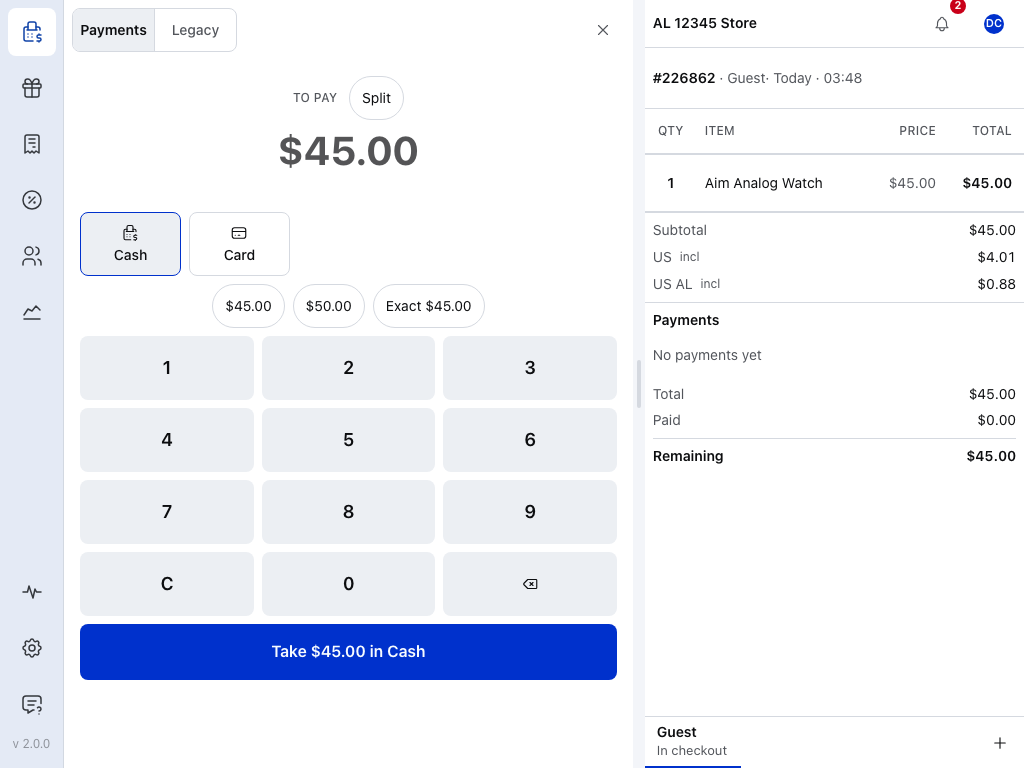
- المدفوعات — الطرق المصمّمة لنقطة البيع: النقد والبطاقة، ومع Pro، قارئات البطاقات وإرسال الفاتورة بالبريد الإلكتروني.
- الطرق القديمة — طرق دفع لها صفحة دفع خاصة بها: البطاقة في كل إصدار، وجميع بوابات الدفع الأخرى مع Pro. يُحصَّل النقد من علامة تبويب المدفوعات فقط. راجع علامة تبويب الطرق القديمة.
- تقسيم — تحصيل قيمة الطلب على أكثر من دفعة. راجع تقسيم المدفوعات.
- المطلوب دفعه — مبلغ هذه الدفعة. يبدأ بكامل الرصيد المستحق.
- النقد — تُحاط الطريقة المحددة بإطار. تُحدَّد أول طريقة متاحة في قائمتك عند فتح شاشة الدفع.
- البطاقة — لجهاز دفع غير متصل بـ POS. حصّل الدفعة على ذلك الجهاز أولًا، ثم سجّلها هنا.
- مبالغ سريعة — انقر على أحدها بدلًا من الكتابة. المبلغ الدقيق هو الرصيد المستحق حتى آخر سنت.
- لوحة الأرقام — أدخل المبلغ الذي يسلّمه العميل.
- تحصيل — يعرض المبلغ والطريقة. اضغط عليه لتحصيل الدفعة.
تُطوى الطريقة التي لا يمكن استخدامها حاليًا تحت سطر أسفل المربعات؛ راجع عندما يتعذّر استخدام أحد المربعات.
النقد والبطاقة
يضم كل متجر طريقتين للدفع، النقد والبطاقة. تُسجَّل كلتاهما في نقطة البيع، لذا تكتمل عملية البيع المدفوعة بإحداهما في نقطة البيع حتى عند تعذّر الوصول إلى المتجر. ويُستثنى من ذلك عملية بيع لم يتلقّها متجرك مطلقًا، مثل عملية بدأت دون اتصال: تعرض شاشة الدفع لا يوجد اتصال بدلًا من طرق الدفع، وتبقى عملية البيع ضمن طلباتك المفتوحة. راجع تحصيل دفعة دون اتصال.
عندما تكون نقطة البيع غير متصلة، يعرض مربعا الطريقتين تُرسل لاحقًا وقد يرفض المتجر. تسجّل نقطة البيع عملية البيع فورًا وترسلها إلى متجرك عند عودة الاتصال. في حالات نادرة، يرفضها المتجر، فتبقى في حالة المتجر مع سبب الرفض إلى أن تعيد إرسالها أو تتجاهلها. راجع وضع عدم الاتصال.
النقد
- حدّد النقد، وأدخل المبلغ الذي يسلّمه العميل أو انقر على أحد المبالغ السريعة، ثم اضغط على تحصيل … نقدًا. يظهر الباقي أثناء الكتابة.
- النقد هو الطريقة الوحيدة التي تتيح إرجاع الباقي. ومع WCPOS Pro، تتيح طريقة الدفع عند الاستلام في WooCommerce إرجاع الباقي أيضًا.
- يمكن تحصيل عدة دفعات نقدية للطلب الواحد.
- يمكن لمتجرك تقريب الإجماليات النقدية؛ راجع تقريب المبالغ النقدية.
البطاقة
- لجهاز دفع بالبطاقة غير متصل بـ POS.
- حصّل الدفعة على جهاز الدفع أولًا. ثم حدّد البطاقة في نقطة البيع واضغط على تحصيل لتسجيلها.
- لا يمكن أن تتجاوز الدفعة بالبطاقة الرصيد المستحق.
عندما لا يتبقى أي مبلغ للدفع، تكتمل عملية البيع: أعد الباقي الظاهر، واطبع الإيصال أو أرسله بالبريد الإلكتروني، واضغط على عملية بيع جديدة. إذا تبقّى رصيد، فحصّله بدفعة أخرى؛ راجع تقسيم المدفوعات. تُشرح شاشة اكتمال الدفع خطوة بخطوة في عرض اكتمال الدفع.
بوابات الدفع مع WCPOS Pro
تتطلب بوابات الدفع غير النقد والبطاقة WCPOS Pro.
مع Pro، يمكنك تفعيل أي بوابة دفع مثبّتة على متجرك لاستخدامها في نقطة البيع، حتى إن كانت معطّلة على موقعك. تعمل كل بوابة في نقطة البيع بإحدى الطرق الأربع التالية:
- التسجيل في نقطة البيع. للدفع عند الاستلام والتحويل المصرفي والشيكات، حصّل الدفعة أو أكّدها أولًا، ثم سجّلها في نقطة البيع كما تفعل مع البطاقة. يمكنك تسجيلها دون اتصال.
- قارئات البطاقات. يقبل Stripe Terminal (بما في ذلك قارئات Bluetooth؛ تتوفر Tap to Pay في تحديث للتطبيق) وSumUp البطاقة عبر قارئ: يرسل جهاز نقطة البيع المبلغ إلى القارئ ويعرض كل خطوة. راجع باستخدام قارئ بطاقات، وصّل قارئًا من صفحة بوابة الدفع الخاصة به ضمن بوابات الدفع. تختلف Authorize.net Tap to Pay (إصدار تجريبي): تُقرأ البطاقة في تطبيق Authorize.net الخاص بالهاتف، ويسجّل جهاز نقطة البيع عملية الدفع.
- الدفع لاحقًا. تُرسل ميزة إرسال الفاتورة بالبريد الإلكتروني فاتورة إلى العميل وتترك الطلب غير مدفوع إلى أن يسدّده.
- صفحة دفع خاصة. تفتح كل طريقة دفع أخرى صفحة الدفع الخاصة بها في علامة تبويب الطرق القديمة داخل POS. تُحصّل قيمة الطلب كاملة، لذا لا يمكنك استخدامها ضمن دفعة مقسّمة. راجع علامة تبويب الطرق القديمة.
تُنفَّذ عمليات الاسترجاع عبر بوابات الدفع التي تدعمها على متجرك، مقابل الدفعات المعنية. راجع الاسترجاع.
إعداد طرق الدفع
تُدار بوابات الدفع من لوحة إدارة WordPress:
- انتقل إلى
WP Admin > نقطة البيع > الإعدادات > إتمام الطلب. - سترى جميع بوابات دفع WooCommerce المثبّتة.
- فعّل كل بوابة دفع أو عطّلها في POS بشكل مستقل عن متجرك الإلكتروني.
- اسحب لتغيير الترتيب. يحدّد ترتيب القائمة ترتيب المربعات في نقطة البيع، وتُحدَّد أول طريقة متاحة عند فتح شاشة الدفع.
يمكن تفعيل بوابة دفع على موقعك وتعطيلها في POS، أو العكس. تتيح إعدادات نقطة البيع للبوابة تغيير العنوان والوصف اللذين تعرضهما نقطة البيع، وتقريب المبالغ النقدية لبوابات الدفع النقدي. راجع إعدادات الدفع للاطّلاع على جميع الخيارات، بما فيها حالة الطلب التي تضبطها كل بوابة.
يقرأ POS طرق الدفع في كل مرة يبدأ فيها التشغيل. إذا لم تظهر بوابة دفع فعّلتها للتو في شاشة الدفع، فأعد تحميل POS.
تقريب المبالغ النقدية
في الأماكن التي لم تعد فيها العملات الصغيرة متداولة، يمكن لمتجرك تقريب المدفوعات النقدية إلى فئة من العملات المعدنية أو الأوراق النقدية التي يمكنك تسليمها فعليًا. يُضبط التقريب لكل بوابة دفع نقدي على حدة، لذا تحتفظ مدفوعات البطاقة والمدفوعات عبر الإنترنت دائمًا بالإجمالي الدقيق.
لإعداده:
- انتقل إلى
WP Admin > نقطة البيع > الإعدادات > إتمام الطلب. - افتح قائمة ⋮ لبوابة الدفع النقدي واختر إعدادات نقطة البيع.
- ضمن التقريب، اختر مقدار التقريب: 0.05 أو 0.10 أو 0.25 أو 0.50 أو 1 أو 5 أو 10. الخيار الافتراضي هو بدون تقريب.
يظهر إعداد التقريب للنقد، ومع Pro، للدفع عند الاستلام أيضًا.
في نقطة البيع، عندما يغطي النقد الذي تحصّله الرصيد مقربًا إلى أقرب مضاعف لمقدار التقريب، تطلب نقطة البيع المبلغ المقرّب وتعرض تم التقريب من مع المبلغ الدقيق أسفل الرقم. يُضاف الفرق إلى الطلب كبند رسوم باسم التقريب، بحيث يطابق إجمالي الطلب النقد الموجود في الدرج.
لا ينطبق التقريب إلا على الدفعة التي تسدّد الطلب بالكامل. تُحصَّل الدفعة النقدية الجزئية، أو الدفعة النقدية الأقل من المبلغ المقرّب، بالمبلغ الدقيق الذي تدخله. إذا أُبطلت الدفعة التي سدّدت الطلب لاحقًا، يُزال معها بند التقريب من الطلب.
اختبار بوابة دفع
قبل بدء الاستخدام الفعلي لبوابة دفع جديدة:
- يتيح النقد تنفيذ عملية الدفع كاملة دون تحويل أي أموال. لكن عملية البيع تظل طلبًا حقيقيًا، لذا أبطلها أو نفّذ استرجاعًا لها بعد ذلك.
- توفر Stripe Terminal قارئًا محاكيًا في وضع الاختبار. فعّل وضع الاختبار في لوحة تحكم Stripe أولًا.
- بوابات الدفع الأخرى: راجع وثائق بوابة الدفع لمعرفة بيئتها التجريبية أو وضع الاختبار الخاص بها. تتضمن معظم بوابات WooCommerce مفتاحًا لتفعيل وضع الاختبار.
عندما يتعذّر استخدام أحد المربعات
لا تظهر الطريقة التي لا يمكنها تحصيل دفعة حاليًا كمربع. بل تُطوى تحت سطر أسفل المربعات: البطاقة غير متاحة حاليًا، أو 2 غير متاحة حاليًا عند وجود عدة طرق. انقر على السطر لعرض كل طريقة وسبب عدم توفرها، ثم ابحث عن السبب أدناه.
يتطلب اتصالًا
السبب: تتطلب قارئات البطاقات وبوابات الدفع إمكانية الوصول إلى متجرك. وينطبق ذلك أيضًا على طريقة تُسجَّل في نقطة البيع ولم تُعَدّ للعمل دون اتصال، وكذلك على النقد والبطاقة لطلب لم يتلقّه متجرك بعد.
ما يجب فعله: حصّل الدفعة نقدًا أو بالبطاقة أو بطريقة أخرى تعمل دون اتصال، أو انتظر عودة الاتصال. راجع وضع عدم الاتصال.
لا توجد أجهزة دفع مُعَدّة لـ بوابة الدفع
السبب: لا يوجد جهاز دفع متصل بالإنترنت لهذه البوابة. إذا كان متجرك يقيّد نقاط البيع بجهاز دفع افتراضي واحد، فهذا الجهاز غير متصل.
ما يجب فعله: تأكّد من تشغيل جهاز الدفع واتصاله وتسجيله في صفحة إعدادات بوابة الدفع. راجع صفحة البوابة ضمن بوابات الدفع.
قيد الاستخدام للطلب #… (Pro)
السبب: جميع أجهزة الدفع التابعة لهذه البوابة مشغولة بعمليات دفع لطلبات أخرى.
ما يجب فعله: أكمل عملية الدفع لذلك الطلب أو ألغها أولًا: افتحه من الطلبات المفتوحة. عندما تكون بعض الأجهزة فقط مشغولة، اختر جهازًا متاحًا.
حدّث التطبيق لاستخدام بوابة الدفع
السبب: تتطلب بوابة الدفع إصدارًا من WCPOS أحدث من الإصدار الموجود على هذا الجهاز.
ما يجب فعله: حدّث التطبيق. استخدم طريقة أخرى إلى أن يتم التحديث.
لا يُسمح إلا بقارئات التطبيق لطريقة الدفع هذه
السبب: ضُبطت بوابة الدفع لقبول البطاقات فقط على قارئ مقترن بتطبيق WCPOS على هاتف أو جهاز لوحي (Bluetooth أو Tap to Pay). لا يمكن لتطبيقَي الويب وسطح المكتب تشغيل هذه القارئات.
ما يجب فعله: اسمح بالقارئات الذكية في صفحة إعدادات بوابة الدفع في WooCommerce حتى تتمكن نقطة البيع هذه من تحصيل الدفع باستخدام أحدها، أو حصّل الدفعة في تطبيق WCPOS على هاتف أو جهاز لوحي. راجع توافق قارئات البطاقات.
شغّل Bluetooth لاستخدام القارئ
السبب: Bluetooth متوقف على هذا الجهاز.
ما يجب فعله: شغّل Bluetooth من إعدادات الجهاز.
اسمح بالوصول إلى القارئ في إعدادات التطبيق
السبب: لا يملك WCPOS إذنًا باستخدام Bluetooth أو القارئ على هذا الجهاز.
ما يجب فعله: امنح WCPOS الإذن من إعدادات الجهاز، ثم ارجع إلى شاشة الدفع.
سجّل الدخول إلى مزوّد الدفع
السبب: يتطلب مزوّد القارئ تسجيل دخولك على هذا الجهاز.
ما يجب فعله: في POS، انتقل إلى الإعدادات > قارئات البطاقات وافتح إعدادات قارئ المزوّد لتسجيل الدخول.
يحصّل قيمة الطلب كاملة، لذا لا يمكن استخدامه بعد تحصيل دفعة
السبب: لا يمكن أن تكون بوابة دفع تحصّل قيمة الطلب كاملة إحدى طرق الدفع ضمن دفعات متعددة.
ما يجب فعله: سدّد الباقي بطريقة أخرى، أو ألغِ الدفعات المحصّلة حتى الآن وحصّل قيمة الطلب كاملة عبر تلك البوابة.
إذا كانت طريقة الدفع غير موجودة في المربعات ولا في هذه القائمة، فراجع بوابة الدفع لا تظهر في شاشة الدفع.
عندما تتعثّر عملية دفع بقارئ البطاقات
يتطلب استخدام قارئات البطاقات في نقطة البيع WCPOS Pro.
أثناء تحصيل القارئ للدفعة، تعرض لوحة تحصيل المدفوعات المبلغ وكل خطوة (أُرسلت، على جهاز الدفع، تمت الموافقة، تم التحصيل) وما يفعله القارئ حاليًا. تكتمل معظم المدفوعات عند هذه المرحلة. ابحث أدناه عن الرسالة التي تعرضها نقطة البيع.
لا تحصّل دفعة مرة ثانية ما دامت نقطة البيع تتحقق مما حدث للدفعة الأولى. فقد يكون المبلغ خُصم بالفعل من بطاقة العميل.
تم التفويض ولم يتم التحصيل
تمت الموافقة على بطاقة العميل، لذا حُجز المبلغ على بطاقته، لكن المتجر لم يتمكن من تحصيله. يظهر السبب بعد النقطتين.
- اضغط على إعادة محاولة التحصيل.
- إذا استمر الفشل، فاضغط على إلغاء على جهاز الدفع لتحرير المبلغ المحجوز على البطاقة، وحصّل الدفعة بطريقة أخرى.
تأكيد الدفع غير مكتمل
أكمل قارئ مقترن بهذا الجهاز (Bluetooth أو Tap to Pay) عمله، لكن المتجر لم يؤكد الدفع بعد. اضغط على التحقق من الدفع مجددًا، وانتظر حتى توضّح نقطة البيع ما حدث قبل اتخاذ أي إجراء آخر.
لم يردّ المزوّد بعد على محاولة دفع سابقة لهذا الطلب
أرسلت نقطة البيع عملية دفع إلى المزوّد ولم تتلقّ ردًا، بسبب انقطاع الاتصال مثلًا. يواصل المتجر التحقق ويسجّل الدفعة إذا حُصّل المبلغ. تحقّق من لوحة تحكم المزوّد قبل تحصيل الدفع مجددًا:
- إذا أظهرت لوحة التحكم خصم المبلغ، فانتظر: ستظهر الدفعة في الطلب.
- إذا لم تُظهر أي خصم لهذا الطلب، فاضغط على مسح المحاولة، ثم أكّد. يسجّل المسح أنه لم يُخصم أي مبلغ. ولا ينفّذ استرجاعًا أو يزيل دفعة مطلقًا، وتذكر ملاحظات الطلب في WooCommerce اسمك بصفتك أمين الصندوق الذي مسح المحاولة.
إذا لم يسمح المتجر بمسحها بعد، فإما أنه لا يزال يتحقق لدى المزوّد، أو أنه عثر على دفعة تحتاج إلى مراجعتها. توضّح ملاحظات الطلب في WooCommerce أي الحالتين تنطبق. حاول مجددًا بعد بضع دقائق.
رُفضت العملية أو انتهت مهلتها أو أُلغيت على القارئ
اضغط على حاول مجددًا أو اختر طريقة أخرى. للتراجع عن دفعة نُفّذت بنجاح، راجع إلغاء دفعة.
التفاصيل. انقر على التفاصيل أسفل الخطوات لعرض سجل الدفع: كل خطوة أبلغ عنها القارئ والمتجر، مع معرّفَي القارئ والإجراء أسفل السطر الأول ومعرّف الدفعة أسفل السطر الأخير. يُعلَّم السطر الذي حدث فيه خلل بعبارة تحذير أو خطأ. يتيح نسخ (في المتصفح وعلى سطح المكتب) أو مشاركة (على هاتف أو جهاز لوحي) إرسال السجل كاملًا، ويطويه إخفاء التفاصيل. أرفق السجل بأي طلب دعم يتعلق بالدفعة.
عند إرسال فاتورة
عندما تفتح شاشة الدفع لطلب أُرسلت فاتورته إلى العميل، تعرض لوحة تحصيل المدفوعات أُرسلت الفاتورة إلى العنوان في التاريخ. ينتظر الطلب سداد العميل. لا يزال بإمكانك تحصيل كامل الرصيد في نقطة البيع، أو إعادة إرسال الفاتورة من مربعها.
لإلغاء الفاتورة:
- اضغط على إلغاء الفاتورة. يتطلب ذلك اتصالًا.
- تعرض نقطة البيع أُلغيت الفاتورة. الطلب مفتوح مجددًا.
- إذا كان العميل لا يزال بحاجة إلى الدفع عبر الفاتورة، فأعد إرسالها.
لا يسحب الإلغاء رسالة البريد الإلكتروني المرسلة: يظل رابط الدفع لهذا الطلب فيها يقبل الدفع ما دام الطلب مفتوحًا. أخبر العميل قبل تحصيل دفعة أخرى.
إذا أفادت نقطة البيع بأن المتجر لم يُلغِ الفاتورة، فإنها تظل سارية: تحقّق من الطلب قبل تحصيل دفعة أخرى. راجع إرسال الفاتورة بالبريد الإلكتروني.
عندما لا تُحمَّل صفحة الدفع في علامة تبويب الطرق القديمة
تتوفر البطاقة في علامة تبويب الطرق القديمة في كل إصدار؛ أما النقد فيُحصَّل من علامة تبويب المدفوعات فقط. تتطلب بوابات الدفع الأخرى WCPOS Pro.
تُحمّل علامة تبويب الطرق القديمة صفحة بوابة الدفع من متجرك. إذا تعذّر ذلك، تعرض علامة التبويب إحدى الرسائل الثلاث الأولى أدناه. وإذا رفضت البوابة عملية الدفع، تعرض نقطة البيع الرسالة الرابعة في نافذة منبثقة.
لم يُحمَّل نموذج الدفع — تحقّق من الاتصال بمتجرك، ثم أعد المحاولة.
تحقّق من الاتصال، ثم اضغط على إعادة المحاولة.
لا يمكن تحميل نموذج الدفع — لم يتلقَّ هذا الطلب رابط دفع من الخادم بعد.
لم ينتهِ المتجر من إنشاء الطلب. أغلق شاشة الدفع وحاول مجددًا.
تعذّر تحميل صفحة الدفع بعد المعالجة — أغلق شاشة الدفع وتحقّق من حالة الطلب قبل الدفع مجددًا.
قد تكون بوابة الدفع قد حصّلت المبلغ. افتح الطلب وتحقّق من حالته قبل تحصيل دفعة أخرى.
لم تنجح عملية الدفع، لذا لم تُسدَّد عملية البيع هذه. لم تتغير السلة.
رفضت بوابة الدفع العملية، بسبب رفض البطاقة أو عدم تعبئة أحد الحقول مثلًا، ولم تُحوَّل أي أموال. عندما تقدّم البوابة سببًا خاصًا بها، تعرضه نقطة البيع بدلًا من هذه الرسالة. حاول مجددًا أو اختر طريقة أخرى.
إذا حُمّلت الصفحة لكن مظهرها أو عملها غير صحيح، فراجع بوابة الدفع تظهر بشكل غير صحيح.
إذا حدث خلل
بوابة الدفع لا تظهر في شاشة الدفع
- تأكّد من تفعيل بوابة الدفع في POS من
WP Admin > نقطة البيع > الإعدادات > إتمام الطلب. - تحقّق من تثبيت إضافة بوابة الدفع وتفعيلها. لا يلزم تفعيل البوابة في
WP Admin > WooCommerce > الإعدادات > المدفوعاتلكي تعمل في POS. - تتطلب بوابات الدفع غير النقد والبطاقة WCPOS Pro.
- ابحث في علامة تبويب الطرق القديمة: تظهر هناك بوابة الدفع التي لم تُصمَّم للوحة تحصيل المدفوعات.
- ابحث أسفل المربعات عن غير متاحة حاليًا: ستجد الطريقة هناك مع السبب. راجع عندما يتعذّر استخدام أحد المربعات.
- أعد تحميل POS بعد إجراء التغييرات.
بوابة الدفع تظهر بشكل غير صحيح
ينطبق ذلك على بوابات الدفع في علامة تبويب الطرق القديمة، إذ تُحمّل صفحات الدفع الخاصة بها أنماط قالب موقعك وبرامجه النصية. استخدم زر إعدادات الدفع في تلك الصفحة لتعطيل الأنماط أو البرامج النصية واحدًا تلو الآخر. راجع استكشاف أخطاء الدفع وإصلاحها.
فشل معالجة الدفع
- افحص سجلات أخطاء موقعك (
WP Admin > نقطة البيع > الدعم > السجلات) بحثًا عن أخطاء بوابة الدفع. - لقارئ البطاقات، افتح تفاصيل الدفعة في لوحة تحصيل المدفوعات. تعرض كل خطوة أبلغ عنها القارئ.
- تأكّد من صلاحية شهادة SSL. تتطلب معظم بوابات الدفع HTTPS.
- على موقع تجريبي أو محلي، تأكّد من دعم بوابة الدفع لوضع الاختبار أو البيئة التجريبية.
بوابات الدفع
لكل قارئ بطاقات وبوابة دفع مصمّمين لـ WCPOS صفحة خاصة تشرح كيفية التثبيت وإقران القارئ. ويمكن للمطوّرين إنشاء بواباتهم الخاصة: راجع بوابات الدفع.