بوابات الدفع
لوحة تحكم WordPress: كل بوابة دفع هي إضافة تثبتها في WordPress وتفعّلها في WP Admin → POS → Settings → Checkout.
تضيف بوابة الدفع طريقة للدفع عند نقطة البيع: جهاز دفع بالبطاقة على المنضدة، أو دفعة من هاتف العميل، أو فاتورة يسددها لاحقاً. كل واحدة منها إضافة WordPress من WCPOS تضيفها إلى متجرك. للانتقال مباشرة إلى بوابتك، راجع اختيار بوابة دفع.
للعميل الذي يريد الدفع بطريقة يتيحها متجرك الإلكتروني، راجع Web Checkout؛ وللدفع نقداً وبالبطاقة وغيرها من الطرق التي تقبلها نقطة البيع، راجع طرق الدفع.
تحتاج بوابات الدفع إلى WCPOS Pro. بدونه، تقبل نقطة البيع نقداً وبطاقة فقط.
أين تظهر بوابة الدفع عند إتمام الشراء
اضغط على الدفع لتفتح لوحة تحصيل المدفوعات على المدفوعات. تحصل بوابة الدفع المصنفة ضمن المدفوعات في القائمة أدناه على مربع خاص بها هناك، بجوار نقداً وبطاقة.
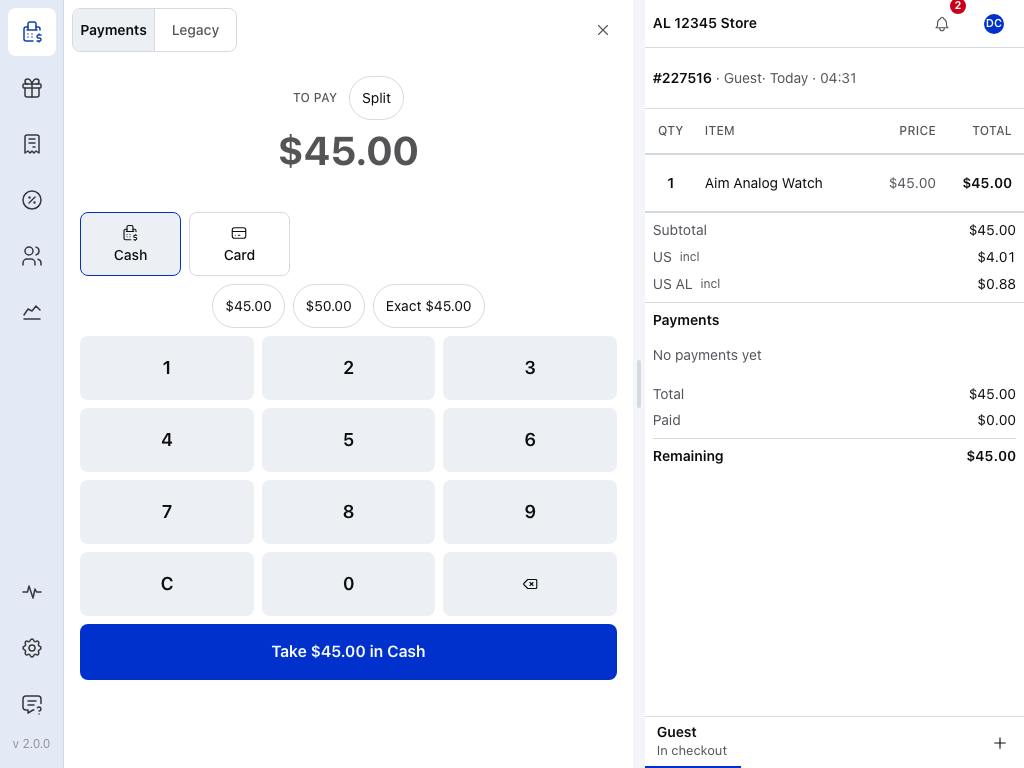
- المدفوعات — لوحة تحصيل المدفوعات. توجد هنا كل طريقة دفع لها مربع. راجع لوحة تحصيل المدفوعات.
- نقداً — يحسب لك المبلغ المتبقي لإعادته إلى العميل. متاح في كل متجر.
- بطاقة — لجهاز دفع بالبطاقة غير متصل بـ POS: حصّل الدفعة بالبطاقة على الجهاز، ثم سجلها هنا. متاح في كل متجر.
- الطرق القديمة — بوابات الدفع التي تعمل عبر صفحة الدفع الخاصة بها. راجع علامة تبويب الطرق القديمة.
تظهر مربعات بوابات الدفع بالترتيب المحدد في إعدادات الدفع. يُطوى مربع البوابة التي لا تستطيع نقطة البيع استخدامها حالياً ضمن سطر أسفل المربعات: Stripe Terminal غير متاح حالياً، أو 2 غير متاحة حالياً إذا كان هناك أكثر من بوابة. انقر على السطر لمعرفة السبب.
تحصل أيضاً بوابات الدفع عند الاستلام والتحويل البنكي والشيكات في WooCommerce على مربعات: تسجل دفعاتها عند نقطة البيع، كما تفعل مع بطاقة. راجع طرق الدفع عند نقطة البيع. تظهر أي بوابة أخرى في علامة تبويب الطرق القديمة، التي تفتح صفحة دفع الطلب الخاصة بمتجرك داخل POS. تشمل بوابة الدفع في الطرق القديمة الطلب كاملاً، لذا لا يمكن استخدامها لجزء من دفعة مقسمة.
تحصيل دفعة في علامة تبويب الطرق القديمة
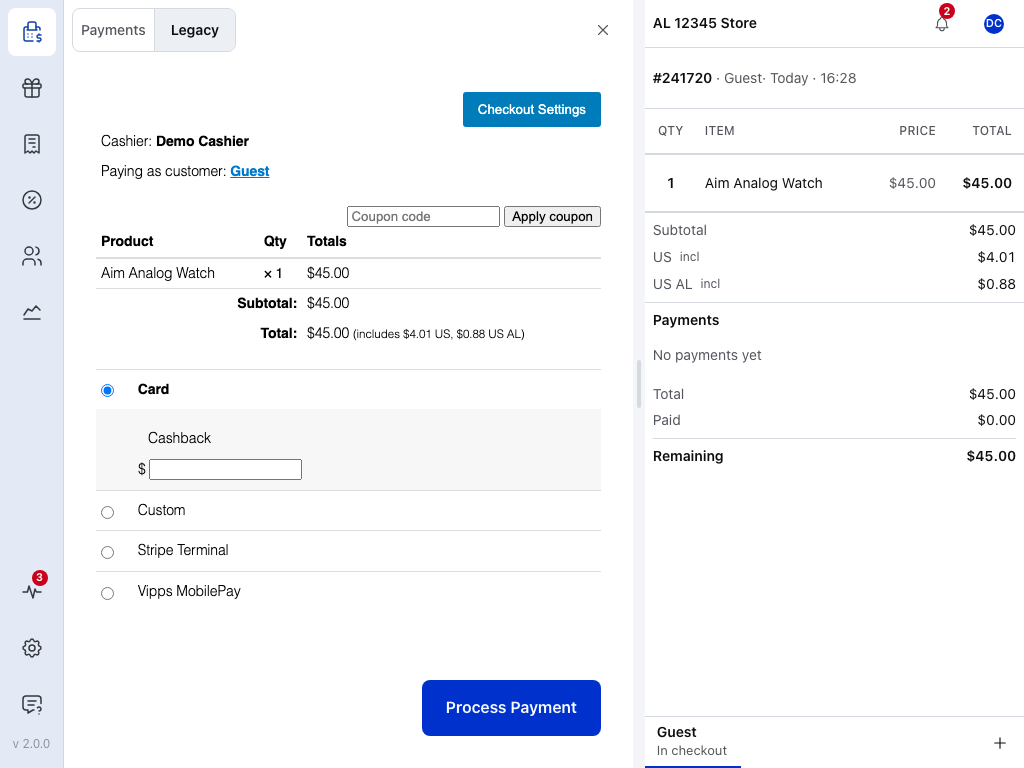
- الطرق القديمة — تظهر علامة التبويب دائماً. وإذا لم تتوفر أي بوابة دفع، تعرض رسالة بذلك.
- صفحة الدفع — صفحة دفع هذا الطلب الخاصة بمتجرك. اختر بوابة الدفع وأدخل البيانات التي تطلبها.
- معالجة الدفع — يرسل الدفعة إلى بوابة الدفع.
اختيار بوابة دفع
أجهزة الدفع بالبطاقة
يقرّب العميل بطاقته من جهاز تابع لمزود الدفع لديك، أو يُدخلها فيه، أو يمررها عليه. ترسل نقطة البيع المبلغ إلى الجهاز وتسجل الدفعة عندما يؤكدها المزود.
| بوابة الدفع | عند الدفع |
|---|---|
| Stripe Terminal | المدفوعات، 2.0+ |
| SumUp Terminal | المدفوعات، 2.0+ |
| Mollie Terminal | المدفوعات، 2.0+ |
| Square Terminal | المدفوعات، 1.0+ |
| Mercado Pago Terminal (Point Smart) | المدفوعات، 1.0+ |
| Windcave Terminal | المدفوعات، 1.0+ |
| PayArc Terminal (PAX) | المدفوعات، 1.0+ |
| Authorize.net Tap to Pay (تطبيق Authorize.net للهاتف) | المدفوعات، 0.1.0+ |
| PayPal Reader (Zettle) | الطرق القديمة، جميع الإصدارات |
يمثل Authorize.net Tap to Pay استثناءً: أدخل المبلغ في تطبيق Authorize.net الخاص بالهاتف، ويسجّل جهاز نقطة البيع عملية الدفع عندما يعثر عليها متجرك.
يشير الرقم إلى أقدم إصدار من إضافة بوابة الدفع يتوفر له مربع. تظهر الإصدارات الأقدم في علامة تبويب الطرق القديمة. لمعرفة قارئات البطاقات التي تعمل مع كل جهاز، راجع توافق قارئات البطاقات.
الدفع بالهاتف
- Vipps MobilePay — يمسح العميل رمز QR الظاهر على الشاشة، أو يؤكد طلباً على هاتفه، في تطبيق Vipps أو MobilePay. تظهر في علامة تبويب الطرق القديمة.
الدفع لاحقاً
يُحفظ الطلب دون دفع، ويسدده العميل عبر الإنترنت لاحقاً.
- Email Invoice — يتلقى العميل رسالة بريد إلكتروني تتضمن رابطاً لدفع الطلب. تظهر في علامة تبويب المدفوعات بدءاً من الإصدار 0.1.0؛ وتظهر الإصدارات الأقدم في الطرق القديمة.
- Web Checkout — يدفع العميل في صفحة الدفع لمتجرك الإلكتروني. تظهر في علامة تبويب الطرق القديمة.
إضافة بوابة دفع إلى متجرك
تنفذ هذه الخطوات مرة واحدة في WordPress بصفتك مالك المتجر: ثبّت بوابة الدفع، واربط حسابك، وفعّلها في POS، ثم أعد تحميل POS. تتضمن صفحة كل بوابة إعداداتها الخاصة.
لمالك المتجر: تثبيت بوابة دفع أو تفعيلها أو إصلاح خيار معطّل
- ثبّتها. في
WP Admin > نقطة البيع > الإعدادات > الإضافات، ابحث عن بوابة الدفع، واضغط على تثبيت ثم تفعيل. أو نزّل ملف zip للإضافة من صفحة إصدارات البوابة على GitHub وارفعه منإضافات > Add Plugin، ثم رفع إضافة. لا تظهر Web Checkout في قائمة الملحقات، لذا تُثبّت دائماً من ملف zip. راجع الملحقات. - اربط حسابك. افتح بوابة الدفع في
WP Admin > WooCommerce > الإعدادات > المدفوعاتوأدخل المفاتيح التي حصلت عليها من مزود الدفع. إذا كانت البوابة تدعم وضع الاختبار، فحصّل دفعة تجريبية قبل بدء الاستخدام الفعلي. - فعّلها في POS. في
WP Admin > نقطة البيع > الإعدادات > إتمام الطلب، شغّل خيار مفعّل للبوابة، واسحبها إلى الموضع الذي تريد أن يظهر فيه مربعها. لا يلزم تفعيلها لمتجرك الإلكتروني. راجع إعدادات الدفع. - أعد تحميل POS. تقرأ نقطة البيع طرق الدفع الخاصة بك في كل مرة تبدأ فيها التشغيل.
زر تثبيت معطّل وتظهر عبارة يتطلب Pro للتثبيت. يتطلب التثبيت من الملحقات توفر WCPOS Pro.
مفتاح مفعّل معطّل. تحتاج جميع بوابات الدفع، باستثناء نقداً وبطاقة، إلى WCPOS Pro مفعّل بمفتاح ترخيصك. راجع ترخيص Pro.
إذا حدث خطأ
لا تظهر بوابة الدفع عند الدفع. ابحث عنها أولاً في علامة تبويب الطرق القديمة. إذا لم تجدها هناك أيضاً، فتأكد من تشغيل خيار مفعّل في إعدادات الدفع، ثم أعد تحميل POS. إذا كان المفتاح معطلاً، فافتح لمالك المتجر: تثبيت بوابة دفع أو تفعيلها أو إصلاح خيار معطّل ضمن إضافة بوابة دفع إلى متجرك.
تظهر في علامة تبويب الطرق القديمة وليس في مربع. هذا هو الموضع الذي تظهر فيه دائماً PayPal Reader وVipps MobilePay وWeb Checkout. إذا كان جهاز الدفع مذكوراً أعلاه مع رقم إصدار، فقارن الإصدار المثبت بالجدول. إذا كان أقدم، فحدّثه: تعرض بطاقته في الملحقات عبارة يتوفر تحديث عند توفر إصدار أحدث.
يظهر المربع تحت «غير متاح حالياً». انقر على السطر: تعرض كل بوابة سبب عدم توفرها، مثل يتطلب اتصالاً عندما تكون غير متصل. أكمل عملية البيع بطريقة أخرى في هذه الأثناء.
تفشل عملية دفع. إذا عرضت نقطة البيع PAYMENT301، فقد رفض المتجر بوابة الدفع: إما أنها غير مفعلة لـ POS أو أنها لم تعد موجودة. راجع PAYMENT301. تُشرح حالات الفشل على الجهاز أو لدى المزود في صفحة بوابة الدفع نفسها، مع رسائل الخطأ وطرق حلها. للإبلاغ عن عطل، راجع الدعم.
إنشاء بوابة دفع خاصة بك
للمطورين: يمكن تهيئة أي إضافة دفع في WooCommerce للعمل مع POS. ابدأ من نموذج بوابة الدفع.