بوابة الدفع Mercado Pago Terminal
ترسل Mercado Pago Terminal عملية بيع من جهاز الكاشير إلى جهاز Mercado Pago Point. يدفع العميل على الجهاز، ويسجل جهاز الكاشير الدفعة بعد أن يؤكدها Mercado Pago.
تبدأ هذه الصفحة من جهاز الكاشير. لمسؤولي المتجر: يتناول إعداد Mercado Pago Terminal رمز الوصول وإشعار الويب والأجهزة وكيفية التحقق من نجاح الإعداد.
تتطلب Mercado Pago Terminal الإصدار 2.0 أو أحدث من WCPOS Pro، والإصدار 1.0 أو أحدث من الإضافة.
لم يُختبر الإصدار 1.0 بعد على جهاز Point فعلي أو حساب Mercado Pago حقيقي. قبل تحصيل مبلغ من بطاقة أحد العملاء، أجرِ دفعة صغيرة ببطاقتك ثم أعد المبلغ. اختُبر الإصدار 1.0 باستخدام بديل لـ Mercado Pago أُعدّ استنادًا إلى وثائق Mercado Pago. أما الإصدار 0.1، فقد عرض الأجهزة، وحوّل أحدها إلى وضع PDV، وأنشأ دفعة وألغاها باستخدام حساب فعلي وجهاز Point Smart حقيقي. لم يُختبر أي من الإصدارين بعد في ما يلي: دفع ناجح ببطاقة، أو رفض الدفع، أو الإلغاء من الجهاز، أو إشعارات Mercado Pago، أو عمليات الاسترجاع، أو بيئة الاختبار المعزولة في Mercado Pago.ما اختُبر وما لم يُختبر
قبول دفعة ببطاقة
عند تفعيل فتح وإغلاق الصندوق، لن يسجل جهاز الكاشير أي دفعة والصندوق مغلق، وستحتاج إلى استرجاع أي مبلغ سبق تحصيله من البطاقة. راجع إعداد الصناديق.
- اضغط على الدفع في السلة، ثم انقر على مربع Mercado Pago Terminal في علامة تبويب المدفوعات. ربما أطلق متجرك عليه اسمًا آخر.
- انظر فوق لوحة المفاتيح. إذا ظهر اختر جهازًا، فانقر على الجهاز الموجود عند صندوقك. وإذا ظهر الجهاز: متبوعًا باسم، فهذا هو الجهاز الذي يستخدمه صندوقك؛ اضغط على تغيير لاختيار جهاز آخر. يتذكر جهاز الكاشير اختيارك.
- لتحصيل جزء من الرصيد على البطاقة، أدخل المبلغ. ويبقى الباقي مستحقًا لدفعة أخرى. يضبط الرصيد كاملًا المبلغ على كامل الرصيد.
- اضغط على إرسال … إلى Mercado Pago Terminal. يعرض جهاز الكاشير في انتظار العميل على الجهاز.
- يدفع العميل على الجهاز. عند تحصيل المبلغ وعدم بقاء أي مبلغ مستحق، يفتح الإيصال. وإذا بقي مبلغ، فحصّله باستخدام مربع آخر.
معنى مراحل الدفع على جهاز الكاشير
أثناء معالجة الدفعة، يضيء جهاز الكاشير الحالات تم الإرسال ثم على الجهاز ثم تم التحصيل بالتتابع. تعني تم التحصيل أن المبلغ قد حُصّل. وتظل حالة تمت الموافقة غير مضاءة لدى Mercado Pago، إذ يحصّل المبلغ في خطوة واحدة.
لا يطبع الجهاز إيصالًا. اطبع إيصال POS أو أرسله بالبريد الإلكتروني كالمعتاد؛ راجع الإيصالات عند الدفع. لا يمكن إضافة إكرامية على الجهاز.
إلغاء دفعة
على جهاز الكاشير، اضغط على إلغاء على الجهاز. لا يعمل ذلك إلا قبل ظهور الدفعة على شاشة الجهاز. بعد أن يراها العميل، لا يمكن لجهاز الكاشير التراجع عنها:
- إذا كان العميل يرى المبلغ بالفعل، فألغِه من جهاز Mercado Pago نفسه، أو اطلب من العميل ألا يدفع.
- انتظر جهاز الكاشير. قد تظل الحالة جارٍ الإلغاء — في انتظار تأكيد الجهاز أثناء التحقق. يمكن للعميل مواصلة الدفع حتى يُلغي الجهاز الدفعة، لذا لا تحصّل المبلغ بطريقة أخرى بعد.
- يعرض جهاز الكاشير تم إلغاء الدفعة بعد أن يلغيها الجهاز. إذا لم يلغِها أحد، تلغي Mercado Pago الدفعة بعد 5 دقائق، ويعرض جهاز الكاشير فشل الدفع: انتهت مهلة الانتظار على الجهاز.
إذا عرض جهاز الكاشير تحرير هذه الدفعة بدلًا من ذلك، فلا تضغط عليه قبل أن يتحقق مدير من Mercado Pago: راجع يعرض جهاز الكاشير خيار تحرير هذه الدفعة ضمن الرسائل الأخرى.
عند حدوث مشكلة
عندما يُحتمل أن العميل قد دفع
قد تكون البطاقة قد حُصّلت في هذه الحالات. يتحقق المدير أولًا من حساب Mercado Pago، حيث تظهر الدفعة باسم الطلب رقم ورقم الطلب.
حُصّل مبلغ البطاقة، لكن الطلب لم يكتمل. حصلت Mercado Pago المبلغ، لكن جهاز الكاشير لم يتمكن من إكمال الطلب. لا تحصّل المبلغ مرة أخرى. أعد تحميل التطبيق، وسيحاول جهاز الكاشير إكمال البيع مجددًا؛ وإذا ظل الطلب مفتوحًا، يكمله المدير. راجع حُصّل مبلغ البطاقة ولم يكتمل الطلب.
فشل الدفع: أكد الجهاز مبلغًا مختلفًا. حصل الجهاز مبلغًا غير الذي أرسله جهاز الكاشير، لذلك لم يسجله جهاز الكاشير، لكن ربما حُصّلت البطاقة. اطلب من المدير العثور على الدفعة في Mercado Pago ومقارنتها بالطلب.
أُغلق جهاز الكاشير أو فقد الاتصال أثناء الدفع. لا ترسل الدفعة مرة أخرى من جهاز كاشير آخر. إذا أعدّ المسؤول إشعار الويب، فسيسجل متجرك الدفعة حتى مع إغلاق جهاز الكاشير. افتح الطلب: إذا ظل يعرض أنه غير مدفوع، فعلى المدير التحقق من Mercado Pago قبل تحصيل الدفعة مجددًا.
رسائل أخرى
فشل الدفع: رُفضت البطاقة
اضغط على إعادة المحاولة لإرسالها إلى الجهاز مجددًا، أو على اختيار طريقة أخرى للدفع باستخدام مربع آخر.
فشل الدفع: يتبعه رمز
رفضت Mercado Pago الدفعة وأعادت سببًا لا يترجمه جهاز الكاشير، لذا يعرض رمز Mercado Pago نفسه. اضغط على إعادة المحاولة أو اختيار طريقة أخرى. إذا تكرر ظهور الرمز نفسه، فأرسل حزمة الدعم مع رقم الطلب.
لا يزال الجهاز مشغولًا بطلب سابق
يعالج الجهاز دفعة أخرى. أكملها أو ألغها على الجهاز، ثم اضغط على إعادة المحاولة.
فشل الدفع: انتهت مهلة الانتظار على الجهاز
لم يدفع أحد خلال 5 دقائق. تحقق من الجهاز، ثم اضغط على إعادة المحاولة.
يعرض جهاز الكاشير خيار تحرير هذه الدفعة
وافقت Mercado Pago على الإلغاء لكنها لم تؤكده بعد. التحرير لا يعني الإلغاء: اضغط عليه فقط بعد أن يتحقق المدير من حساب Mercado Pago ويتأكد من عدم وجود دفعة موافَق عليها لهذا الطلب. عندها يمكن دفع الطلب بطريقة أخرى.
مربع Mercado Pago Terminal معطّل أو غير ظاهر
يعرض جهاز الكاشير سبب ذلك أسفل المربعات. راجع متى يتعذر استخدام مربع لمعرفة جميع الأسباب.
- قيد الاستخدام للطلب رقم … — الجهاز مشغول بدفعة لطلب آخر. أكملها أو ألغها، أو اضغط على تغيير واختر جهازًا آخر.
- يلزم الاتصال — جهاز الكاشير غير متصل. تمر دفعة الجهاز عبر متجرك، لذا استخدم نوعًا آخر من الدفع أو انتظر عودة الاتصال.
- لم تُعدّ أجهزة لـ Mercado Pago Terminal — لا يوجد أي من أجهزتك في وضع PDV. على المدير تحويلها إلى PDV.
- لا يوجد أي مربع — لا تملك بوابة الدفع رمز وصول أو أنها غير مفعّلة في WCPOS. على المدير مراجعة الإعداد.
استرجاع دفعة Mercado Pago
يُعاد المبلغ عبر Mercado Pago إلى بطاقة العميل، كاملًا أو جزئيًا.
- في POS، افتح استرجاع الطلب. راجع عمليات الاسترجاع.
- اختر استرجاع إلى Mercado Pago Terminal واضغط على معالجة الاسترجاع.
- يطلب متجرك الاسترجاع من Mercado Pago ويضيف النتيجة إلى ملاحظات الطلب.
يعمل الاسترجاع بالطريقة نفسها في WP Admin باستخدام زر WooCommerce استرجاع … عبر Mercado Pago Terminal. ويمكن أيضًا استرجاع المبيعات التي تمت بالإصدار 0.1 بالطريقة نفسها.
يظل الاسترجاع قيد الانتظار
لم تكن Mercado Pago قد أكملت الاسترجاع عند ردها، وقد لا يحدّثه متجرك تلقائيًا. اعثر على الاسترجاع في حساب Mercado Pago قبل تكراره: إذا نُفّذ، يكون العميل قد استرد ماله.
ترفض Mercado Pago الاسترجاع
لا تسمح بعض الجهات المستحوذة على مدفوعات البطاقات بالاسترجاع إلا من الجهاز. أجرِ الاسترجاع على جهاز Point أو في حساب Mercado Pago، ثم سجّله في WooCommerce باستخدام استرجاع … يدويًا.
أجريت الاسترجاع على الجهاز أو في Mercado Pago
لا يُبلّغ متجرك بعمليات الاسترجاع التي تُجرى هناك، لذا يظل الطلب يعرض الدفعة كاملة. سجّل الاسترجاع في WooCommerce باستخدام استرجاع … يدويًا حتى لا يُعاد المبلغ مرتين.
إعداد Mercado Pago Terminal
ينفذ المسؤول هذه الخطوات مرة واحدة لكل متجر في WP Admin، ثم يختار جهازًا لكل صندوق. يتصل متجرك بكل جهاز عبر Mercado Pago والإنترنت، لذا لا حاجة إلى إقران الأجهزة، ويمكن لأي صندوق استخدام أي جهاز من أجهزتك.
المتطلبات
إذا كانت عملتك لا تستخدم أجزاء عشرية، مثل البيزو التشيلي، فاضبط عدد المنازل العشرية على 0 ضمن WooCommerce > الإعدادات > General. ترفض Mercado Pago المبالغ التي تحتوي على أجزاء عشرية لهذه الحسابات.
تثبيت الإضافة
افتح WP Admin > نقطة البيع > الإعدادات > الإضافات، وابحث عن Mercado Pago Terminal for WooCommerce وثبّتها ثم فعّلها. تحتاج إلى الإصدار 1.0 أو أحدث؛ فالإصدار 0.1 مخصص لـ WCPOS قبل 2.0. راجع الإضافات.
يمكنك أيضًا رفع ملف zip للإضافة (وليس ملف zip للشيفرة المصدرية) من صفحة إصدارات GitHub عبر إضافات > Add Plugin > رفع إضافة.
من دون WCPOS Pro 2.0، يعرض WP Admin الرسالة تتطلب Mercado Pago Terminal الإصدار 2.0 أو أحدث من WooCommerce POS Pro. ولا تُضاف بوابة الدفع.
إدخال رمز الوصول
سجّل الدخول إلى Mercado Pago Developers بحساب البائع وافتح عمليات التكامل الخاصة بك. أنشئ تطبيقًا إذا لم يكن لديك واحد، ثم افتحه. ضمن بيانات اعتماد الإنتاج، انسخ رمز الوصول: يبدأ بـ APP_USR-. هذا هو الرمز المستخدم للمدفوعات الحقيقية. أما الرمز ضمن بيانات اعتماد الاختبار فلا يصل إلا إلى بيئة الاختبار المعزولة في Mercado Pago، ولم يُختبر مع هذه الإضافة.
ثم انتقل إلى WP Admin > WooCommerce > الإعدادات > المدفوعات وافتح Mercado Pago Terminal.
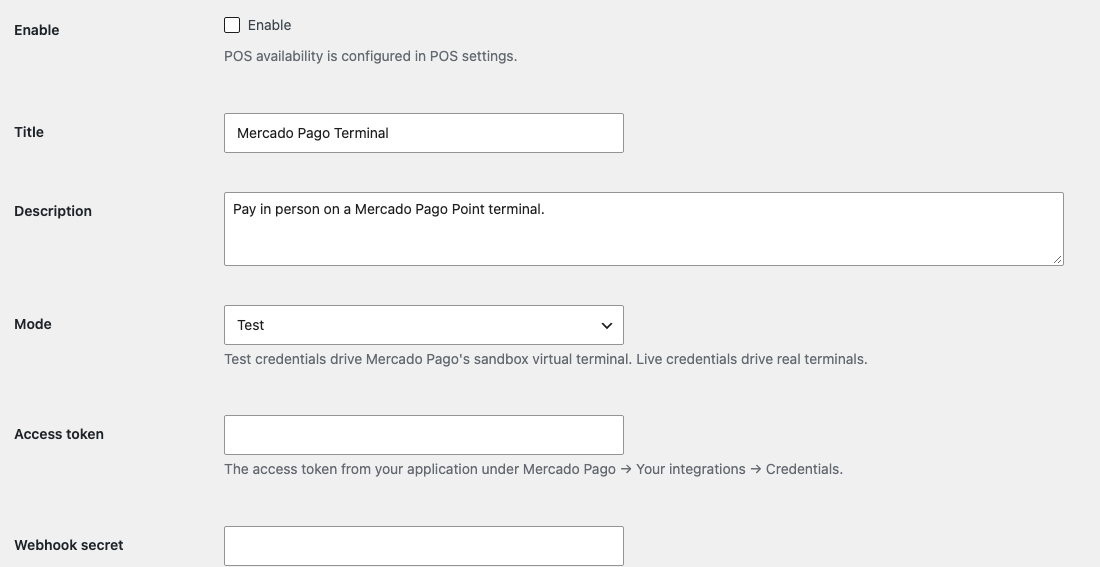
- تفعيل/تعطيل — اتركه غير محدد. فهو يعرض بوابة الدفع في متجرك الإلكتروني؛ ولـ POS مفتاح التفعيل الخاص به.
- العنوان — اسم المربع على جهاز الكاشير.
- الوصف — يظهر أسفل العنوان في صفحة الدفع بالمتجر.
- الوضع — يظهر هنا بقيمته الافتراضية اختبار. غيّره إلى فعلي. التلميح أسفله قديم: رمز الوصول، وليس الوضع، هو ما يحدد ما إذا كانت المدفوعات حقيقية.
- رمز الوصول — ألصق رمز الإنتاج هنا. بعد حفظه، يظل الحقل فارغًا؛ اتركه فارغًا للإبقاء على الرمز المحفوظ.
- سر إشعار الويب — اتركه الآن. أدخله عند إضافة إشعار الويب.
انقر على حفظ التغييرات.
إضافة إشعار الويب
يتيح إشعار الويب لـ Mercado Pago إبلاغ متجرك فور انتهاء الدفعة. تستمر المدفوعات في العمل من دونه لأن جهاز الكاشير ومتجرك يستفسران من Mercado Pago، لكن أعدّه كي يكتمل الطلب المدفوع حتى إذا أُغلق جهاز الكاشير.
- انسخ عنوان URL لإشعار الويب من الوصف أسفل سر إشعار الويب. وينتهي بـ
wp-json/wcpos/v2/payments/webhook?provider=mercadopago. - في Mercado Pago Developers، افتح عمليات التكامل الخاصة بك، ثم تطبيقك، ثم إشعارات الويب. أضف عنوان URL واختر حدث الطلب (Mercado Pago).
- انسخ التوقيع السري الذي تعرضه Mercado Pago، وألصقه في سر إشعار الويب، ثم انقر على حفظ التغييرات.
يرفض متجرك أي إشعار غير موقّع بذلك السر، لذا لا يفعل إشعار الويب شيئًا من دونه.
تحويل أجهزتك إلى PDV
تأتي أجهزة Point بوضع STANDALONE، الذي لا يسمح لها بقبول المدفوعات من جهاز كاشير. لا تظهر عند الدفع إلا الأجهزة في وضع PDV.
- سجّل الدخول على كل جهاز بحساب Mercado Pago نفسه، إن لم تكن قد فعلت ذلك.
- أعد تحميل صفحة إعدادات Mercado Pago Terminal. يعرض جدول ضمن تشخيصات Mercado Pago كل جهاز مع المعرّف واسمه ضمن الجهاز والوضع.
- انقر على التحويل إلى PDV لكل جهاز في وضع STANDALONE، ثم أعد تشغيل ذلك الجهاز. تتطلب Mercado Pago إعادة التشغيل.
يعرض الجدول ما يصل إلى 50 جهازًا.
تفعيله في WCPOS
انتقل إلى WP Admin > نقطة البيع > الإعدادات > إتمام الطلب، وابحث عن Mercado Pago Terminal في جدول بوابات الدفع وفعّل مفتاح مفعّل. تحفظ هذه الشاشة التغييرات تلقائيًا؛ ولا يوجد زر حفظ.
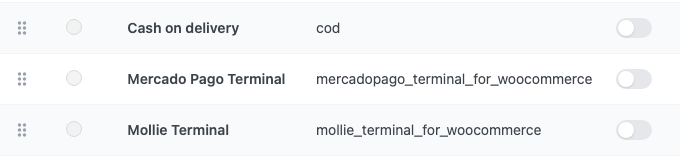
- Mercado Pago Terminal — صف الإضافة في جدول بوابات الدفع.
- مفعّل — المفتاح بجانب معرّف بوابة الدفع؛ فعّله. سيعرض جهاز الكاشير مربع Mercado Pago Terminal بعد إعادة تحميله.
اترك خيار تفعيل/تعطيل في صفحة إعدادات WooCommerce متوقفًا. يستخدم POS بوابة الدفع عند تفعيل مفعّل هنا، سواء حُدد ذلك الخيار أم لا. راجع إعدادات الدفع.
اختيار جهاز لكل صندوق
على كل جهاز كاشير، افتح الإعدادات > قارئات البطاقات. تظهر أجهزتك ضمن القارئات الذكية بأسمائها التي تحددها Mercado Pago. يعني ظهور غير متصل على جهاز أنه لم يُحوّل بعد: راجع تحويل أجهزتك إلى PDV. اضغط على استخدام هذا القارئ في الجهاز الموجود عند ذلك الصندوق؛ وسيظهر محدد في صفه. ويمكن لأمين الصندوق الضغط على تغيير عند الدفع.
إذا لم يكن هناك سوى جهاز واحد في وضع PDV، فلا حاجة إلى الاختيار؛ فهو محدد بالفعل على كل جهاز كاشير. راجع اختيار قارئ ذكي.
التحقق من نجاح الإعداد
-
في صفحة إعدادات Mercado Pago Terminal، لا يعرض السطر أسفل تشخيصات Mercado Pago إلا رسالة واحدة:
قُبلت بيانات الاعتماد. أعد تشغيل الجهاز بعد التحويل إلى PDV.
يعني ذلك أن Mercado Pago قبلت رمز الوصول. إذا ظهرت الرسالة رمز الوصول إلى Mercado Pago غير موجود.، فهذا يعني عدم حفظ أي رمز؛ وأي نص آخر هو رد Mercado Pago على الرمز.
-
يظهر PDV تحت الوضع لكل جهاز ستستخدمه.
-
على جهاز كاشير، أعد تحميل POS واضغط على الدفع. يظهر مربع Mercado Pago Terminal ضمن طرق الدفع، وتظهر أجهزتك فوق لوحة المفاتيح.
-
أجرِ عملية بيع صغيرة ببطاقتك، ثم استرجع المبلغ.
الترقية من الإصدار 0.1
- حدّث WCPOS وWCPOS Pro والتطبيق إلى 2.0 أولًا، ثم حدّث الإضافة.
- أضف إشعار الويب الجديد وسره: راجع إضافة إشعار الويب. لم يعد عنوان إشعار الويب للإصدار 0.1 موجودًا، وتُرفض الإشعارات غير الموقّعة.
- تستمر الدفعة الجاري تنفيذها أثناء الترقية بعدها. لن يُحصّل المبلغ مرتين.
- حُذفت إعدادات الإصدار 0.1 التالية: الجهاز الافتراضي والأجهزة المفعّلة وقفل اختيار الجهاز وسجلات تصحيح الدفع ومستوى السجل. تختار أجهزة الكاشير الآن أجهزتها من الإعدادات > قارئات البطاقات.
- لم يعد الوضع يحدد البيئة؛ تحقق من أن رمز الوصول المحفوظ هو الرمز الذي تريد استخدامه.
- تُجرى الدفعة الآن في علامة تبويب المدفوعات. لا تزال علامة تبويب القديم تعمل، ولكن للرصيد كاملًا فقط.
- يمكن استرجاع المبيعات التي تمت بالإصدار 0.1 كالمعتاد: راجع استرجاع دفعة Mercado Pago.
مرجع الإعدادات
في WP Admin > WooCommerce > الإعدادات > المدفوعات > Mercado Pago Terminal:
| الإعداد | وظيفته |
|---|---|
| تفعيل/تعطيل | يعرض بوابة الدفع في صفحة الدفع بمتجرك الإلكتروني. اتركه متوقفًا؛ فلدى نقطة البيع مفتاحها الخاص ضمن نقطة البيع > الإعدادات > إتمام الطلب |
| العنوان | اسم المربع على جهاز الكاشير. القيمة الافتراضية هي Mercado Pago Terminal |
| الوصف | القيمة الافتراضية هي Pay in person on a Mercado Pago Point terminal. |
| الوضع | اختبار (افتراضي) أو فعلي. اضبطه على فعلي ليتوافق مع رمز إنتاج. إنه مجرد تسمية: رمز الوصول هو ما يحدد ما إذا كانت المدفوعات حقيقية، بصرف النظر عما يقوله وصف الحقل |
| رمز الوصول | Mercado Pago Developers ← عمليات التكامل الخاصة بك ← تطبيقك ← بيانات اعتماد الإنتاج. لا يظهر بعد حفظه إلا آخر أحرفه؛ اتركه فارغًا للإبقاء عليه. أكمل المدفوعات المفتوحة قبل استبداله |
| سر إشعار الويب | التوقيع السري من إشعار الويب لتطبيقك في Mercado Pago. يعرض وصفه عنوان URL لإشعار الويب في متجرك. يُحفظ ويُعرض مثل الرمز |
السجلات وحزمة الدعم
تجد في أسفل صفحة الإعدادات حزمة الدعم وسطر التشخيصات ورابطًا إلى السجلات.

- سطر التشخيصات — تظهر في هذا المتجر غير المعدّ رسالة رمز الوصول إلى Mercado Pago غير موجود.. يفترض أن تظهر لديك قُبلت بيانات الاعتماد. مع قائمة أجهزتك أسفلها.
- عرض السجلات — يفتح
WooCommerce > Status > السجلات، بالمصدرmercadopago-terminal. - تنزيل حزمة الدعم — ملف مخصص لدعم WCPOS.
تسجل السجلات كل طلب إلى Mercado Pago والرد عليه، بعد حذف رمز الوصول وأرقام البطاقات.
عند حدوث مشكلة في دفعة، انقر على تنزيل حزمة الدعم وأرسل الملف إلى دعم WCPOS مع رقم الطلب. يضيف WCPOS Pro هذا الزر؛ وتشمل الحزمة جميع موفري الدفع في POS على موقعك بعد حذف الأسرار وأرقام البطاقات. وتوضح أيضًا وقت آخر إشعار ويب موقّع استلمه متجرك.
ما لا تدعمه الإضافة
- الإكراميات، أو التفويض الآن والتحصيل لاحقًا.
- طباعة إيصال على الجهاز.
- قبول مدفوعات على أجهزة في وضع STANDALONE.
- تسجيل عمليات الاسترجاع التي أُجريت على الجهاز أو في Mercado Pago.
- تحويل العملات: يجب أن يستخدم المتجر وحساب Mercado Pago العملة نفسها.
- أكثر من 50 جهازًا لكل حساب.
- تعيين جهاز افتراضي للمتجر كله أو تقييد الأجهزة التي يمكن لأجهزة الكاشير استخدامها من WP Admin. يختار كل جهاز كاشير جهازه بنفسه.
- HPOS (جداول الطلبات في WooCommerce): لا تعلن الإضافة دعمها له بعد.
آلية العمل للمطورين
تستخدم بوابة الدفع Orders API من Mercado Pago لأجهزة Point (POST /v1/orders مع type: point)، عبر موفري الدفع في WCPOS Pro. تنشئ كل دفعة طلبًا في Mercado Pago بالمبلغ الظاهر على جهاز الكاشير، مع معرّف الجهاز وprint_on_terminal: no_ticket ومرجع خارجي للدفعة ومفتاح لمنع التكرار، كي لا يؤدي تكرار المحاولة إلى تحصيل المبلغ مرتين. تنتهي صلاحية الطلب بعد 5 دقائق (المرشح mptfwc_order_expiration_time).
يستفسر جهاز الكاشير عن الحالة كل ثانيتين. يجب أن يتضمن إشعار الويب wp-json/wcpos/v2/payments/webhook?provider=mercadopago قيمة x-signature صالحة (HMAC-SHA256 باستخدام سر إشعار الويب)؛ ولا يُوثق بمحتواه مطلقًا، بل يجلب المتجر الطلب مجددًا من Mercado Pago. يتحقق WooCommerce POS من المدفوعات التي لم يصل رد بشأنها كل 10 دقائق كإجراء احتياطي.
تُجلب الأجهزة من /terminals/v1/list؛ ولا تُعدّ متصلة إلا الأجهزة في وضع PDV. أُزيل المرشحان mptfwc_order_payload وmptfwc_poll_interval_ms من الإصدار 0.1.
وثائق ذات صلة
- قارئات البطاقات
- علامة التبويب القديمة
- عمليات الاسترجاع
- إعدادات الدفع
- أبلغ عن مشكلة على GitHub. للاستفسارات المتعلقة بحسابك وبيانات الاعتماد وأجهزة الدفع، تواصل مع Mercado Pago.