بوابة الدفع SumUp Terminal
يتيح لك SumUp Terminal استخدام قارئ بطاقات SumUp عند نقطة البيع. يرسل جهاز نقطة البيع المبلغ إلى القارئ، ويدفع العميل من خلاله، وتكتمل عملية البيع عندما يوافق SumUp على الدفع. تشرح هذه الصفحة كيفية إعداد بوابة الدفع مرة واحدة، وإقران القارئ أو توصيله، وتحصيل أول دفعة.
هل أكملت الإعداد؟ أقرن جهاز Solo، أو صِل قارئ Bluetooth، أو حصّل دفعة.
يتطلب SumUp Terminal 2.0 الإصدار 2.0.0 أو أحدث من WCPOS Pro. من دونه، لن يعمل الامتداد عند نقطة البيع.
Solo عبر السحابة أو Bluetooth
يحدد إعداد اتصال نقطة البيع في بوابة الدفع كيفية اتصال نقطة البيع بالقارئ. ويسري هذا الاختيار على المتجر بأكمله.
- Solo عبر السحابة (الخيار الافتراضي): يتصل متجرك بجهاز SumUp Solo عبر الإنترنت. ويعمل من كل أجهزة نقاط البيع: المتصفح وتطبيق سطح المكتب وiPhone وiPad وAndroid. تقرن جهاز Solo مرة واحدة من صفحة بوابة الدفع.
- قارئ Bluetooth: يتصل تطبيق WCPOS لنظام iOS أو Android بجهاز Solo Lite أو Solo أو Air عبر Bluetooth. يتصل كل جهاز نقطة بيع بقارئه الخاص من داخل التطبيق. لا يظهر هذا الخيار إلا إذا كان إصدار WCPOS Pro في المتجر يدعم القارئات التي يتصل بها التطبيق.
لا يستطيع المتصفح أو تطبيق سطح المكتب الاتصال بقارئ Bluetooth. عند اختيار قارئ Bluetooth، يظهر مربع SumUp على أجهزة نقاط البيع هذه ضمن … غير متاح حاليًا، لذا استخدم Solo عبر السحابة إذا كان أي جهاز نقطة بيع يعمل في متصفح أو في تطبيق سطح المكتب. تجد شرح رسالة المربع في يُسمح بقارئات التطبيق فقط.
إعداد بوابة الدفع
ينفذ المسؤول هذه الخطوات مرة واحدة لكل متجر في WP Admin.
-
ثبّت الامتداد. في
WP Admin > نقطة البيع > الإعدادات > الإضافات، ابحث عن SumUp Terminal for WooCommerce، وانقر على تثبيت، ثم تفعيل، وتحقق من أن الإصدار هو 2.0.0 أو أحدث: فقد يظل الدليل يعرض إصدارًا أقدم. راجع الامتدادات.التثبيت من ملف zip تم تنزيله بدلًا من ذلك
نزّل
sumup-terminal-for-woocommerce.zipمن ملفات الإصدار على GitHub وارفعه عبرإضافات > Add Plugin، ثم رفع إضافة. لا يمكن تثبيت ملف zip المسمى «Source code» على GitHub. -
أضف مفتاح API الخاص بك. تجد مفتاح API لـ SumUp في بوابة مطوري SumUp، ضمن الحساب الذي يملك قارئاتك. انتقل إلى
WP Admin > WooCommerce > الإعدادات > المدفوعات، وافتح SumUp Terminal، ثم الصقه في مفتاح API لـ SumUp. -
اختر اتصال نقطة البيع: Solo عبر السحابة أو قارئ Bluetooth. عند اختيار قارئ Bluetooth، أدخل أيضًا مفتاح الشريك من مفاتيح شركاء SumUp.
-
احفظ الإعدادات.
-
فعّلها لنقطة البيع. انتقل إلى
WP Admin > نقطة البيع > الإعدادات > إتمام الطلب، وفعّل SumUp Terminal ثم احفظ. لا تحتاج إلى تفعيلها في قائمة المدفوعات الخاصة بـ WooCommerce؛ راجع إعدادات الدفع. -
أقرن القارئ أو صِله: يتم إقران Solo عبر السحابة في هذه الصفحة، بينما يتم توصيل قارئ Bluetooth في التطبيق.
يُستخدم SumUp Terminal في نقطة البيع فقط. ولا يظهر ضمن خيارات الدفع في متجرك الإلكتروني.
جميع الإعدادات في صفحة بوابة الدفع
| الإعداد | وظيفته |
|---|---|
| العنوان والوصف | الاسم والسطر المعروضان لبوابة الدفع. يعرض جهاز نقطة البيع العنوان على المربع. |
| مفتاح API لـ SumUp | من حسابك في SumUp. |
| ID تطبيق الشريك ومفتاح الشريك | من مفاتيح شركاء SumUp. المفتاح مطلوب لخيار قارئ Bluetooth: يستخدمه التطبيق لتشغيل برنامج قارئ SumUp. وهو اختياري لخيار Solo عبر السحابة. |
| اتصال نقطة البيع | Solo عبر السحابة (يتحكم المتجر في القارئ) أو قارئ Bluetooth (يتحكم تطبيق نقطة البيع في القارئ: Solo Lite، Solo، Air). |
| مدفوعات البطاقات دون اتصال | ليس له تأثير في 2.0؛ راجع المدفوعات دون اتصال. |
| جهاز الدفع الافتراضي | جهاز Solo المقترن الذي تستخدمه نقطة البيع للدفع حتى تختار جهازًا آخر. |
| أجهزة الدفع المفعّلة | يقصر أجهزة نقاط البيع على أجهزة Solo التي تختارها. اتركه فارغًا للسماح باستخدامها جميعًا. |
| قفل اختيار جهاز الدفع | لا يمكن لأمناء الصندوق تغيير جهاز الدفع عند الدفع. يتطلب تحديد جهاز الدفع الافتراضي. |
| سجلات تصحيح أخطاء الدفع | يعرض سجلات مفصّلة لمدفوعات SumUp عند الدفع. يُسجَّل نشاط الدفع دائمًا ضمن WooCommerce > Status > السجلات. |
تعرض الصفحة أسفل الحقول حالة الاتصال، وبيانات التاجر في SumUp، والقارئات المقترنة. لا حاجة إلى إعداد خطاف ويب: يخبر المتجر SumUp بالمكان الذي يرسل إليه كل نتيجة.
إقران جهاز Solo عبر السحابة
يصدر رمز الإقران من جهاز Solo نفسه، وليس من تطبيق SumUp، وتدخله في صفحة بوابة الدفع في WP Admin.
- شغّل جهاز Solo. لا تسجّل الدخول إلى SumUp عليه.
- افتح القائمة على جهاز Solo، ثم الاتصالات → API السحابي. وهو آخر عنصر في القائمة. اضغط على اتصال: يعرض Solo رمز إقران.
- في WP Admin، افتح صفحة بوابة الدفع (
WooCommerce > الإعدادات > المدفوعات > SumUp Terminal). ضمن إقران قارئ جديد، اكتب الرمز في أدخل رمز الإقران واضغط على إقران القارئ. - تعرض الصفحة تم إقران القارئ بنجاح! ثم يُعاد تحميلها. يظهر جهاز Solo ضمن القارئات التي تم إعدادها، مع طرازه ورقمه التسلسلي.
لا يظهر API السحابي على Solo؟ سجّل الخروج من حسابك في SumUp على القارئ، ثم افتح القائمة مجددًا.
لإقران جهاز Solo ثانٍ، استخدم إقران قارئ إضافي. ويؤدي خيار إلغاء إقران القارئ بجانب أي قارئ إلى إزالته من المتجر.
توصيل قارئ Bluetooth في التطبيق
عند ضبط اتصال نقطة البيع على قارئ Bluetooth، يتصل كل هاتف أو جهاز لوحي بقارئه الخاص في تطبيق WCPOS لنظام iOS أو Android. اضغط على الإعدادات أسفل القائمة الجانبية، ثم قارئات البطاقات: بعد إعداد بوابة الدفع، يظهر في الصفحة قسم قارئات Bluetooth مع زر توصيل قارئ. إذا لم يظهر سوى لم يتم إعداد أي قارئات بطاقات لهذا المتجر، فراجع لا توجد قارئات بطاقات.
- شغّل القارئ وأبقه قريبًا من الهاتف أو الجهاز اللوحي.
- اضغط على توصيل قارئ. إذا ظهر توصيل قارئ باستخدام، فاختر SumUp Terminal.
- تفتح شاشة SumUp الخاصة: سجّل الدخول إلى حسابك في SumUp واختر القارئ.
بعد حفظ قارئ، يظهر صف SumUp Terminal في قارئات البطاقات. في المرة التالية، استخدم زر فتح إعدادات قارئ SumUp Terminal في هذا الصف. يحمل الزر العنوان الخاص ببوابة الدفع، لذا يختلف نصه إذا غيّرت اسمها.
عند العودة إلى قارئات البطاقات، يعرض الصف متصل، أو محفوظ في تطبيق SumUp Terminal إذا كان القارئ محفوظًا لكنه غير متصل. وتعني رسالة سجّل الدخول إلى SumUp Terminal لاستخدام قارئه. أن التطبيق لم يسجّل الدخول إلى SumUp بعد: اضغط على الزر مجددًا.
الاختبار قبل بدء الاستخدام الفعلي
مع Solo عبر السحابة، يمكنك تنفيذ عملية بيع دون قارئ أو أموال حقيقية: يحاكي Virtual Solo من SumUp جهاز Solo لحساب بيئة اختبار SumUp.
الاختبار باستخدام Virtual Solo
- في صفحة بوابة الدفع، الصق مفتاح API لحساب بيئة الاختبار في مفتاح API لـ SumUp ثم احفظ.
- أقرن Virtual Solo باستخدام رمز الإقران الخاص به، بالطريقة نفسها المتّبعة مع جهاز Solo. وسيظهر ضمن القارئات التي تم إعدادها.
- نفّذ عملية بيع باتباع خطوات تحصيل دفعة. يعرض المربع جهاز الدفع: … مع Virtual Solo.
عند الانتهاء، أعد إدخال مفتاح API الفعلي واحفظ، ثم أقرن جهاز Solo الحقيقي قبل تحصيل دفعة حقيقية.
تحصيل دفعة
عند تفعيل فتح الصندوق وإغلاقه، لن تسجّل نقطة البيع أي دفعة ما دام الصندوق مغلقًا، وسيلزم ردّ أي مبلغ سبق تحصيله من بطاقة. راجع فتح الصندوق.
-
أضف المنتجات إلى السلة واضغط على الدفع.
-
اضغط على مربع SumUp Terminal ضمن طرق الدفع وتحقق من سطر القارئ:
- Solo عبر السحابة: جهاز الدفع: …، مع خيار تغيير لاختيار جهاز Solo آخر عندما يسمح المتجر بذلك.
- قارئ Bluetooth: متصل مع مستوى بطارية القارئ. تعني لا يوجد قارئ متصل أنه غير متصل: اضغط على اتصل من الإعدادات → قارئات البطاقات.
-
اضغط على إرسال … إلى SumUp Terminal ودع العميل يدفع عبر القارئ:
- Solo عبر السحابة: تعرض نقطة البيع في انتظار العميل على جهاز الدفع. للإيقاف، اضغط على إلغاء على جهاز الدفع.
- قارئ Bluetooth: تعرض نقطة البيع ضع البطاقة على القارئ. للإيقاف، ألغِ العملية على القارئ نفسه. إذا ضغطت على إلغاء على جهاز الدفع في نقطة البيع، فستعرض ألغِ على القارئ. قد يطلب القارئ من العميل إكرامية؛ راجع الإكراميات.
تضع نقطة البيع علامات إتمام على تم الإرسال وعلى جهاز الدفع وتمت الموافقة وتم التحصيل.
-
عندما لا يتبقى مبلغ للدفع، تفتح شاشة الإيصال: اطبع الإيصال أو أرسله بالبريد الإلكتروني، ثم اضغط على عملية بيع جديدة. راجع عرض عملية البيع بعد دفعها. إذا تبقى جزء من الإجمالي، فحصّل الباقي بطريقة أخرى؛ راجع تقسيم المدفوعات.
عند رفض الدفع بالبطاقة أو إلغائه، تظهر فشل الدفع: … مع حاول مجددًا واختر طريقة أخرى. راجع عبر قارئ بطاقات.
في تبويب القديمة بشاشة الدفع، يعرض SumUp Terminal محدد جهاز الدفع مع إرسال إلى جهاز الدفع وإلغاء وحاول مجددًا، وتُسجّل الدفعة كما لو كانت من لوحة طرق الدفع.
إصدار أقدم من SumUp Terminal، قبل 2.0
لا تحتوي الإصدارات السابقة لـ 2.0 على مربع في لوحة طرق الدفع. تظهر بوابة الدفع في تبويب القديمة، على صفحة الدفع الخاصة بها، مع بدء دفعة جديدة وإلغاء الدفع وحالة الدفع، ولا تعمل إلا مع Solo عبر السحابة. حدّث إلى 2.0 للحصول على المربع ودعم قارئات Bluetooth.
المدفوعات دون اتصال
لا يقبل WCPOS 2.0 مدفوعات بطاقات SumUp عندما تكون نقطة البيع غير متصلة بالإنترنت، على أي قارئ، مهما كانت قيمة إعداد مدفوعات البطاقات دون اتصال في بوابة الدفع. عند انقطاع الاتصال، يظهر مربع SumUp ضمن … غير متاح حاليًا مع يتطلب اتصالًا. حصّل قيمة البيع نقدًا، أو انتظر عودة الاتصال؛ راجع وضع عدم الاتصال.
مدفوعات البطاقات دون اتصال مدرجة في خارطة الطريق.
إذا حدثت مشكلة
- تعذّر إقران Solo
- «يُسمح بقارئات التطبيق فقط لطريقة الدفع هذه.»
- مربع SumUp غير متاح دون اتصال
- «لم يتم إعداد أي قارئات بطاقات لهذا المتجر»
- «لم يتم إعداد أي أجهزة دفع لـ SumUp Terminal»
- لا تبدأ عملية الدفع
- «يجب على مسؤول المتجر إدخال مفتاح شريك SumUp…»
- رُفضت البطاقة
تعذّر إقران Solo. استخدم SumUp Solo: فهو القارئ الوحيد الذي يُقرَن عبر السحابة، أما قارئ Bluetooth فيتصل من تطبيق WCPOS. تحقق من اتصال Solo بالإنترنت، وتسجيل الخروج من SumUp عليه، وعرضه الرمز من الاتصالات → API السحابي. أدخل الرمز كما يظهر تمامًا.
«يُسمح بقارئات التطبيق فقط لطريقة الدفع هذه.» تعمل نقطة البيع في متصفح أو في تطبيق سطح المكتب، وإعداد اتصال نقطة البيع مضبوط على قارئ Bluetooth. حصّل الدفعة من تطبيق iOS أو Android، أو اطلب من مسؤول ضبط اتصال نقطة البيع على Solo عبر السحابة وإقران جهاز Solo. يفتح رابط هل تواجه مشكلة؟ في السطر صفحة قارئات البطاقات.
مربع SumUp غير متاح دون اتصال. تنتظر قارئات البطاقات عودة الاتصال؛ راجع المدفوعات دون اتصال.
«لم يتم إعداد أي قارئات بطاقات لهذا المتجر». لم يتم إعداد بوابة الدفع بعد، لذا لا تعرض قارئات البطاقات سوى هذه الرسالة:
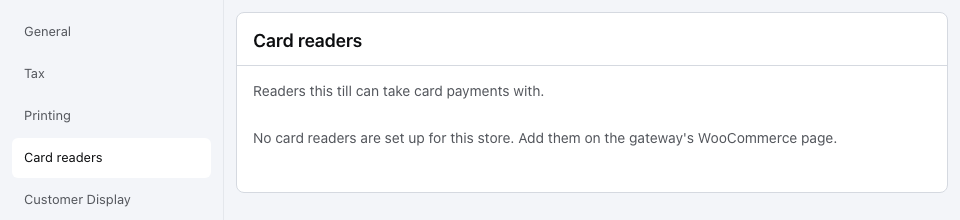
- لم يتم إعداد أي قارئات بطاقات لهذا المتجر — أكمل إعداد بوابة الدفع، ثم صِل القارئ.
مع Solo عبر السحابة، تظهر أجهزة Solo المقترنة ضمن القارئات الذكية في قارئات البطاقات، وليس في صف SumUp.
«لم يتم إعداد أي أجهزة دفع لـ SumUp Terminal». لم يُقرَن أي جهاز Solo، أو أن إعداد أجهزة الدفع المفعّلة لا يتيح أي جهاز لنقطة البيع هذه. راجع إقران جهاز Solo عبر السحابة.
لا تبدأ عملية الدفع. افتح صفحة بوابة الدفع في WP Admin. يُفترض أن تعرض متصل بـ SumUp. وتعني فشل الاتصال أن مفتاح API لـ SumUp غير صحيح أو لم يعد نشطًا. تحقق من أن Solo قيد التشغيل ومشحون ومتصل بالإنترنت، وأنه ظاهر ضمن القارئات التي تم إعدادها.
«يجب على مسؤول المتجر إدخال مفتاح شريك SumUp…». لا تحتوي بوابة الدفع على مفتاح الشريك الذي يحتاج إليه قارئ Bluetooth. راجع الخطوة 3 في إعداد بوابة الدفع.
رُفضت البطاقة. اطلب بطاقة أخرى أو طريقة دفع أخرى.
هل ما زلت تواجه مشكلة؟ حدّد سجلات تصحيح أخطاء الدفع واقرأ نشاط الدفع ضمن WooCommerce > Status > السجلات، أو أبلغ عن خطأ على GitHub، أو تواصل مع دعم SumUp بشأن حسابك أو قارئك.