بوابة الدفع Vipps MobilePay
يتطلب قبول Vipps MobilePay عند نقطة البيع WCPOS Pro. من دون Pro، تظل بوابة الدفع تعمل في صفحة الدفع بمتجرك الإلكتروني.
يدفع العميل باستخدام تطبيق Vipps أو MobilePay على هاتفه. ويمسح رمز QR على شاشتك، أو يوافق على طلب دفع ترسله إلى هاتفه. لا حاجة إلى قارئ بطاقات. تعمل بوابة الدفع في تبويب القديمة بشاشة الدفع، على صفحة الدفع الخاصة بمتجرك.
يجب إعداد بوابة الدفع لمتجرك أولًا. راجع إعداد Vipps MobilePay.
تحصيل دفعة عبر Vipps
يحصّل Vipps قيمة الطلب بالكامل في دفعة واحدة. بمجرد دفع جزء من الطلب، يعرض تبويب القديمة لا يمكن استخدام بوابة دفع قديمة بعد تحصيل دفعة، ولا يمكنك اختيار Vipps: ألغِ تلك الدفعة أولًا، أو حصّل الباقي بطريقة أخرى.
اضغط على الدفع، وافتح تبويب القديمة، ثم اختر Vipps MobilePay. تظهر عناصر التحكم الخاصة به أسفله. ثم اعرض للعميل رمز QR، أو أرسل الطلب إلى هاتفه.
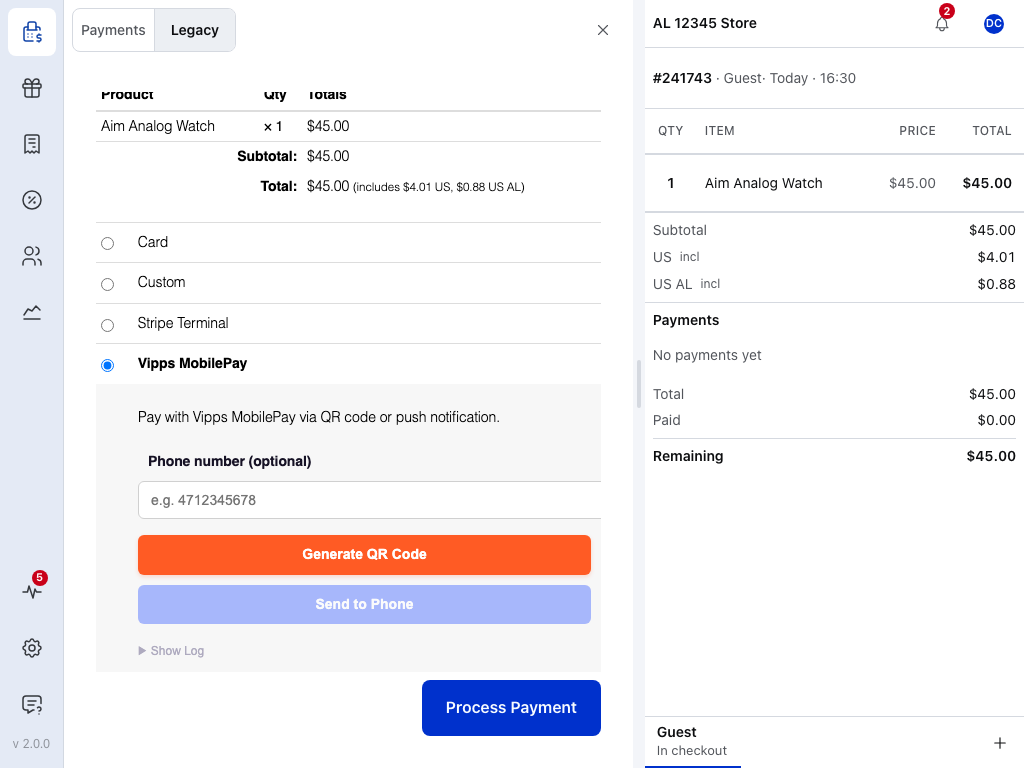
- تبويب القديمة — بوابات الدفع التي تعمل على صفحات الدفع الخاصة بها. راجع تبويب القديمة.
- Vipps MobilePay — بوابة الدفع. قد يطلق عليها متجرك اسمًا آخر؛ راجع الإعدادات.
- رقم الهاتف (اختياري) — لخيار إرسال إلى الهاتف فقط. اتركه فارغًا لاستخدام رمز QR.
- إنشاء رمز QR — يعرض رمزًا ليمسحه العميل. راجع باستخدام رمز QR.
- إرسال إلى الهاتف — يرسل طلب الدفع إلى الرقم الذي أدخلته. يصبح الزر نشطًا بمجرد إدخال رقم. راجع إرسال الطلب إلى هاتف العميل.
- المتبقي — المبلغ الذي يوافق عليه العميل في التطبيق: قيمة الطلب بالكامل.
- معالجة الدفع — لا تحتاج إليه مع Vipps. تكتمل عملية البيع تلقائيًا عندما يوافق العميل.
باستخدام رمز QR
- اضغط على إنشاء رمز QR. يظهر رمز QR أسفل الأزرار، وتظهر تحته في انتظار الدفع....
- وجّه الشاشة نحو العميل. يمسح العميل الرمز باستخدام تطبيق Vipps أو MobilePay ويوافق على الدفع.
- تتحقق نقطة البيع من حالة الدفع لدى Vipps كل ثانيتين. عندما يوافق العميل، تعرض الصفحة تم الدفع بنجاح! وتفتح شاشة الإيصال تلقائيًا، كما يحدث مع أي عملية بيع مدفوعة.
أثناء انتظار نقطة البيع، يصبح الزران باللون الرمادي ويظهر تحتهما زر إلغاء الدفع. إذا لم تتم الموافقة خلال خمس دقائق، تعرض الصفحة انتهت صلاحية الدفع. يُرجى المحاولة مجددًا.
إرسال الطلب إلى هاتف العميل
اكتب رقم هاتف العميل واضغط على إرسال إلى الهاتف. بعد ذلك يحدث أحد أمرين:
- الإشعار المباشر: يظهر الطلب في تطبيق Vipps لدى العميل، ويوافق عليه هناك. تنتظر الصفحة ثم تُكمل العملية، كما هو الحال مع رمز QR.
- تفتح صفحة Vipps في نافذة جديدة، أو تطلب منك الصفحة أولًا الضغط مجددًا. هذا متوقع عندما لا يكون Vipps قد فعّل الإشعار المباشر لمتجرك: افتح هل طُلب منك الضغط على إرسال إلى الهاتف مجددًا؟ أدناه.
الأرقام النرويجية فقط. اكتب ثمانية أرقام، أو أضف 47 أو +47 أو 0047 في البداية. يُفسَّر الرقم المكوّن من ثمانية أرقام دائمًا على أنه نرويجي، لذا استخدم رمز QR لعميل MobilePay في الدنمارك أو فنلندا.
هل طُلب منك الضغط على إرسال إلى الهاتف مجددًا؟
تعرض الصفحة الإشعار المباشر غير متاح لحسابك. انقر على إرسال إلى الهاتف مجددًا. عندما لا يكون Vipps قد فعّل الإشعار المباشر لحسابك.
- اضغط على إرسال إلى الهاتف مجددًا.
- تفتح نافذة جديدة على صفحة Vipps الخاصة بذلك الرقم، ويُرسَل الطلب إلى العميل من هناك.
- عندما يدفع العميل، تعرض تلك النافذة اكتمل الدفع وتُغلَق تلقائيًا. إذا لم يغلقها المتصفح، فستنتقل إلى الصفحة الرئيسية لمتجرك: أغلقها وعد إلى شاشة الدفع.
من تلك اللحظة، يفتح كل ضغط على إرسال إلى الهاتف تلك النافذة، حتى تفعّل الإشعار المباشر. في وضع الاختبار، لا توجد نافذة: تطلب منك الصفحة الضغط مجددًا في كل مرة، لذا اختبر باستخدام رمز QR.
إيقاف دفعة
اضغط على إلغاء الدفع أثناء انتظار نقطة البيع. تُلغى الدفعة لدى Vipps وتعرض الصفحة تم إلغاء الدفع. لم يُحصَّل أي مبلغ. اضغط على إنشاء رمز QR أو إرسال إلى الهاتف للمحاولة مجددًا، أو استخدم طريقة دفع أخرى: اختر بوابة دفع أخرى في تبويب القديمة، أو عد إلى تبويب المدفوعات.
تظهر رسالة تم إلغاء الدفع. نفسها عندما يرفض العميل في تطبيقه.
إذا حدثت مشكلة
انتهت صلاحية الدفع. يُرجى المحاولة مجددًا. مرت خمس دقائق دون رد من العميل. اضغط على إنشاء رمز QR أو إرسال إلى الهاتف مجددًا.
تم إلغاء الدفع. رغم أنك لم تضغط على إلغاء. رفض العميل في تطبيقه. تحقق معه، ثم حاول مجددًا.
رقم الهاتف غير صالح. استخدم رقمًا نرويجيًا، مثل 4741234567. الرقم ليس رقم هاتف محمول نرويجيًا. تحقّق منه، أو استخدم رمز QR.
تم حظر النافذة المنبثقة. يُرجى السماح بالنوافذ المنبثقة والمحاولة مجددًا. منع المتصفح فتح نافذة Vipps. اسمح بالنوافذ المنبثقة لموقع متجرك في إعدادات المتصفح، ثم اضغط على إرسال إلى الهاتف مجددًا.
خطأ في الشبكة. يُرجى التحقق من اتصالك. تعذّر على نقطة البيع الوصول إلى متجرك لبدء الدفع. تحقق من اتصال نقطة البيع، ثم اضغط على إنشاء رمز QR أو إرسال إلى الهاتف مجددًا.
تعذّر إنشاء دفعة Vipps. تعذّر على متجرك بدء الدفع عبر Vipps. اسأل العميل عما إذا كان قد وافق على دفعة في تطبيقه. إذا وافق، فاطلب من مالك المتجر التحقق من Vipps قبل تحصيل دفعة أخرى. وإن لم يوافق، فحصّل قيمة عملية البيع بطريقة أخرى، واطلب من مالك المتجر التحقق من إعداد بوابة الدفع.
لمالك المتجر: التحقق من الإعداد والسجل
- المفاتيح الأربعة ووضع الاختبار في الإعدادات: مفاتيح فعلية مع تعطيل وضع الاختبار، أو مفاتيح اختبار مع تفعيله.
- يعمل موقعك عبر HTTPS.
- عملة الطلب من العملات التي يقبلها Vipps. راجع أماكن توفر الخدمة.
- لمعرفة السبب، فعّل سجل تصحيح الأخطاء وحاول مجددًا. يظهر السجل ضمن عرض السجل في صفحة الدفع، وفي
WooCommerce > Status > السجلاتتحت المصدرwcpos-vipps.
تم قبول دفعة Vipps، لكن … يُرجى المحاولة مجددًا. تمت دفعة العميل لدى Vipps، لكن WooCommerce لم يضع علامة مدفوع على الطلب. قبل تحصيل دفعة جديدة، ابحث عن هذه الدفعة في بوابة Vipps MobilePay، حتى لا يدفع العميل مرتين.
يفتح إرسال إلى الهاتف نافذة بدلًا من الانتقال مباشرةً إلى التطبيق. يستخدم حسابك إعادة التوجيه عبر الويب. تعمل هذه الطريقة، لكنها تضيف خطوة للعميل. للانتقال مباشرةً إلى التطبيق، راجع تفعيل الإشعار المباشر.
إعداد Vipps MobilePay
تحتاج إلى حساب تاجر لدى Vipps MobilePay يدعم ePayment API، ومفاتيح API الأربعة الخاصة به، وWCPOS Pro، وموقع يعمل عبر HTTPS كما تشترط Vipps API.
يثبّت مالك المتجر بوابة الدفع، ويضيف المفاتيح الأربعة، ويفعّلها لنقطة البيع. تظهر بعد ذلك في تبويب القديمة بشاشة الدفع.
لمالك المتجر: تثبيت بوابة الدفع وتفعيلها
- ثبّت WCPOS Vipps MobilePay من
WP Admin > نقطة البيع > الإعدادات > الإضافات. راجع تثبيت امتداد. أو نزّل ملف zip الخاص بالإضافة (وليس ملف zip للشيفرة المصدرية) من صفحة الإصدارات وارفعه منإضافات > Add Plugin، ثم رفع إضافة. - أضف مفاتيحك. افتح
WP Admin > WooCommerce > الإعدادات > المدفوعات > WCPOS Vipps MobilePayوأدخل الرقم التسلسلي للتاجر وID العميل وسر العميل ومفتاح الاشتراك من بوابة Vipps MobilePay. احفظ. - فعّلها لنقطة البيع في
WP Admin > نقطة البيع > الإعدادات > إتمام الطلب. راجع تفعيل بوابة دفع. تظهر بعد ذلك في تبويب القديمة بشاشة الدفع.
إذا كانت إضافة Checkout with Vipps MobilePay معدّة على موقعك، ينسخ WCPOS Vipps MobilePay مفاتيحها، بما فيها مفاتيح الاختبار، عند تحميله لأول مرة. تحقق منها واحفظ.
مربع تفعيل/تعطيل في شاشة WooCommerce مخصص للدفع في متجرك الإلكتروني فقط. تستخدم نقطة البيع بوابة الدفع بمجرد تفعيلها في إعدادات الدفع، سواء حُدّد هذا المربع أم لا.
الإعدادات
توجد هذه الإعدادات في WP Admin > WooCommerce > الإعدادات > المدفوعات > WCPOS Vipps MobilePay. لا تحتاج معظم المتاجر إلا إلى إدخال المفاتيح الأربعة. أما بقية الإعدادات فقيمها الافتراضية مناسبة لنقطة البيع: يُحصَّل المبلغ بمجرد موافقة العميل، ويجرّب إرسال إلى الهاتف الإشعار المباشر أولًا.
جميع الإعدادات: الاسم والوصف، والمفاتيح، والتحصيل التلقائي، وطريقة الدفع عبر الهاتف، وسجل تصحيح الأخطاء، ووضع الاختبار
| الإعداد | وظيفته |
|---|---|
| تفعيل/تعطيل | يتيح Vipps MobilePay في صفحة الدفع بمتجرك الإلكتروني. لا تحتاج إليه نقطة البيع. معطّل افتراضيًا. |
| العنوان | اسم بوابة الدفع في تبويب القديمة وفي المتجر الإلكتروني. قيمته الافتراضية Vipps MobilePay. يمكن تخصيص عنوان لنقطة البيع من إعدادات الدفع. |
| الوصف | السطر أسفل الاسم. قيمته الافتراضية «ادفع باستخدام Vipps MobilePay عبر رمز QR أو إشعار فوري.» |
| الرقم التسلسلي للتاجر، ID العميل، سر العميل، مفتاح الاشتراك | مفاتيحك الفعلية من بوابة Vipps MobilePay. لا تُتاح بوابة الدفع حتى تُدخَل المفاتيح الأربعة جميعها (أو مفاتيح الاختبار الأربعة عند تفعيل وضع الاختبار). |
| التحصيل التلقائي | مفعّل افتراضيًا: يُحصَّل المبلغ بمجرد موافقة العميل. عطّله فقط إذا كنت تحصّل المدفوعات المحجوزة بنفسك خارج WCPOS. |
| طريقة الدفع عبر الهاتف | تحدد كيفية وصول إرسال إلى الهاتف إلى العميل. ينتقل الإشعار المباشر (الخيار الافتراضي) مباشرةً إلى تطبيق Vipps لديه. وتفتح إعادة التوجيه عبر الويب صفحة Vipps في نافذة جديدة. يتحول الإعداد تلقائيًا إلى إعادة التوجيه عبر الويب عندما يرفض Vipps الإشعار المباشر (باستثناء وضع الاختبار). |
| سجل تصحيح الأخطاء | يسجّل كل خطوة من خطوات الدفع في WooCommerce > Status > السجلات، ويضيف لوحة عرض السجل أسفل عناصر التحكم في الدفع. فعّله لمعرفة سبب فشل الدفع، ثم عطّله مجددًا. |
| وضع الاختبار | يرسل المدفوعات إلى نظام الاختبار لدى Vipps بدلًا من النظام الفعلي، باستخدام مفاتيح الاختبار الأربعة الموجودة أسفله. عطّله قبل تحصيل مدفوعات حقيقية. |
تفعيل الإشعار المباشر
مع الإشعار المباشر، ينتقل إرسال إلى الهاتف مباشرةً إلى تطبيق Vipps لدى العميل دون نافذة إضافية. يجب أن يتيح Vipps ذلك لحسابك أولًا، ثم يعيد مالك المتجر ضبط بوابة الدفع عليه مرة واحدة.
لمالك المتجر: اطلب من Vipps التفعيل، ثم عد إلى الإشعار المباشر
- سجّل الدخول إلى بوابة Vipps MobilePay.
- تواصل مع مدير حسابك الرئيسي أو مدير الشركاء أو خدمة العملاء لدى Vipps.
- أخبرهم: «أحتاج إلى تفعيل PUSH_MESSAGE على MSN الخاص بي لاستخدامه مع تكامل POS». ويعني MSN الرقم التسلسلي للتاجر الخاص بك.
- عندما يؤكدون التفعيل، أعد ضبط طريقة الدفع عبر الهاتف على الإشعار المباشر واحفظ. لا تعود بوابة الدفع إلى هذا الخيار تلقائيًا. ما دام الإعداد مضبوطًا على إعادة التوجيه عبر الويب، يذكّرك وصفه بكيفية تفعيل الإشعار المباشر.
في وضع الاختبار، يترك رفض الإشعار المباشر الإعداد كما هو ولا يفتح صفحة Vipps: يطلب منك كل ضغط على إرسال إلى الهاتف الضغط مجددًا. اختبر باستخدام رمز QR بدلًا من ذلك.
عمليات الاسترجاع
نفّذ استرجاعًا للطلب من نقطة البيع واختر استرجاع إلى Vipps MobilePay، أو نفّذه من شاشة الطلب في WooCommerce. يعود المبلغ إلى العميل عبر Vipps. راجع عمليات الاسترجاع. إذا رفض Vipps، فلن يُسجَّل الاسترجاع وستظهر رسالة فشل طلب الاسترجاع عبر Vipps. حاول مجددًا، أو أعد المبلغ نقدًا.
أماكن توفر الخدمة
| البلد | التطبيق | العملة |
|---|---|---|
| النرويج | Vipps | NOK |
| الدنمارك، فنلندا | MobilePay | DKK, EUR |
يجب أن يكون الطلب بإحدى هذه العملات، ويحدد حساب التاجر الخاص بك أيًّا منها يمكنك قبوله. يعمل إرسال إلى الهاتف مع الأرقام النرويجية فقط؛ أما رمز QR فيعمل في كل الأماكن المدعومة.
الحصول على المساعدة
- الحساب والمفاتيح: خدمة عملاء Vipps MobilePay.
- Vipps API: وثائق مطوري Vipps MobilePay.
- خلل في بوابة الدفع: مستودع GitHub.