بوابة الدفع عبر الويب
تحتاج إلى WCPOS Pro لقبول المدفوعات عبر الدفع عبر الويب.
يتيح الدفع عبر الويب للعميل سداد طلب POS على صفحة الدفع الخاصة بمتجرك الإلكتروني، باستخدام طرق الدفع المتاحة فيه، مثل نموذج إدخال بيانات البطاقة عبر الإنترنت أو محفظة إلكترونية. استخدمه عندما يرغب العميل في الدفع بطريقة لا يدعمها جهاز نقطة البيع.
انتقل مباشرة إلى: قبول دفعة · الإعداد · إذا حدث خطأ
قبول دفعة
يتوفر الدفع عبر الويب في علامة تبويب الطرق القديمة في شاشة الدفع. ويتطلب اتصالاً بالإنترنت، ويحصّل قيمة الطلب بالكامل: إذا سبق تحصيل دفعة، فراجع أولاً تم سداد جزء من الطلب بالفعل.
لا يراقب جهاز نقطة البيع علامة التبويب الأخرى. ولا يُنهي عملية البيع إلا عند الضغط على معالجة الدفع لطلب سدده العميل، لذا أبقِ شاشة الدفع مفتوحة أثناء سداده.
- سجّل عملية البيع كالمعتاد واضغط على الدفع.
- افتح علامة تبويب الطرق القديمة. تُحمّل صفحة الدفع الخاصة بمتجرك داخل POS.
- اختر الدفع عبر الويب. تظهر أسفله الملاحظة الخاصة به ورابط الدفع لهذا الطلب.
- اضغط على الدفع لهذا الطلب. تُفتح صفحة سداد هذا الطلب في متجرك الإلكتروني في علامة تبويب جديدة في المتصفح؛ وفي تطبيق سطح المكتب، تُفتح في متصفح الويب على حاسوبك.
- وجّه الشاشة نحو العميل ليختار طريقة الدفع ويسدد، كما يفعل على موقعك الإلكتروني.
- بعد أن يسدد العميل، تعرض علامة التبويب لديه تأكيد الطلب من متجرك. اترك علامة التبويب تلك مفتوحة وعُد إلى POS.
- اضغط على معالجة الدفع. إذا كان الطلب مسددًا، يعرض جهاز نقطة البيع شاشة تأكيد الدفع والإيصال، كما في أي عملية بيع. وإلا، يبقى الجهاز في هذه الصفحة: راجع إذا حدث خطأ.
- أغلق علامة تبويب العميل بمجرد أن يعرض جهاز نقطة البيع الإيصال.
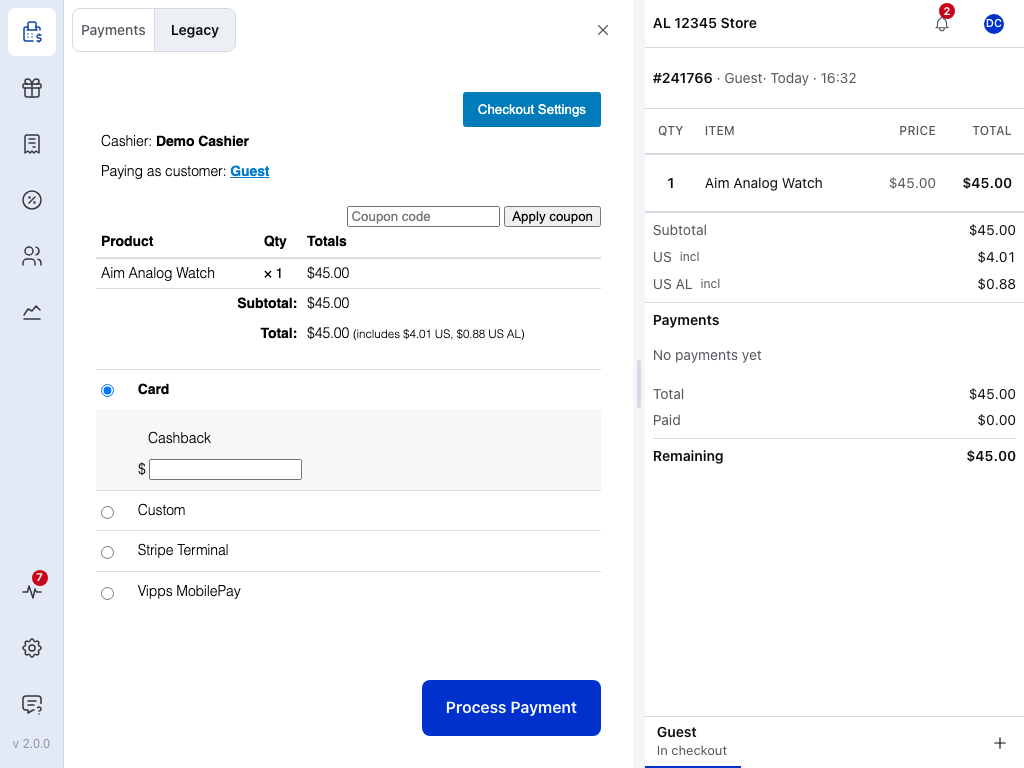
- علامة تبويب المدفوعات — المربعات: نقدًا، وبطاقة، وبوابات الدفع التي لها مربع خاص بها.
- علامة تبويب الطرق القديمة — بوابات الدفع التي تعمل على صفحة الدفع الخاصة بالمتجر. راجع علامة تبويب الطرق القديمة.
- إغلاق — العودة إلى السلة دون تحصيل دفعة. يبقى الطلب مفتوحًا.
- صفحة الدفع الخاصة بالمتجر — الطلب، ثم بوابات الدفع المفعّلة لـ POS. ينضم الدفع عبر الويب إلى هذه القائمة بمجرد تفعيله؛ وهو غير متوفر في المتجر الظاهر في الصورة. تُستخدم إعدادات الدفع في الأعلى عندما لا تظهر الصفحة بالشكل الصحيح؛ راجع إذا حدث خطأ.
- معالجة الدفع — اضغط عليه بعد أن يسدد العميل. يبقى جهاز نقطة البيع في هذه الصفحة حتى يُسدّد الطلب.
- الطلب — رقمه وعميله ووقته.
- المتبقي — المبلغ المتبقي للسداد. يحصّل الدفع عبر الويب قيمة الطلب بالكامل، لذا لا يمكن استخدامه بعد تحصيل دفعة أخرى.
تم سداد جزء من الطلب بالفعل
تحصّل بوابة الدفع القديمة قيمة الطلب بالكامل، لذا بمجرد تحصيل دفعة، تعرض علامة تبويب الطرق القديمة الرسالة لا يمكن استخدام بوابة دفع قديمة بعد تحصيل دفعة. لديك خياران:
- حصّل المبلغ المتبقي باستخدام أحد المربعات، مثل نقدًا أو بطاقة، في علامة تبويب المدفوعات. راجع تقسيم المدفوعات.
- ألغِ المدفوعات المحصّلة حتى الآن، ثم استخدم الدفع عبر الويب لسداد الطلب بالكامل. قبل التراجع عن أي إجراء، يوضح جهاز نقطة البيع ما سيحدث لكل دفعة: يُعاد النقد إلى العميل، وتُلغى المدفوعات الأخرى عبر طرق الدفع الخاصة بها، وما لا يمكن إلغاؤه يُسترجع من الطلب. راجع إلغاء دفعة.
يفتح الدفع عبر الويب صفحة الدفع على الجهاز الذي يشغّل POS. لإرسال رابط إلى العميل يمكنه الدفع من خلاله لاحقًا، استخدم إرسال الفاتورة بالبريد الإلكتروني.
الإعداد
ينفّذ هذه الخطوة من يدير متجرك في WP Admin مرة واحدة، قبل أول عملية بيع باستخدام الدفع عبر الويب. الدفع عبر الويب إضافة مجانية، لكن POS يتيحه فقط مع WCPOS Pro؛ وبدون Pro، يقبل جهاز نقطة البيع النقد والبطاقات. ويستخدم طرق الدفع المتاحة بالفعل في متجرك الإلكتروني. ولا يحتاج إلى حساب أو مفاتيح.
مدير المتجر: التثبيت والتفعيل
- ثبّته. لا يتوفر الدفع عبر الويب في
WP Admin > نقطة البيع > الإعدادات > الإضافات. نزّل woocommerce-pos-web-checkout-gateway.zip (وليس ملف zip الخاص بالشيفرة المصدرية) من صفحة الإصدارات على GitHub، وارفعه منWP Admin > إضافات > Add Plugin، ثم رفع إضافة، وفعّله. - فعّله لـ POS. في
WP Admin > نقطة البيع > الإعدادات > إتمام الطلب، فعّل الدفع عبر الويب واحفظ. راجع إعدادات الدفع. لا يظهر مطلقًا في صفحة إتمام الشراء بمتجرك الإلكتروني: لا يصل إليه العملاء إلا من خلال POS. - تحقق من طرق الدفع عبر الإنترنت. يدفع العميل باستخدام أي طريقة مفعّلة للويب في
WP Admin > WooCommerce > الإعدادات > المدفوعات. يجب أن تكون هناك طريقة واحدة على الأقل جاهزة لتحصيل الأموال.
تغيير الاسم أو الرسالة
الاسم والملاحظة على صفحة الدفع هما العنوان والوصف لبوابة الدفع، في WP Admin > WooCommerce > الإعدادات > المدفوعات > Web Checkout Gateway. تنص الملاحظة الافتراضية على: «انتقل إلى صفحة الدفع لسداد الطلب. بعد الدفع، انقر على زر معالجة الدفع للانتقال إلى الإيصال.» لتغيير الاسم في POS فقط، غيّر العنوان ضمن إعدادات نقطة البيع في قائمة ⋮ الخاصة ببوابة الدفع في إعدادات الدفع؛ أما الملاحظة فتأتي دائمًا من WooCommerce.
للمطورين: آلية العمل
تضيف الإضافة بوابة دفع إلى WooCommerce تحمل المعرّف wcpos_web_checkout. وهي معطّلة في الشيفرة لصفحة إتمام الشراء عبر الإنترنت، لذا لا يمكن إتاحتها إلا في POS. تعرض حقول الدفع الخاصة بها الوصف ورابط URL الخاص بسداد الطلب ($order->get_checkout_payment_url())، الذي يُفتح في نافذة جديدة.
لا تحصّل بوابة الدفع أي أموال بنفسها. عندما يرسل معالجة الدفع طلبًا مسددًا بالفعل، أنشأه POS واختيرت له wcpos_web_checkout، تعيد الإضافة توجيه صفحة الدفع إلى صفحة استلام الطلب، وينهي POS عملية البيع من هناك. لا يُنقل الطلب غير المسدد إلى الخطوة التالية. الشيفرة المصدرية موجودة في مستودع web-checkout-gateway.
إذا حدث خطأ
لا يظهر الدفع عبر الويب في القائمة على علامة تبويب الطرق القديمة. الإضافة غير نشطة، أو الدفع عبر الويب غير مفعّل في إعدادات الدفع. بدون WCPOS Pro، يتيح POS النقد والبطاقات فقط.
«لا توجد بوابات دفع قديمة مفعّلة لـ POS.» لا توجد بوابة دفع بلا مربع مفعّلة. فعّل الدفع عبر الويب في إعدادات الدفع.
لا ينقلك معالجة الدفع إلى الإيصال. الطلب غير مسجّل كمسدد في المتجر. قبل أن تطلب من العميل الدفع مجددًا، انظر إلى علامة التبويب لديه: إذا كانت لا تزال تعرض صفحة الدفع، فهو لم ينتهِ بعد. وإذا كانت تعرض تأكيد الطلب، فاضغط على معالجة الدفع مجددًا، وإذا ظل جهاز نقطة البيع لا ينتقل إلى الخطوة التالية، فتحقق من الطلب في WP Admin > WooCommerce > Orders.
لا تظهر في صفحة الدفع أي طريقة يمكن للعميل استخدامها. لا توجد في متجرك الإلكتروني طريقة مفعّلة تناسبه. فعّل طريقة للويب في WP Admin > WooCommerce > الإعدادات > المدفوعات.
صفحة الدفع داخل POS لا تظهر بالشكل الصحيح. قد يتداخل معها قالب أو إضافة. راجع صفحة بوابة الدفع لا تظهر بالشكل الصحيح.