بوابة الدفع Windcave Terminal
يرسل Windcave Terminal عملية بيع من نقطة البيع إلى جهاز Windcave. يدفع العميل على الجهاز، وتسجل نقطة البيع الدفعة بمجرد تأكيد Windcave لها.
تبدأ هذه الصفحة من نقطة البيع. مسؤولو المتجر: يتناول إعداد Windcave Terminal بيانات الاعتماد وإعدادات WP Admin وكيفية التحقق من نجاح الإعداد.
يتطلب Windcave Terminal الإصدار 2.0 أو أحدث من WCPOS Pro، والإصدار 1.0 أو أحدث من الملحق.
للمدفوعات التجريبية فقط: لا تستخدم بطاقة عميل حقيقية مع Windcave بعد. يعتمد Windcave كل تكامل لنقاط البيع قبل قبول المدفوعات الفعلية، ولم يعتمد هذا التكامل بعد. لم يُشغّل الملحق على جهاز Windcave فعلي بعد. اختُبرت مدفوعاته واسترجاعاته مقابل خدمة بديلة تحاكي HIT لدى Windcave، وأُنشئت استنادًا إلى وثائق Windcave. نفّذ عملية بيع صغيرة عبر UAT واسترجعها قبل الاعتماد عليه.ما لم يُختبر بعد
قبول دفعة بالبطاقة
عند تفعيل فتح الصندوق وإغلاقه، لن تسجل نقطة البيع دفعة والصندوق مغلق، وسيتعين استرجاع أي مبلغ سبق تحصيله من البطاقة. راجع إعداد الصناديق.
- اضغط الدفع في السلة، ثم اضغط على مربع Windcave Terminal في علامة تبويب المدفوعات. إذا كانت أجهزتك تطلب توقيعًا، فاستخدم علامة تبويب الطرق القديمة بدلاً منها: راجع عندما يطرح الجهاز سؤالاً.
- انظر فوق لوحة المفاتيح. إذا ظهر اختيار جهاز، فاضغط على معرّف المحطة للجهاز عند منصتك: الاسم الذي يمنحه Windcave لكل جهاز، مثل
DOCS-STATION-1. وإذا ظهر الجهاز: ومعرّف، فهذا هو الجهاز الذي تستخدمه نقطة البيع؛ اضغط تغيير لاختيار جهاز آخر. تتذكر نقطة البيع اختيارك. - لتحصيل جزء من الرصيد على البطاقة، أدخل المبلغ. ويبقى الباقي مستحقًا لدفعة أخرى.
- اضغط إرسال … إلى Windcave Terminal. تعرض نقطة البيع على الجهاز بأربع خطوات: أُرسلت وعلى الجهاز وموافق عليها وحُصّلت، وتعني الأخيرة أن المبلغ قد حُصّل.
- ينقر العميل على البطاقة أو يُدخلها أو يمررها على الجهاز. عند تحصيل الدفعة وعدم بقاء أي مبلغ مستحق، يُفتح الإيصال. وإذا بقي مبلغ، فحصّله باستخدام مربع آخر.
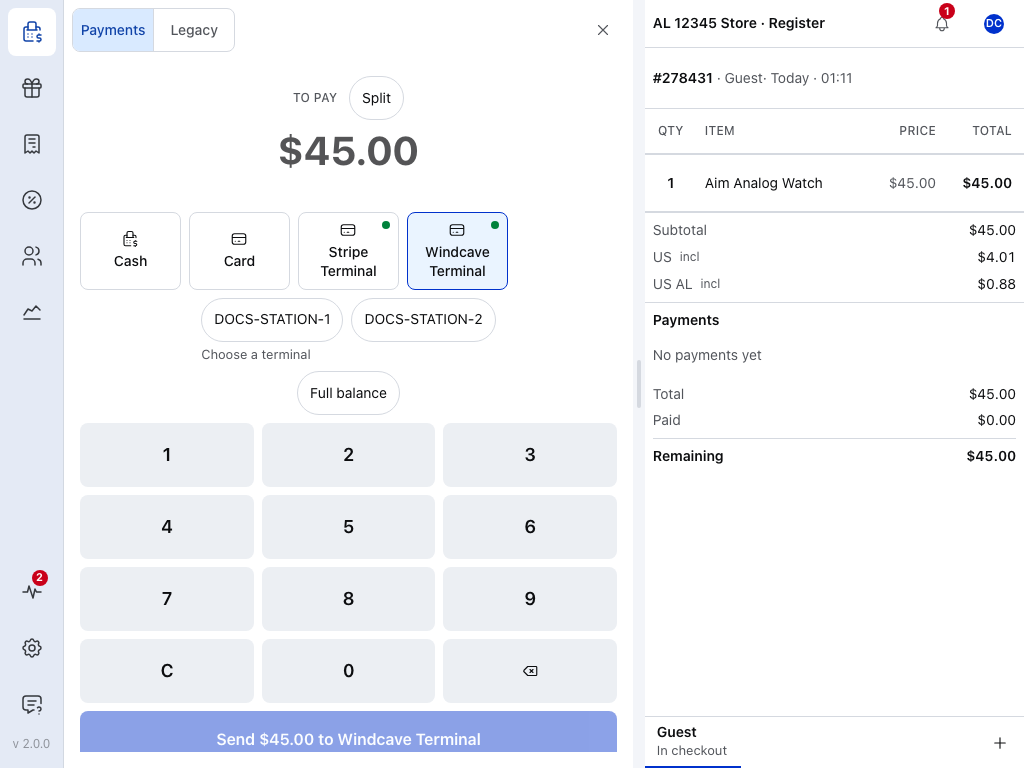
- Windcave Terminal — مربع طريقة الدفع، ويُحدّد بإطار بعد الضغط عليه.
- معرّفات المحطات تحت اختيار جهاز — اضغط على الجهاز الموجود عند منصتك. بعد اختيار جهاز لهذه النقطة، يعرض هذا الصف الجهاز: ومعرّفه، مع تغيير.
- المبلغ المطلوب — مبلغ هذه الدفعة. أدخل مبلغًا أقل لتحصيل جزء من الرصيد على البطاقة.
- الرصيد بالكامل — يعيد كامل المبلغ المستحق إلى المبلغ المطلوب.
- إرسال … إلى Windcave Terminal — يبدأ الدفع على الجهاز. يكون الزر باهتًا إلى أن تختار جهازًا.
- الطرق القديمة — علامة تبويب الدفع الأخرى، لبوابات الدفع التي لها صفحة دفع خاصة بها. استخدمها عندما يطلب جهازك توقيعًا.
يفتح التفاصيل، أسفل الخطوات الأربع، سجل الدفعة والمحطة التي أُرسلت إليها. لا يدعم الجهاز البقشيش أو الرسوم الإضافية أو السحب النقدي.
عندما يطرح الجهاز سؤالاً
قد يتوقف الجهاز ويطرح سؤالاً، مثل ما إذا كان توقيع العميل مطابقًا. في هذا الإصدار، لا تعرض علامة تبويب المدفوعات هذه الأسئلة، بينما تعرضها علامة تبويب الطرق القديمة:
- افتح علامة تبويب الطرق القديمة واختر Windcave Terminal. راجع علامة تبويب الطرق القديمة.
- ابدأ الدفع هناك. تُحصّل قيمة الطلب بالكامل في دفعة واحدة.
- عندما يطرح الجهاز سؤالاً، تعرض صفحة الدفع السؤال مع أزرار الجهاز نفسه، مثل نعم ولا. اضغط على الإجابة.
إلغاء دفعة
اضغط إلغاء على الجهاز قبل أن يدفع العميل. لا يعمل ذلك إلا حين يتيح الجهاز نفسه إلغاء. وإن لم يكن الخيار متاحًا، تعرض نقطة البيع الرسالة لا يتيح الجهاز الإلغاء الآن. ألغِ العملية على الجهاز.
الإلغاء طلب فقط. إذا قُرئت البطاقة بالفعل، فقد تتم الدفعة رغم ذلك: تعرض نقطة البيع جارٍ الإلغاء — بانتظار تأكيد الجهاز، وتواصل التحقق ثم تعرض النتيجة. انتظرها قبل تحصيل الدفعة بطريقة أخرى.
إذا لم تحصل نقطة البيع على رد، فستتيح تحرير هذه الدفعة. التحرير لا يعني الإلغاء: لا تضغط عليه إلا بعد أن يتحقق مدير من بوابة Windcave ولا يجد دفعة موافقًا عليها للطلب. عندئذ يمكن سداد الطلب بطريقة أخرى، ويواصل المتجر التحقق من الجهاز.
إذا حدث خطأ
عندما يُحتمل أن العميل قد دفع
في هاتين الحالتين، قد يكون المبلغ قد خُصم من البطاقة. على مدير التحقق أولاً من بوابة Windcave، حيث تظهر عملية البيع تحت رقم الطلب.
تعذّر تأكيد نتيجة الجهاز. تحقّق من Windcave قبل تحصيل الدفعة مجددًا. أعادت نقطة البيع الاستعلام عن دفعة سبق إرسالها، ولم يكن رد Windcave واضحًا. لا تحصّل الدفعة مجددًا إلا بعد أن يبحث مدير عن عملية البيع في البوابة ولا يجدها.
فشلت الدفعة: أكد الجهاز مبلغًا مختلفًا. وافق الجهاز على مبلغ غير الذي أرسلته نقطة البيع، لذلك لم تسجل نقطة البيع الدفعة، لكن قد يكون المبلغ خُصم من البطاقة. لا تحصّل دفعة أخرى: اطلب من مدير العثور على عملية البيع في البوابة باستخدام رقم الطلب، ومقارنة المبلغ الذي حصّله الجهاز بمبلغ الطلب.
رسائل أخرى
فشلت الدفعة: رُفضت البطاقة
اضغط إعادة المحاولة لإرسالها إلى الجهاز مجددًا، أو اختيار طريقة أخرى للدفع باستخدام مربع آخر.
لا يزال الجهاز يُنهي معاملة سابقة
المحطة مشغولة بدفعة أخرى. أتممها أو ألغها على الجهاز، ثم اضغط إعادة المحاولة.
تفشل الدفعة مباشرة بعد إرسالها
ينتظر الملحق 30 ثانية حتى يسجل Windcave دفعة جديدة. إذا لم يظهر لها سجل لدى Windcave بعد ذلك، يعتبرها الملحق غير مرسلة ويفشل الدفع. تحقق من تشغيل الجهاز واتصاله بالإنترنت، ومن إدراج معرّف محطته في الإعدادات، ثم اضغط إعادة المحاولة.
يطرح الجهاز سؤالاً وتظل نقطة البيع في الانتظار
لا تعرض علامة تبويب المدفوعات أسئلة الجهاز، لذا تنتظر حتى انتهاء الدفع. اضغط إلغاء على الجهاز، أو ألغِ العملية على الجهاز، ثم نفّذ الدفع من علامة تبويب الطرق القديمة. راجع عندما يطرح الجهاز سؤالاً.
انتهت المهلة — أُلغيت الدفعة
لم يدفع أحد خلال 5 دقائق. تحقق من الجهاز، ثم اضغط إعادة المحاولة.
مربع Windcave Terminal باهت أو غير ظاهر
تعرض نقطة البيع سبب ذلك أسفل مربعات الدفع. راجع تعذّر استخدام مربع للاطلاع على كل الأسباب.
- قيد الاستخدام في الطلب #… — المحطة مشغولة بدفعة طلب آخر. أتمم تلك العملية أو ألغها، أو اضغط تغيير واختر محطة أخرى.
- يتطلب اتصالاً — نقطة البيع غير متصلة. تمر دفعة الجهاز عبر متجرك، لذا استخدم نوع دفع آخر أو انتظر عودة الاتصال.
- لا يظهر أي مربع — بيانات بوابة الدفع تفتقد اسم مستخدم HIT أو مفتاح HIT أو معرّفات المحطات، أو أنها غير مفعّلة في WCPOS. ليتحقق مدير من الإعداد.
استرجاع دفعة Windcave
يُعاد المبلغ عبر Windcave إلى المحطة التي نفّذت عملية البيع، كليًا أو جزئيًا.
- في POS، افتح استرجاع الطلب. راجع الاسترجاعات.
- اختر استرجاع إلى Windcave Terminal واضغط معالجة الاسترجاع.
- ينتظر متجرك رد Windcave مدة تصل إلى 20 ثانية، ثم يضيف النتيجة إلى ملاحظات الطلب.
يعمل الاسترجاع في WP Admin بالطريقة نفسها عند استخدام زر WooCommerce استرجاع … عبر Windcave Terminal.
إذا ظل الاسترجاع معلّقًا، فتحقق منه في بوابة Windcave قبل إعادة الاسترجاع.
استرجاع لا يزال معلّقًا
لم يرد Windcave خلال 20 ثانية، أو وافق على مبلغ مختلف عن المطلوب. لا يعيد متجرك المحاولة. اعثر على الاسترجاع في بوابة Windcave: إذا نُفذ، فقد استرد العميل أمواله؛ وإذا لم يُنفذ، فأعد الاسترجاع.
تعذّر استرجاع عملية بيع نُفذت بالإصدار 0.1
يتوقف الاسترجاع مع الرسالة اضبط محطة افتراضية في إعدادات POS قبل استرجاع هذه العملية. لم يسجل الإصدار 0.1 من الملحق المحطة التي نفذت البيع، لذا ينفذ الإصدار 1.0 الاسترجاع على محطة افتراضية للمتجر كله. تختار نقاط البيع الآن محطتها ضمن الإعدادات > أجهزة قراءة البطاقات، ولا يتوفر في WCPOS 2.0 بعد إعداد افتراضي للمتجر كله. استرجع العملية في بوابة Windcave أو على الجهاز، ثم سجّلها في WooCommerce باستخدام استرجاع … يدويًا.
إعداد Windcave Terminal
ينفذ المسؤول هذه الخطوات مرة واحدة لكل متجر في WP Admin، ثم يختار محطة لكل نقطة بيع. يصل متجرك إلى كل جهاز عبر Windcave والإنترنت، لذا لا يلزم إقران الأجهزة، ويمكن لأي نقطة بيع استخدام أي من أجهزتك.
المتطلبات
تحتاج إلى بيانات اعتماد HIT، وهي اسم مستخدم HIT ومفتاح HIT، وإلى معرّف المحطة لكل جهاز. يصدر Windcave جميعها؛ ولا يستطيع WP Admin العثور عليها أو إنشاؤها. اتصل بـ Windcave واطلب بيانات اعتماد HIT لـ UAT ومعرّف المحطة لكل جهاز، أو استخدم نموذج متطلبات التكامل لدى Windcave للحصول على حساب تطوير. لكل من UAT والإنتاج اسم مستخدم ومفتاح خاصان، ويصدر Windcave معرّف المورّد عند اعتماد التكامل.
تثبيت الملحق
افتح WP Admin > نقطة البيع > الإعدادات > الإضافات، وابحث عن Windcave Terminal for WooCommerce، ثم ثبّته وفعّله. يلزم الإصدار 1.0 أو أحدث؛ أما الإصدار 0.1 فهو مخصص لإصدارات WCPOS الأقدم من 2.0. راجع الملحقات.
يمكنك أيضًا رفع ملف zip للملحق (وليس ملف zip للشيفرة المصدرية) من صفحة إصدارات GitHub عبر إضافات > Add Plugin > رفع إضافة.
من دون WCPOS Pro 2.0، يعرض WP Admin الرسالة يتطلب Windcave Terminal إصدار WooCommerce POS Pro 2.0 أو أحدث. ولا تُضاف بوابة الدفع. يُرفض التفعيل عند استخدام PHP أقدم من 7.4 أو عند غياب امتداد DOM: اطلب من مضيفك تفعيل php-xml.
أدخل بيانات اعتماد HIT
انتقل إلى WP Admin > WooCommerce > الإعدادات > المدفوعات وافتح Windcave Terminal.
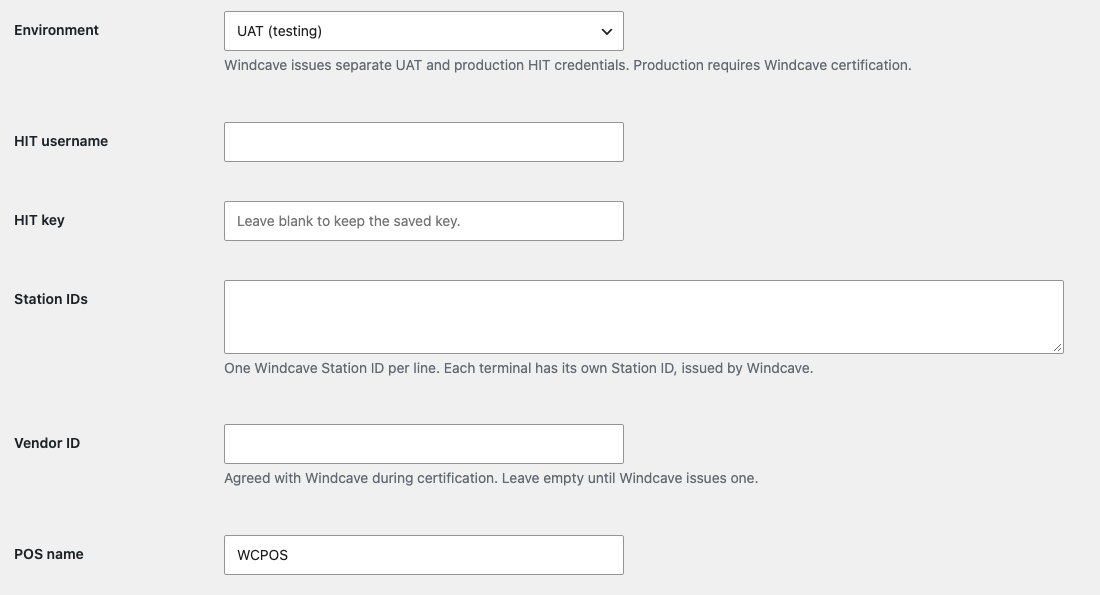
- البيئة — اتركها على UAT (للاختبار)، وهو الخيار الافتراضي. يُستخدم الإنتاج بعد اعتماد Windcave للتكامل، مع بيانات اعتماد الإنتاج.
- اسم مستخدم HIT — تحصل عليه من Windcave للبيئة التي اخترتها.
- مفتاح HIT — تحصل عليه من Windcave. بعد حفظه، يظل الحقل فارغًا؛ اتركه فارغًا للاحتفاظ بالمفتاح المحفوظ.
- معرّفات المحطات — معرّف واحد في كل سطر، لكل جهاز معرّف. يصدرها Windcave ولا تُكتشف تلقائيًا.
- معرّف المورّد — اتركه فارغًا إلى أن يصدره Windcave.
- اسم POS — الاسم الذي يظهر به POS لدى Windcave. القيمة الافتراضية هي
WCPOS.
أسفلها، خيار إشعارات النتائج (FPRN) اختياري. عند تحديده، يُعلم Windcave متجرك أيضًا عندما تصبح النتيجة جاهزة، كنسخة احتياطية لعمليات التحقق التي تجريها نقطة البيع. يجب أن يكون موقعك متاحًا عبر الإنترنت ليعمل هذا الخيار.
انقر على حفظ التغييرات.
فعّله في WCPOS
انتقل إلى WP Admin > نقطة البيع > الإعدادات > إتمام الطلب، وابحث عن Windcave Terminal في جدول بوابات الدفع وفعّل مفعّل. تُحفظ التغييرات تلقائيًا في تلك الشاشة؛ ولا يوجد زر حفظ.
اترك تفعيل/تعطيل في صفحة إعدادات WooCommerce متوقفًا. يستخدم POS بوابة الدفع بمجرد تفعيل مفعّل هنا، سواء حُدد مربع الاختيار أم لا. راجع إعدادات الدفع.

- Windcave Terminal — صف الملحق في جدول بوابات الدفع.
- مفعّل — المفتاح بجوار معرّف بوابة الدفع؛ شغّله. سيظهر مربع Windcave Terminal في نقطة البيع بعد إعادة تحميلها.
اختيار محطة كل نقطة بيع
في كل نقطة بيع، افتح الإعدادات > أجهزة قراءة البطاقات. تظهر كل معرّفات المحطات التي أدخلتها كأجهزة قراءة تحت الأجهزة الذكية، وجميعها بحالة متصل: لا يستعلم الملحق من Windcave عما إذا كان الجهاز قيد التشغيل. اضغط استخدام هذا الجهاز للمحطة الموجودة عند تلك المنصة؛ وسيظهر في صفها محدد. ويمكن لأمين الصندوق الضغط على تغيير عند الدفع.
إذا كانت هناك محطة واحدة فقط، فلا شيء للاختيار: ستكون محدد بالفعل في كل نقطة بيع. راجع اختيار جهاز ذكي.
التحقق من نجاح الإعداد
- في صفحة إعدادات Windcave Terminal، تظهر أسفل الإعدادات العبارة
uat: HIT credentials configured (not verified).وهذا يعني أن اسم المستخدم والمفتاح محفوظان، لا أن Windcave قبلهما. أماHIT credentials missing.فتعني أن أحدهما فارغ. - في نقطة البيع، أعد تحميل POS واضغط الدفع. سيظهر مربع Windcave Terminal ضمن طرق الدفع. اضغط عليه: ستظهر معرّفات المحطات فوق لوحة المفاتيح تحت اختيار جهاز، أو سيظهر الجهاز: ومعرّف الجهاز المستخدم في نقطة البيع.
- نفّذ عملية بيع صغيرة على جهاز UAT ثم استرجعها. لا يوجد زر لاختبار الاتصال؛ فهذه العملية الأولى هي التي تتحقق من بيانات الاعتماد ومعرّف المحطة.
الترقية من الإصدار 0.1
- حدّث WCPOS وWCPOS Pro والتطبيق إلى الإصدار 2.0 أولاً، ثم حدّث الملحق.
- تنتقل الدفعة الجارية أثناء الترقية إلى الإصدار الجديد. ولن يُحصّل المبلغ مرتين.
- تنتقل الدفعة التي عزلها الإصدار 0.1 إذا ظل طلبها غير مدفوع. وإلا فتُضاف إلى الطلب ملاحظة: تم عزل Windcave TxnRef … قبل الترقية إلى 1.0.0، ولن تتم متابعته تلقائيًا بعد الآن. تحقق من تلك الدفعة في بوابة Windcave: إذا كانت موافقًا عليها، فاسترجعها هناك أو سجّلها يدويًا في الطلب.
- أُزيلت إعدادات الإصدار 0.1 التالية: معرّف المحطة الافتراضية وقفل اختيار الجهاز وسجلات الدفع ومستوى التسجيل. تختار نقاط البيع الآن محطتها ضمن الإعدادات > أجهزة قراءة البطاقات.
- أُزيل أيضًا خيار العزل، ولم يعد نص إيصال الجهاز يُضاف إلى الطلب كملاحظة خاصة.
- لاسترجاع عملية بيع نُفذت بالإصدار 0.1، راجع استرجاع دفعة Windcave.
مرجع الإعدادات
في WP Admin > WooCommerce > الإعدادات > المدفوعات > Windcave Terminal:
| الإعداد | وظيفته |
|---|---|
| تفعيل/تعطيل | يعرض بوابة الدفع عند إتمام الشراء في متجرك الإلكتروني. اتركه متوقفًا؛ فلدى POS مفتاحه الخاص ضمن نقطة البيع > الإعدادات > إتمام الطلب |
| العنوان | اسم مربع طريقة الدفع في نقطة البيع. القيمة الافتراضية Windcave Terminal |
| الوصف | القيمة الافتراضية Pay in person on the Windcave terminal. |
| البيئة | UAT (للاختبار) (افتراضيًا) أو الإنتاج. لكل بيئة بيانات اعتماد HIT خاصة بها؛ ويتطلب الإنتاج اعتماد Windcave. يُتحقق دائمًا من الدفعة في البيئة التي بدأت فيها |
| اسم مستخدم HIT | يصدره Windcave للبيئة التي اخترتها |
| مفتاح HIT | يصدره Windcave. لا يظهر بعد حفظه؛ اتركه فارغًا للاحتفاظ به |
| معرّفات المحطات | معرّف واحد في كل سطر ولكل جهاز. تُحذف التكرارات |
| معرّف المورّد | يُتفق عليه مع Windcave أثناء الاعتماد. اتركه فارغًا حتى ذلك الحين |
| اسم نقطة البيع | الاسم الذي يُعرف به POS لديك لدى Windcave. قيمته الافتراضية WCPOS |
| إشعارات النتائج (FPRN) | يُبلغ Windcave متجرك أيضًا عند جاهزية نتيجة، كوسيلة احتياطية لعمليات تحقق جهاز نقطة البيع. معطّل افتراضيًا |
السجلات وحزمة الدعم
في أسفل صفحة الإعدادات، ستجد حزمة الدعم وسطر بيانات الاعتماد ورابطًا إلى السجلات.

- سطر بيانات الاعتماد — يظهر
HIT credentials missing.لهذا المتجر غير المُعد. ينبغي أن يظهر لديكHIT credentials configured (not verified). - يفتح عرض السجلات المسار
WooCommerce > Status > السجلات، ومصدر السجل هوwindcave-terminal. - تنزيل حزمة الدعم — ملف مخصص لدعم WCPOS.
تسجل السجلات كل طلب إلى Windcave والرد عليه، مع إخفاء مفتاح HIT وأرقام البطاقات.
عند حدوث مشكلة في الدفع، انقر على تنزيل حزمة الدعم وأرسل الملف إلى دعم WCPOS مع رقم الطلب. يضيف WCPOS Pro هذا الزر؛ وتشمل الحزمة كل مزودي الدفع في POS على موقعك، بعد إزالة الأسرار وأرقام البطاقات.
ما لا يدعمه
- المدفوعات الفعلية إلى أن يعتمد Windcave التكامل.
- الإكراميات أو الرسوم الإضافية أو السحب النقدي أو التفويض الآن والتحصيل لاحقًا.
- الإجابة عن أسئلة الجهاز في علامة تبويب المدفوعات. استخدم علامة تبويب الطرق القديمة.
- اكتشاف أجهزة الدفع تلقائيًا: عليك إدخال كل معرّف محطة.
- التحقق من بيانات اعتماد HIT قبل أول دفعة.
آلية العمل للمطورين
تستخدم بوابة الدفع بروتوكول Windcave HIT (Host Initiated Transaction) عبر HTTPS: uat.windcave.com لـ UAT وsec.windcave.com للإنتاج. ويُعرّف كل جهاز عبر معرّف المحطة الخاص به.
ترسل الدفعة أمر Purchase بالمبلغ الظاهر في نقطة البيع، مع Order # ورقم الطلب كمرجع للتاجر، ثم يتحقق WCPOS Pro من الحالة حتى اكتمالها. إذا أعادت نقطة البيع الطلب، يستعلم الملحق أولاً عن مرجع المعاملة نفسه بدلاً من بدء أمر Purchase آخر. ويُعد أمر Purchase غير مرسل إذا لم يسجله Windcave خلال 30 ثانية.
عند تفعيل إشعارات النتائج (FPRN)، يطلب كل أمر Purchase من Windcave الاتصال بخطاف مدفوعات WCPOS في متجرك، wp-json/wcpos/v2/payments/webhook مع provider=windcave ومرجع المعاملة. هذا الاتصال مجرد تنبيه؛ إذ يستعلم المتجر بعد ذلك من Windcave عن النتيجة بنفسه.
الاسترجاع هو أمر Refund مطابق عبر HIT على معاملة Windcave الأصلية، بالمبلغ الذي تدخله. يتحقق المتجر من حالته كل 2 ثانية لمدة تصل إلى 20 ثانية.
وثائق ذات صلة
- أجهزة قراءة البطاقات
- علامة تبويب الطرق القديمة
- الاسترجاعات
- إعدادات الدفع
- أبلغ عن مشكلة على GitHub. للاستفسارات المتعلقة بحسابك وبيانات اعتمادك وأجهزة الدفع لديك، تواصل مع Windcave.