البيع
تجري عمليات البيع في POS. تظهر المنتجات في جانب والسلة في الجانب الآخر، وتمتد قائمة على الحافة للوصول إلى بقية الوظائف. هذه الصفحة خريطة للشاشة: يرتبط كل جزء بالصفحة التي تشرحه.
انتقل إلى مهمة: البحث عن منتج · تحصيل دفعة · فتح الصندوق · فتح لوحة أمين الصندوق
تعرّف على الواجهة
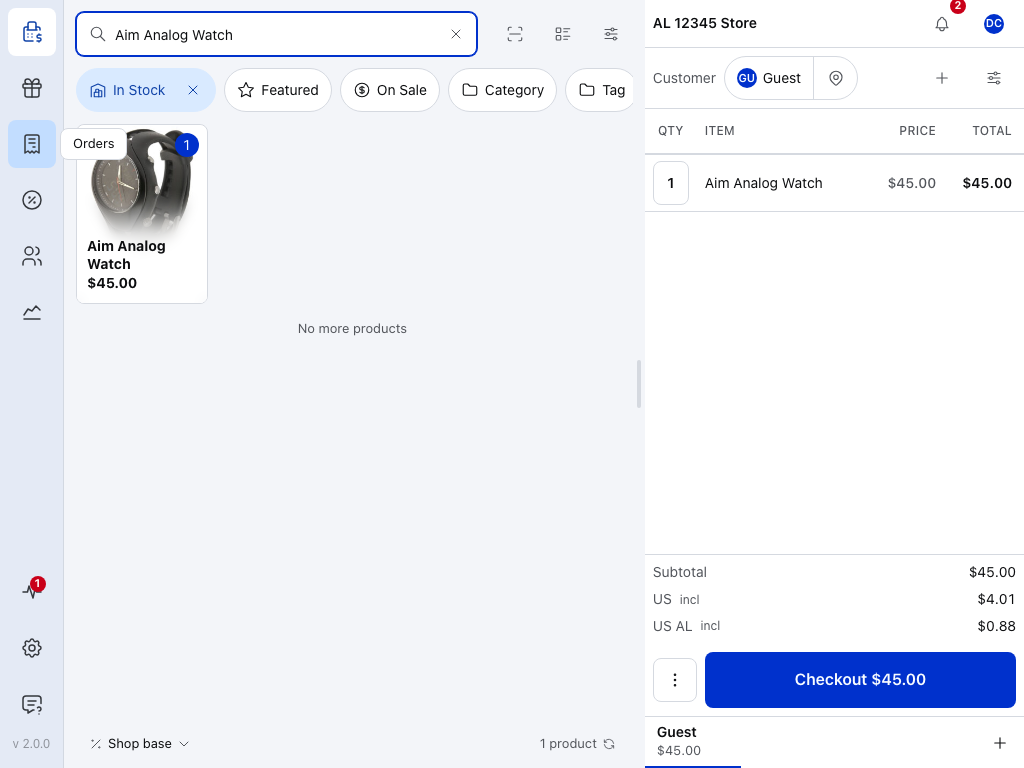
- القائمة — أيقونة لكل شاشة. مرّر المؤشر فوق الأيقونة لرؤية اسمها. راجع القائمة.
- حالة المتجر — تحقّق من مدى مواكبة هذا الجهاز لمتجرك وأي مشكلات سجّلها. يشير الرقم الأحمر إلى أخطاء جديدة في السجلات. راجع حالة المتجر.
- الإعدادات — إعدادات هذا الجهاز: اللغة وتنسيق المبالغ وعرض الضرائب والطابعات وقارئات البطاقات وشاشة العميل والماسحات والمظهر. راجع الإعدادات.
- الدعم — محادثة WCPOS على Discord داخل التطبيق. راجع الدعم.
- لوحة المنتجات — ابحث وصفِّ النتائج واضغط على منتج لإضافته. راجع لوحة المنتجات.
- الفاصل — اسحبه لتوفير مساحة أكبر للمنتجات أو السلة. يحتفظ POS بالعرض على هذا الجهاز.
- السلة — عملية البيع التي تسجّلها، مع العميل والبنود والإجماليات وزر الدفع. راجع السلة.
- شريط الصندوق — المتجر الذي تبيع لحسابه، والصندوق عندما يضم المتجر أكثر من صندوق. راجع الشريط العلوي.
- الجرس — إشعارات من WCPOS: تحديثات الإضافة وتذكيرات الترخيص والإعلانات. راجع الإشعارات.
- صورتك الشخصية — تفتح لوحة أمين الصندوق الخاصة بك. راجع لوحة أمين الصندوق الخاصة بك.
يفتح رقم الإصدار أسفل القائمة، وهو v 2.0.0 هنا، نافذة حول WCPOS.
القائمة
على الجهاز اللوحي أو الكمبيوتر، تظهر القائمة كشريط أيقونات على الحافة اليسرى وتبقى ظاهرة دائمًا. أما على الهاتف، فتختبئ خلف ☰ في أعلى اليسار وتنزلق فوق الشاشة مع عرض الأسماء كاملة. اضغط على اسم للانتقال إليه.
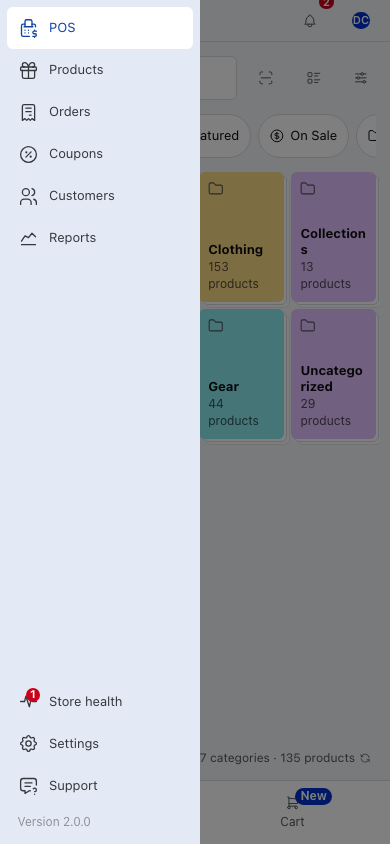
- نقطة البيع — واجهة البيع التي تجري فيها مبيعاتك. راجع الدفع.
- المنتجات — المخزون والأسعار وتفاصيل المنتجات. راجع المنتجات.
- الطلبات — الطلبات السابقة: ابحث عن طلب أو أعد طباعة إيصال أو استرجع مبلغ الطلب. راجع الطلبات.
- الكوبونات — كوبونات متجرك. راجع الكوبونات.
- العملاء — إضافة العملاء وتعديل بياناتهم. راجع العملاء.
- التقارير — حصيلة اليوم حسب طريقة الدفع وأمين الصندوق، وعمليات إغلاق الصندوق. راجع التقارير.
- حالة المتجر — مدى مواكبة هذا الجهاز لمتجرك وأي مشكلات سجّلها. راجع حالة المتجر.
- الإعدادات — إعدادات هذا الجهاز. راجع الإعدادات.
- الدعم — محادثة WCPOS على Discord داخل التطبيق. راجع الدعم.
في الإضافة المجانية، تعرض شاشات المنتجات والطلبات والكوبونات والعملاء معاينات لا يمكنك تعديلها.
ما الذي يتغير مع WCPOS Pro؟
في الإضافة المجانية، تفتح شاشات المنتجات والطلبات والكوبونات والعملاء كمعاينة ضبابية مع لوحة الترقية إلى Pro. يظل بإمكانك اختيار عميل وتطبيق كوبون في السلة. تعرض التقارير بيانات اليوم لصندوقك.
مع WCPOS Pro، تتيح شاشات المنتجات والطلبات والكوبونات والعملاء التعديل، وتعرض التقارير أيامًا سابقة لليوم لكل صندوق ومتجر يُسمح لك بالاطلاع عليه. وإذا كان لديك عدة متاجر، يمكنك التبديل بينها من الشريط أو لوحة أمين الصندوق.
حول WCPOS
اضغط على رقم الإصدار أسفل القائمة. تسرد نافذة حول WCPOS البرامج والإصدارات التي يعمل بها هذا الجهاز، وهي أول معلومات سيطلبها الدعم.
تفاصيل لتقديمها إلى الدعم
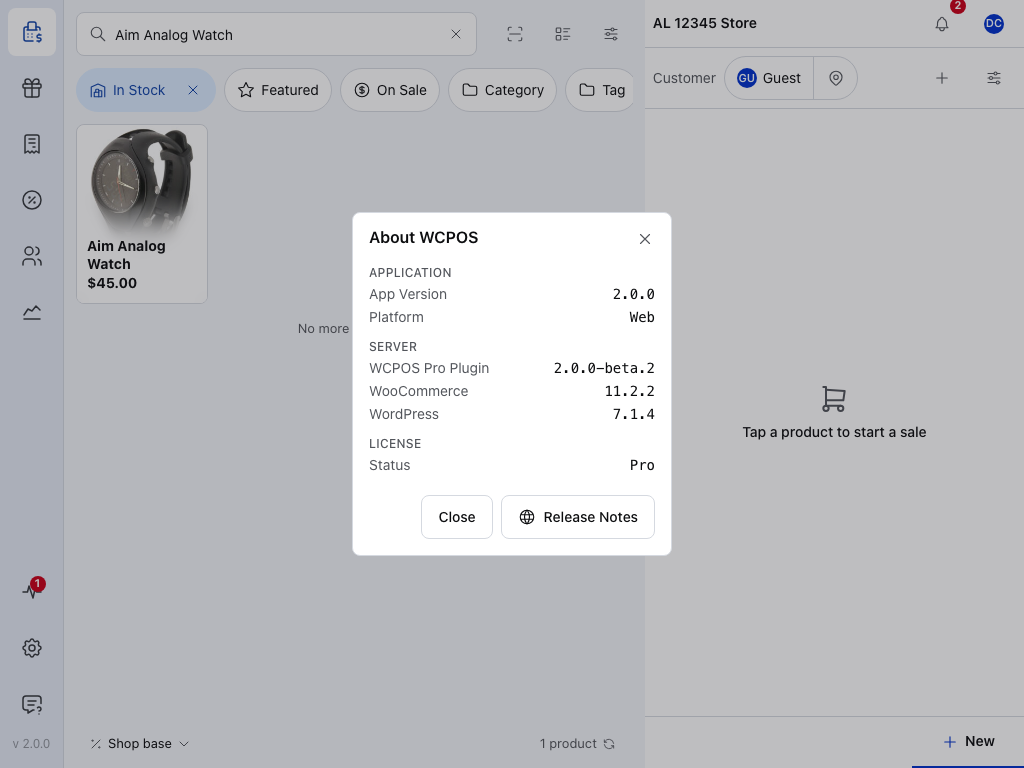
- التطبيق — إصدار التطبيق وبيئة تشغيله: الويب أو سطح المكتب أو iOS أو Android.
- الخادم — إصدار إضافة WCPOS على موقعك (أو WCPOS Pro عند تثبيتها)، وإصدارات WooCommerce وWordPress.
- الترخيص — مجاني أو Pro.
- ملاحظات الإصدار — التغييرات في كل إصدار على wcpos.com.
على الهاتف
على الهاتف أو في نافذة متصفح ضيقة، تظهر المنتجات والسلة في علامتي تبويب أسفل الشاشة. يبقى الشريط في الأعلى مع ☰ لفتح القائمة.
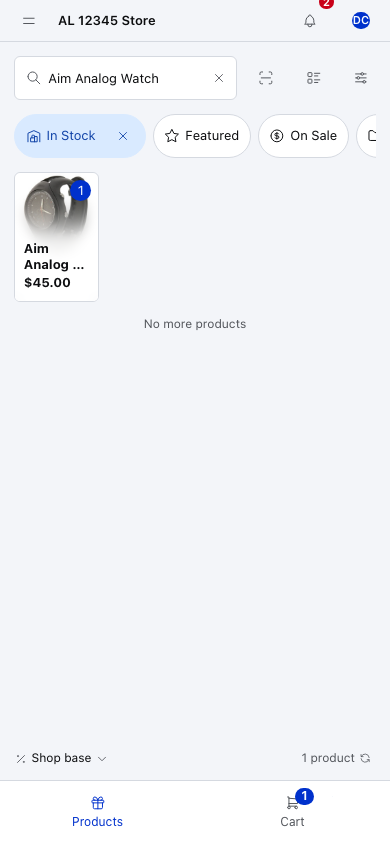
- ☰ القائمة — تفتح القائمة.
- شريط الصندوق — المتجر والصندوق عندما يوجد أكثر من صندوق.
- الجرس — الإشعارات.
- صورتك الشخصية — لوحة أمين الصندوق الخاصة بك.
- المنتجات — لوحة المنتجات.
- السلة — عملية البيع مع عدد محتوياتها. تبدأ عملية الدفع من هنا.
يتغير تخطيط الشاشات الأخرى أيضًا. على شاشة اللمس، تعرض شاشات المنتجات والطلبات والكوبونات والعملاء كل سجل في صف ينتهي بالرمز ›، بينما تظهر في جدول عند استخدام الفأرة. على الهاتف، يفتح الضغط على صف السجل في صفحة مستقلة؛ ويعيدك ✕ إلى القائمة.
عرض قائمة المنتجات على الهاتف
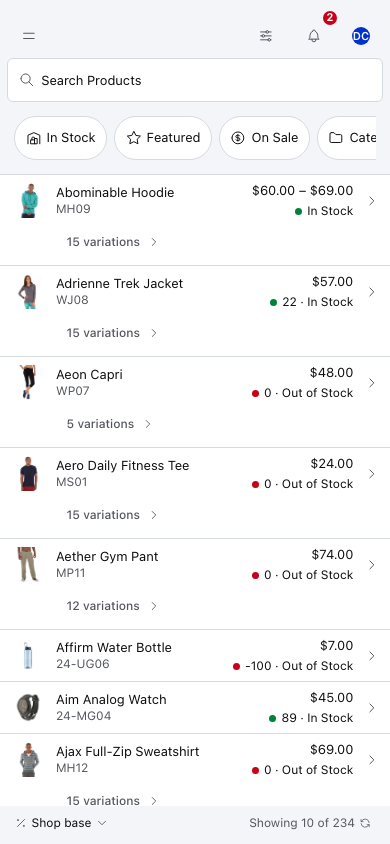
- ☰ القائمة — موجودة في كل شاشة على الهاتف.
- البحث — يسمّي المربع الشاشة التي تعرضها: البحث عن منتجات والبحث عن طلبات وهكذا.
الشريط العلوي
يوجد شريط أعلى كل شاشة، ويظهر الجرس وصورتك الشخصية دائمًا في نهايته.
في POS، يكون هذا شريط الصندوق: يعرض المتجر الذي تبيع لحسابه واسم الصندوق عندما يضم المتجر أكثر من صندوق. مع WCPOS Pro وعدة متاجر، اضغط على اسم المتجر لتغيير المتجر. وعندما يتطلب أمر ما انتباهك، تظهر حالة بجانب الاسم.
معنى حالة الصندوق
- مغلق أو جارٍ العدّ أو بحاجة إلى موافقة أو متأخر — المرحلة الحالية من يوم عمل الصندوق. راجع فتح الصندوق.
- اختيار صندوق أو لا يوجد صندوق — لم يرتبط هذا الجهاز بصندوق بعد. راجع اختيار متجر وصندوق.
- غير متصل أو غير متصل · 2 عملية بيع للإرسال — راجع حالة عدم الاتصال في الشريط أدناه.
- 1 عملية بيع بانتظار المتجر — عملية بيع لم يؤكدها المتجر بعد. تُرسل تلقائيًا؛ ولا يلزمك فعل شيء.
لا تظهر حالة للصندوق المفتوح إذا لم يكن هناك ما يستدعي عرضها.
الشريط في الشاشات الأخرى وتطبيق سطح المكتب
في شاشات المنتجات والطلبات والكوبونات والعملاء، يحل مربع البحث محل العنوان ويذكر اسم الشاشة. أما التقارير، فتضع خيارات المتجر والصندوق في هذا الموضع.
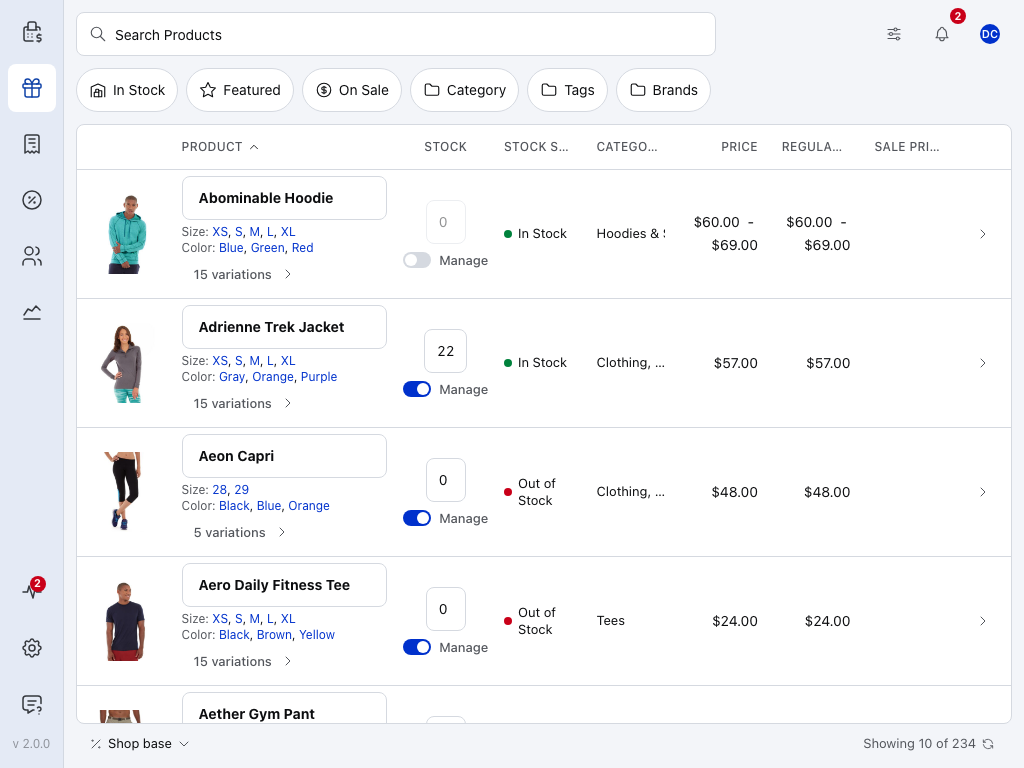
- موقعك الحالي — الأيقونة المضاءة في القائمة.
- البحث — يبحث عن السجلات في هذه الشاشة.
- خيارات العرض — الأعمدة التي تعرضها القائمة. راجع إعدادات العرض.
- الجرس — الإشعارات نفسها الموجودة في POS.
- صورتك الشخصية — لوحة أمين الصندوق نفسها من أي شاشة.
في تطبيق سطح المكتب، ينتقل اسم المتجر والحالة والجرس وصورتك الشخصية إلى شريط عنوان النافذة. وتعود إلى الشريط عند عرض النافذة بملء الشاشة.
لوحة أمين الصندوق الخاصة بك
اضغط على صورتك الشخصية في أي شاشة لتنزلق لوحة أمين الصندوق من اليمين. وعلى الهاتف، تملأ الشاشة.
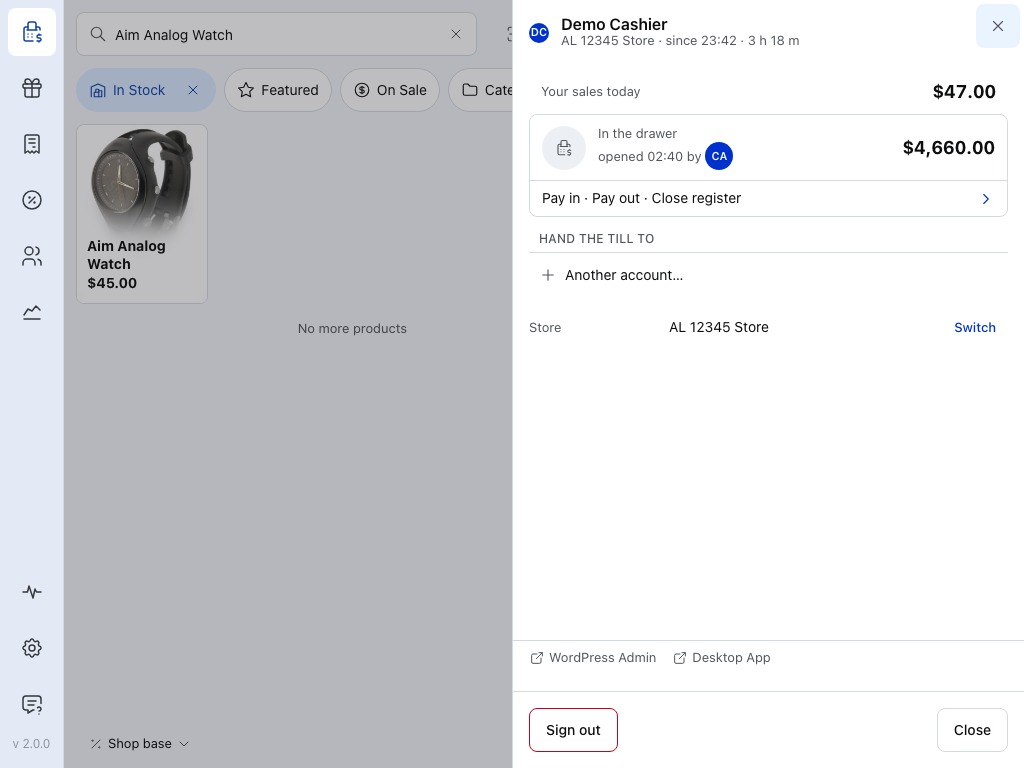
- مبيعاتك اليوم — عمليات البيع التي سجّلتها.
- في الدرج — المبلغ النقدي المتوقع في الصندوق. إذا لم تكن لديك صلاحية عرض التقارير، يظهر عدد عمليات البيع بدلًا من المبلغ. اضغط عليه للإيداع أو السحب أو الإغلاق. راجع فتح الصندوق.
- تسليم نقطة البيع إلى — سلّم نقطة البيع إلى أمين صندوق آخر دون إغلاق الدرج. اضغط على اسمه، أو على حساب آخر… لتسجيل دخوله. راجع فتح الصندوق.
- المتجر · تبديل — انتقل إلى متجر آخر (مع WCPOS Pro وعدة متاجر). يظهر الصندوق · تبديل تحته عندما يضم المتجر عدة صناديق.
- إدارة WordPress — تفتح لوحة إدارة موقعك في علامة تبويب جديدة للمدير الذي يملك صلاحية الوصول إليها.
- تطبيق سطح المكتب — صفحة تنزيل تطبيق سطح المكتب. لا يظهر هذان الرابطان إلا في المتصفح.
- تسجيل الخروج — إذا كان الصندوق مفتوحًا، يسألك POS إن كنت تريد إغلاقه أولًا.
اختصارات لوحة المفاتيح
عند استخدام لوحة مفاتيح في المتصفح أو تطبيق سطح المكتب، تعمل هذه الاختصارات في أي موضع من شاشة POS، حتى أثناء الكتابة في حقل. على Mac، اضغط مطولًا على Option (⌥) بدلًا من Alt.
عرض اختصارات لوحة المفاتيح
| الاختصار | وظيفته |
|---|---|
Alt + F | البحث عن منتجات |
Alt + P | الدفع |
Alt + N | سلة جديدة |
Alt + ← / Alt + → | السلة السابقة / السلة التالية |
Alt + D | إضافة خصم |
Alt + V | إلغاء الطلب |
Alt + / | عرض الاختصارات |
Esc | العودة من الدفع إلى السلة عندما لا تكون بصدد الكتابة في حقل |
لا ينفّذ الاختصار إجراءً إلا عندما يكون مناسبًا: يتطلب الدفع وجود شيء في السلة. لا يمكن تغيير المفاتيح. راجع اختصارات لوحة المفاتيح.
إذا حدث خطأ
حالة عدم الاتصال في الشريط
يتعذر على هذا الجهاز الوصول إلى متجرك: إما أن الإنترنت منقطع أو أن موقعك لا يستجيب. واصل البيع. لا يزال بإمكانك إتمام الدفع نقدًا أو ببطاقة عبر جهاز الدفع المستقل الخاص بك. يعرض الشريط عدد العمليات المنتظرة بعنوان عمليات بيع للإرسال، وتُرسل إلى متجرك عندما يصبح الوصول إليه ممكنًا مجددًا. أما قارئ البطاقات الذي تتحكم فيه نقطة البيع وبوابات الدفع عبر الإنترنت فتحتاج إلى اتصال. راجع وضع عدم الاتصال.
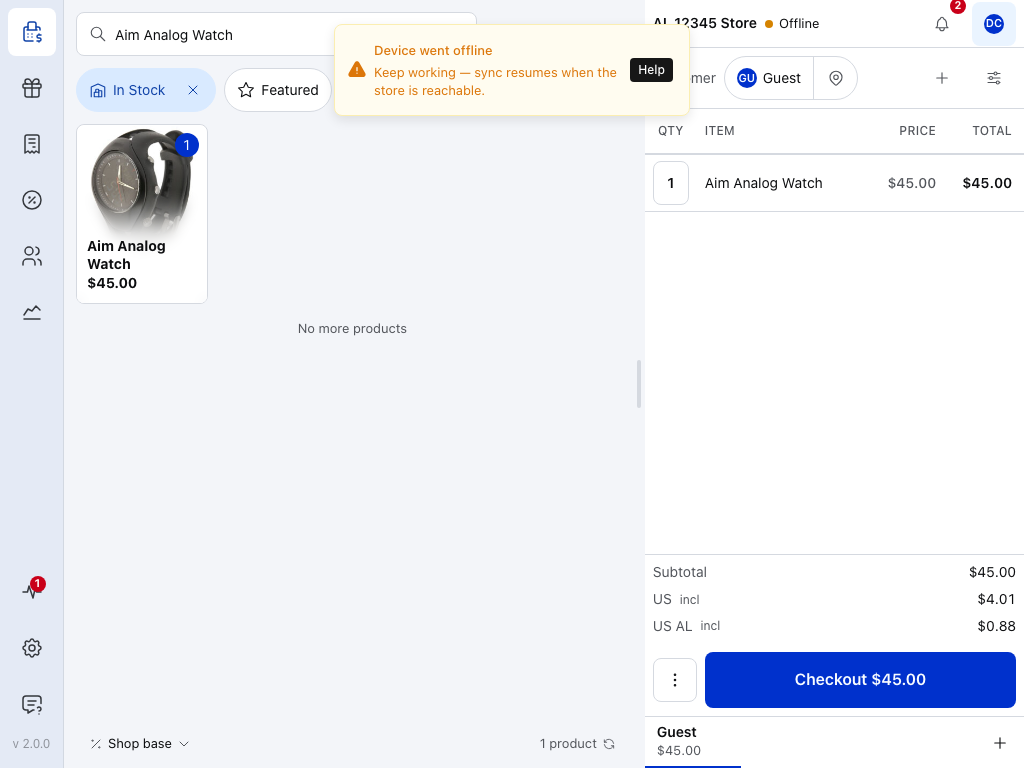
- غير متصل — تبقى حتى يستجيب المتجر مجددًا.
- اسم المتجر — المتجر الذي ستُرسل إليه المبيعات.
«قاعدة البيانات المحلية غير متاحة»
تظهر لافتة فوق المنتجات وفي شاشة الدفع تفيد بأن المسح والدفع والحفظ والإلغاء غير متاحة.
- اضغط على إعادة تحميل التطبيق.
- إذا أفاد التطبيق بأنه لا يستطيع إعادة تحميل نفسه (في بعض تطبيقات الهواتف والأجهزة اللوحية)، فأغلقه تمامًا وافتحه من جديد.
- إذا استمرت المشكلة، فراجع مسح البيانات المحلية.
سبب المشكلة
توقفت نسخة بيانات متجرك المحفوظة على الجهاز عن العمل. يفتح عرض الحالة في اللافتة قسم قاعدة البيانات في حالة المتجر.
رقم أحمر على حالة المتجر
سُجّلت أخطاء جديدة على هذا الجهاز. افتح حالة المتجر وسجلاتها لقراءتها؛ يختفي الرقم بمجرد فتح السجلات. راجع السجلات.
«هذه الشاشة غير موجودة»
العنوان قديم، وغالبًا ما يكون إشارة مرجعية قديمة. اضغط على العودة إلى البداية: ينقلك إلى POS، أو إلى شاشة ربط متجرك إذا كنت قد سجّلت الخروج.
شاشة تعرض «الترقية إلى Pro»
تتطلب تلك الشاشة WCPOS Pro. راجع ما الذي يتغير مع WCPOS Pro؟ ضمن القائمة، أو مقارنة النسخة المجانية وPro.