لوحة العربة
تعد لوحة العربة الجانب الأيمن من شاشة نقاط البيع حيث يمكنك إدارة الطلب الحالي. هنا يمكنك عرض العناصر، تحرير الكميات والأسعار، اختيار العملاء، والمتابعة إلى الدفع.
لمحة عن الواجهة
محدد العملاء
في أعلى لوحة العربة:
- شعار العميل - يعرض العميل الحالي (مثل "زائر" أو اسم العميل)
- أيقونة إضافة عميل () - إنشاء عميل جديد
- إعدادات العرض () - تكوين أعمدة خيارات العربة
انقر على شعار العميل للبحث عن عميل آخر وتحديده.
عناصر السطر
المنطقة الرئيسية تعرض العناصر في الطلب الحالي:
- QTY - الكمية (قابلة للتحرير)
- الاسم - اسم المنتج مع سمات متغيرة
- السعر - سعر الوحدة (قابل للتحرير)
- الإجمالي - إجمالي السطر
راجع عناصر السطر للحصول على تفاصيل حول التحرير.
خيارات إضافة إلى العربة
تحت عناصر السطر، يمكنك إضافة عناصر خاصة:
- إضافة منتج متنوع - إضافة عنصر مخصص مع إدخال سعر يدوي
- إضافة رسوم - إضافة خط رسوم (مثل تغليف الهدايا، رسوم الخدمة)
- إضافة شحن - إضافة خط شحن مع إدخال تكلفة يدوي
تستخدم WooCommerce ثلاثة أنواع من عناصر السطر: line_item (المنتجات)، fee_line (الرسوم)، وshipping_line (الشحن). حاليًا، يتم دعم الإدخال اليدوي فقط للشحن—لا يقوم نقاط البيع بحساب تكاليف الشحن تلقائيًا.
ملخص الطلب
- المجموع الفرعي - المجموع قبل الضرائب والرسوم
- الضريبة - مبلغ الضريبة المحسوب (إذا كان ذلك ينطبق)
- المجموع - المجموع النهائي للطلب
إجراءات الطلب
في أسفل لوحة العربة:
- ملاحظة الطلب - إضافة ملاحظة مرئية للعميل
- بيانات الطلب - إضافة بيانات وصفية مخصصة أو عرض JSON
- حفظ إلى الخادم - حفظ الطلب إلى WooCommerce بحالة
pos-open
راجع إجراءات الطلب للحصول على التفاصيل.
الأزرار الرئيسية
- إلغاء (أحمر) - إلغاء/حذف الطلب الحالي
- الدفع (أخضر) - المتابعة إلى الدفع
الطلبات المفتوحة
في أسفل الصفحة تمامًا، تعرض دورة جميع الطلبات المفتوحة:
- تعرض كل عربة مجموعها
- انقر على عربة للتبديل إليها
- يتم تسليط الضوء على العربة الحالية
راجع الطلبات المفتوحة للحصول على التفاصيل.
إعدادات العرض
انقر على أيقونة منزلقات () لتخصيص عرض لوحة العربة.
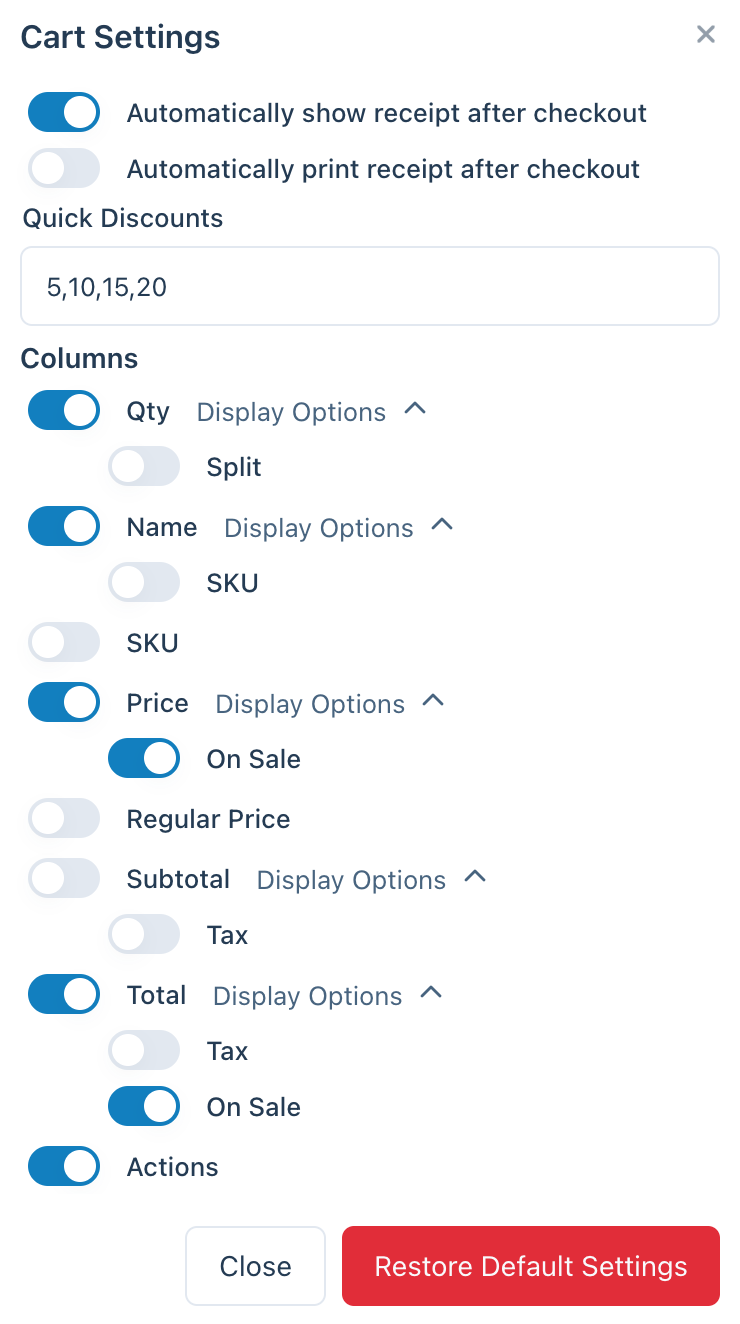
إعدادات عرض لوحة العربة
عرض الإيصال تلقائيًا بعد عملية الدفع
إذا تم تمكينه، يتم عرض شاشة الإيصال تلقائيًا بعد اكتمال البيع.
طباعة الإيصال تلقائيًا بعد عملية الدفع
إذا تم تمكينه، يتم طباعة الإيصال تلقائيًا عند عرضه. وهذا يوفر الوقت عن طريق تقليل خطوات الطباعة اليدوية.
خصومات سريعة
قائمة مفصولة بفواصل من النسب المئوية للخصم التي تظهر كأزرار اختصار سريعة.
على سبيل المثال، إذا قمت بإدخال 5,10,15,20، سيتم إضافة أربعة أزرار تطبق خصومات نسبة مئوية على الطلب بالكامل بنقرة واحدة.
الأعمدة
تكوين الأعمدة التي تظهر في العربة:
| العمود | الوصف | خيارات العرض |
|---|---|---|
| الكميات | كمية كل عنصر | تقسيم (السماح بتقسيم العناصر) |
| الاسم | اسم المنتج | SKU |
| السعر | سعر الوحدة | مؤشر التخفيض |
| السعر العادي | السعر غير المخفض | - |
| المجموع الفرعي | المجموع الفرعي للسطر (الكميات × السعر) | مبلغ الضريبة |
| الإجمالي | إجمالي السطر | مبلغ الضريبة، مؤشر التخفيض |
| الإجراءات | زر إزالة العنصر | - |
استعادة الإعدادات الافتراضية
انقر لإعادة تعيين جميع إعدادات عرض العربة إلى إعداداتها الافتراضية الأصلية.
إضافة عناصر إلى العربة
من لوحة المنتج
انقر على منتج في لوحة المنتجات لإضافته إلى العربة. بالنسبة للمنتجات المتغيرة، اختر المتغير أولاً.
المنتجات المتنوعة
لإضافة عناصر غير موجودة في الكتالوج الخاص بك:
- انقر على إضافة منتج متنوع
- أدخل اسمًا وسعرًا
- تتم إضافة العنصر إلى العربة
الرسوم
لإضافة رسوم (مثل تغليف الهدايا):
- انقر على إضافة رسوم
- أدخل اسمًا ومبلغًا
- تظهر الرسوم كعنصر سطر منفصل
الشحن
لإضافة الشحن:
- انقر على إضافة شحن
- أدخل اسم وطريقة الشحن والتكلفة
- تتم إضافة الشحن إلى الطلب
تحرير عناصر العربة
جميع عناصر السطر قابلة للتحرير مباشرة في العربة. راجع عناصر السطر للحصول على تفاصيل حول:
- تحرير الكميات
- تغيير الأسعار
- عرض وتحرير بيانات JSON الخام
- إزالة العناصر