تعديل عناصر السلة
كل منتج ورسم وتكلفة شحن في السلة هو بند. يمكنك تعديل معظم تفاصيل البند في موضعه مباشرة: اضغط على الكمية أو السعر أو الاسم. أما بقية التفاصيل فتجدها في نافذة تعديل الخاصة بالبند.
البند في السلة
يعرض بند المنتج كميته واسمه وسعر الوحدة، مع إجمالي البند على اليمين. وتظهر الرسوم والشحن كبنود أيضًا، أسفل المنتجات. وتحدد الأعمدة التي تعرضها التفاصيل الأخرى الظاهرة.
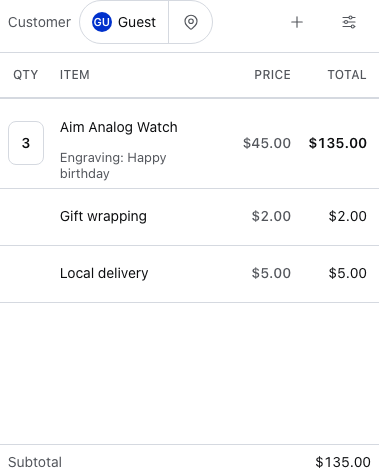
- الكمية — كمية المنتج. اضغط عليها لتغييرها؛ راجع تغيير الكمية.
- العنصر — اسم المنتج. اضغط عليه لتغيير اسم البند لهذه العملية: يتحول الاسم إلى مربع نص، ويُحفظ الاسم الجديد بالضغط على Enter أو عند النقر في أي مكان آخر. وتظهر أسفله خيارات نسخة المنتج التي بيع بها والحقول المخصصة للبند، بصيغة
Key: value. فعّل خيار SKU في العمود لعرض SKU أيضًا. - السعر — سعر الوحدة الواحدة. اضغط عليه لتغييره؛ راجع تغيير السعر. عندما يكون السعر أقل من السعر العادي، يظهر السعر العادي فوقه مشطوبًا.
- الإجمالي — الكمية مضروبة في السعر. اضغط عليه لإظهار تعديل وإزالة؛ راجع تعديل بند أو إزالته.
- رسم — اضغط على اسمه لتغييره بالطريقة نفسها، وعلى مبلغه لتعديله. راجع الرسوم.
- بند شحن — بالطريقة نفسها: اضغط على عنوانه أو مبلغه. راجع الشحن.
- + — يضيف رسمًا أو شحنًا أو خصمًا أو منتجًا غير مدرج في الكتالوج إلى السلة.
- إعدادات السلة — جهة ظهور السلة وطريقة ترتيب بنودها والأعمدة التي تعرضها؛ راجع إعدادات السلة الخاصة بالبنود.
تغيير الكمية
اضغط على مربع الكمية. في تطبيقي iOS وAndroid، تكتب العدد في المربع مباشرة، وتؤدي الكمية 0 إلى إزالة البند. في المنصات الأخرى، تُفتح لوحة أرقام: اكتب الكمية الجديدة، ثم اضغط على علامة الصح (أو اضغط Enter) لحفظها. على الهاتف، تُفتح لوحة الأرقام كلوحة من أسفل الشاشة؛ وعلى الجهاز اللوحي أو الكمبيوتر، تتوسع من المربع وتظهر الكمية في أعلاها:
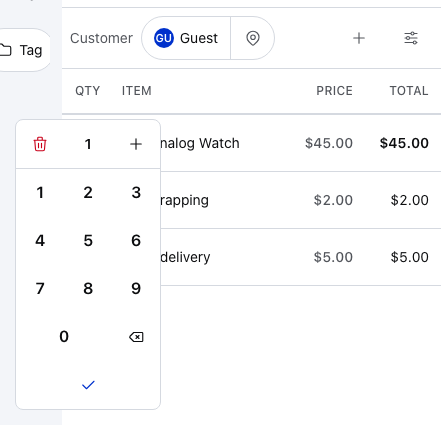
- الكمية — ما كتبته حتى الآن.
- − — ينقص الكمية بواحد. عند 1 يتحول إلى سلة مهملات، كما هنا: الضغط عليه يزيل البند.
- + — يزيد الكمية بواحد.
- مفاتيح الأرقام — اكتب الكمية الجديدة.
- حذف — يحذف الرقم الأخير.
- تم (علامة الصح) — يحفظ الكمية الجديدة. يؤدي Enter الوظيفة نفسها. أما Escape فيغلق لوحة الأرقام ويُبقي الكمية السابقة.
عندما يكون خيار تفعيل الكميات العشرية مفعّلًا في متجرك، تتضمن لوحة الأرقام مفتاحًا عشريًا يحمل الفاصل العشري لمتجرك. ويتيح إدخال كمية كسرية مثل 2.5 أو 0.25 (حتى ست منازل عشرية)، للسلع المبيعة بالوزن أو الطول.
عندما يمنع متجرك البيع بما يتجاوز المخزون، تظهر الكمية التي تتجاوز مخزونك باللون الكهرماني؛ راجع عندما يتعذر الدفع.
تقسيم بند
يحوّل تقسيم البند الذي يضم عدة وحدات إلى بنود منفصلة بكمية واحدة لكل منها، لتتمكن من تخصيص سعر أو خصم أو ملاحظة لأحدها. وتحتفظ الكمية الكسرية بجزئها الكسري في بند مستقل: يُقسّم البند بكمية 2.5 إلى 1 و1 و0.5.
يظهر رابط تقسيم أسفل كمية أي بند يتضمن أكثر من وحدة واحدة. وهو معطّل حتى تفعّله في إعدادات السلة.
موضع رابط تقسيم وكيفية تفعيله
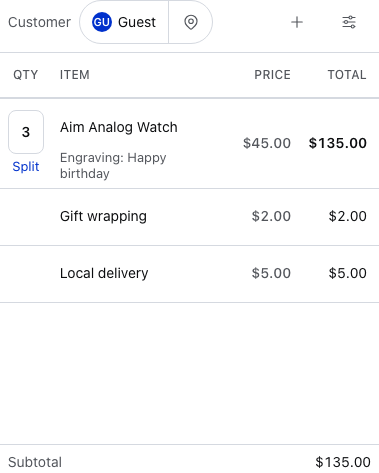
- الكمية — كمية البند، وهي 3 هنا.
- تقسيم — اضغط عليه لإنشاء ثلاثة بنود بكمية واحدة لكل منها.
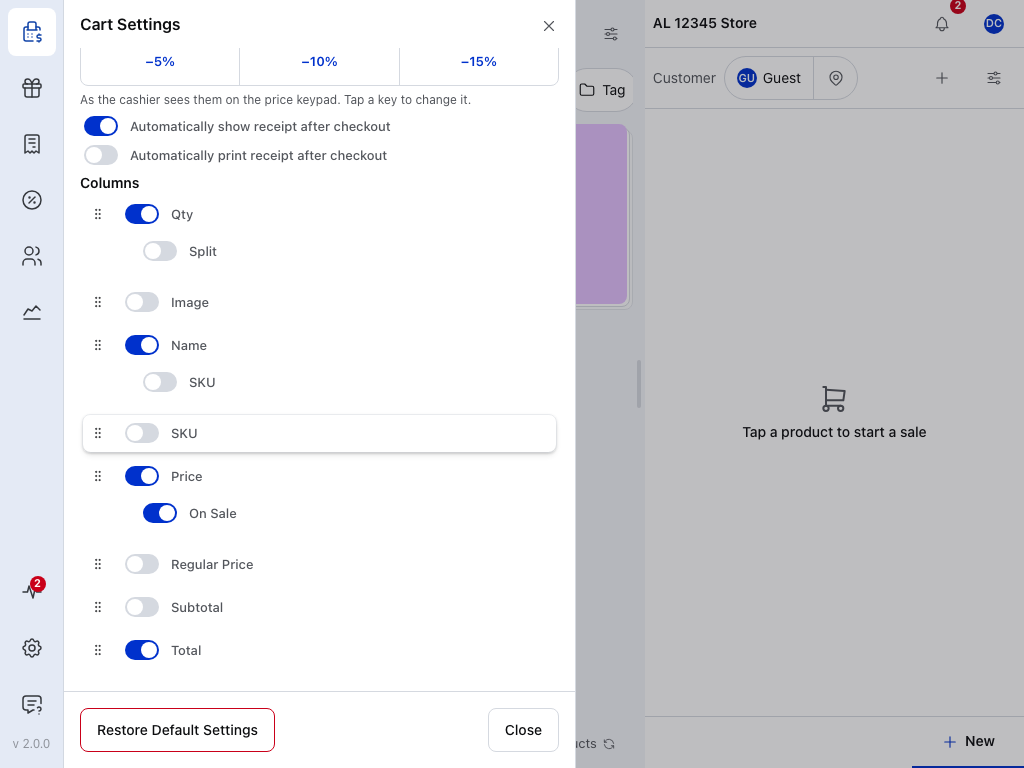
لتفعيله، افتح إعدادات السلة (أيقونة أشرطة التمرير أعلى السلة)، وابحث عن عمود الكمية وفعّل خيار تقسيم الخاص به.
تغيير السعر
اضغط على السعر، واكتب سعر الوحدة الجديد (أو اضغط مفتاح خصم سريع)، ثم اضغط على علامة الصح (أو Enter) لحفظه. يتوسع السعر إلى لوحة أرقام:
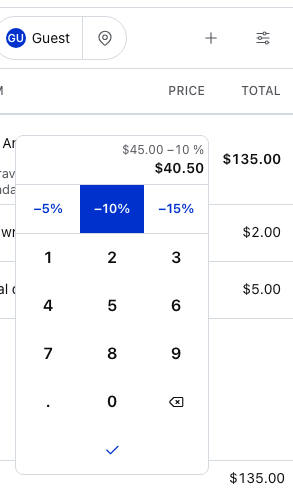
- السعر — سعر الوحدة الجديد. بعد تطبيق خصم سريع، تظهر العملية الحسابية فوقه: هنا $45.00 −10 %، ليصبح $40.50.
- −5% — مفتاح خصم سريع: يخصم 5% من سعر البند.
- −10% — مضاء لأنك ضغطت عليه. اضغط على المفتاح المضاء مرة أخرى للتراجع عنه.
- −15% — يخصم 15%. هذه هي المفاتيح الثلاثة المتاحة في البداية؛ ويمكنك تغييرها.
- مفاتيح الأرقام — اكتب سعر الوحدة الجديد. يحل الرقم الأول محل السعر القديم.
- حذف — يحذف الرقم الأخير.
- تم (علامة الصح) — يحفظ السعر الجديد. يؤدي Enter الوظيفة نفسها. أما Escape فيغلق لوحة الأرقام ويُبقي السعر كما كان.
باستخدام لوحة المفاتيح، اكتب الأرقام، واستخدم Backspace للحذف وEnter للحفظ وEscape للإلغاء. في لوحة أرقام الكمية، يزيد السهم لأعلى الكمية بواحد وينقصها السهم لأسفل بواحد (ويتوقف النقصان عند 1).
في المتصفح على الهاتف، تُفتح لوحة الأرقام نفسها كلوحة. وفي تطبيقي iOS وAndroid، يتحول السعر إلى مربع عند الضغط عليه: اكتب سعر الوحدة الجديد، وسيُحفظ عندما تغادر المربع. تتوفر مفاتيح الخصم السريع في لوحة الأرقام فقط.
يُسجّل السعر المخفّض بوصفه سعر التخفيض للعنصر. ويمكن أن تعرض الإيصالات مبلغ التوفير، لكن إجمالي خصم في الطلب مخصص للكوبونات، وتحتسب التقارير البيع بالسعر المدفوع. راجع خصومات السلة لمعرفة سبب اختلاف تعامل WooCommerce مع الحالتين.
يقتصر السعر الجديد على عملية البيع هذه
السعر الذي تغيّره في السلة يخص عملية البيع هذه فقط. يحتفظ المنتج بسعره الأصلي: وتظل بطاقته تعرضه على هذا الجهاز وعلى الأجهزة الأخرى. لتغيير السعر لجميع عمليات البيع، غيّر سعر المنتج في شاشة المنتجات أو في WP Admin.
لبيع سلعة غير موجودة في الكتالوج بسعر تدخله بنفسك، اضغط + وأضف منتجًا غير مدرج في الكتالوج.
تعديل بند أو إزالته
لكل بند زرا تعديل وإزالة مخفيان تحته. لإظهارهما:
- اضغط على إجمالي البند. اضغط عليه مرة أخرى لإخفائهما.
- مرّر المؤشر فوق الإجمالي باستخدام الماوس، فينزلق البند جانبًا لإلقاء نظرة على الزرين.
- اسحب البند إلى اليسار على شاشة اللمس، أو اسحبه إلى اليسار بالماوس.
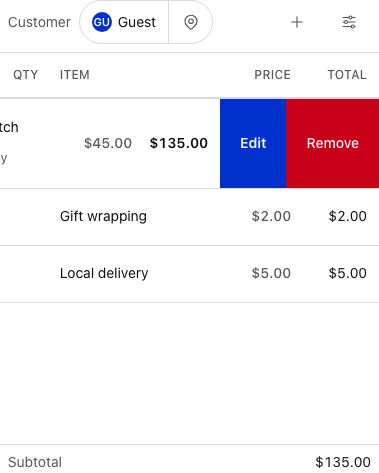
- تعديل — يفتح نافذة التعديل.
- إزالة — يزيل البند من السلة.
واصل السحب ليملأ إزالة الصف بأكمله باللون الأحمر: أفلت البند لإزالته بحركة واحدة.
تتضمن الرسالة التي تظهر بعد الإزالة خيار تراجع، الذي يعيد البند كما كان.
نافذة التعديل
يفتح تعديل تفاصيل البند في نافذة تحمل اسمه. تُحفظ التغييرات أثناء إجرائها؛ اضغط إغلاق عند الانتهاء.
لبند منتج:
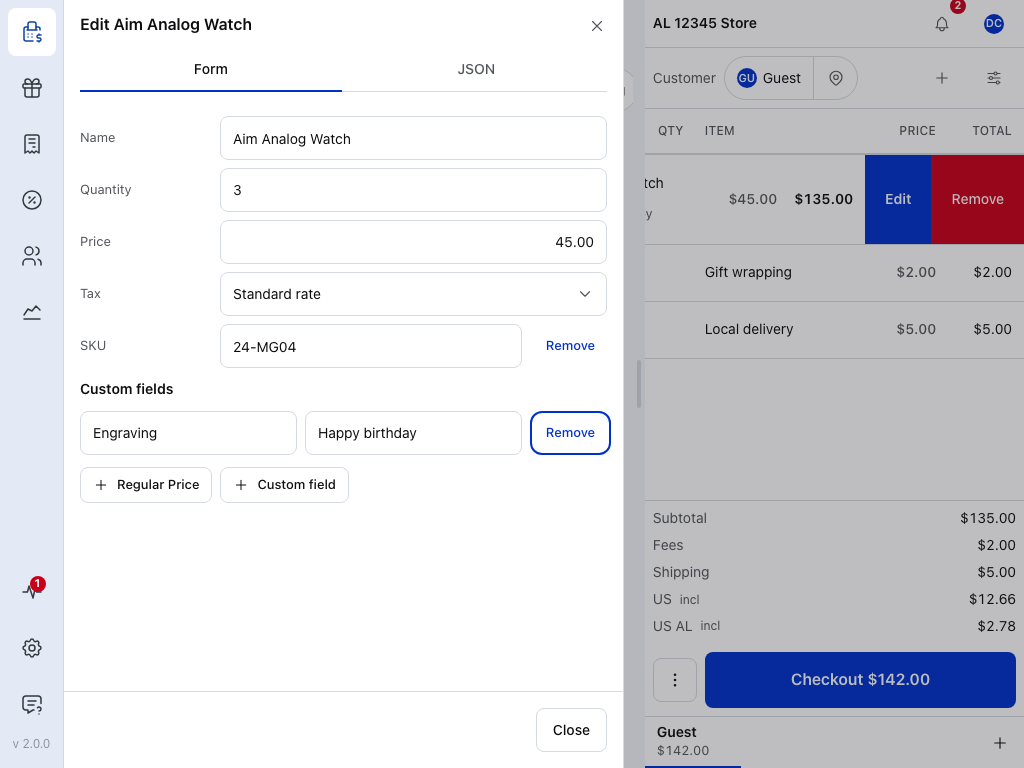
- الاسم — الاسم الظاهر في الإيصال والطلب.
- الكمية — هي نفسها الظاهرة في السلة.
- السعر — هو نفسه الظاهر في السلة. عندما يكون البند بسعر مخفّض، يظهر السعر العادي بجانبه مع كان. ويزيل زر إزالة الخاص به السعر العادي: فلا يعود البند معروضًا بتخفيض، ويبقى السعر كما هو.
- الضريبة — ما إذا كان البند خاضعًا للضريبة، وفئته الضريبية.
- SKU — يظهر عندما يكون للمنتج SKU. أما البند الذي لا يملك SKU، فيظهر له زر SKU لإضافته.
- السعر العادي — يضيف سعرًا عاديًا إلى بند غير معروض بتخفيض.
- حقل مخصص — يضيف مفتاحًا وقيمة، مثل صف نقش الذي يعلوه؛ راجع الحقول المخصصة.
- إغلاق — يغلق النافذة. كل ما غيّرته محفوظ بالفعل.
لكل صف مضاف زر إزالة خاص به. وبما أن المنتج المتنوع غير موجود في الكتالوج، تتضمن نافذته أيضًا التصنيفات وافتراضي وقابل للتنزيل.
تُحسب ضريبة البند وفق المعدلات الخاصة بعنوان الطلب. عندما يحسب متجرك الضريبة بناءً على عنوان العميل وتغيّر العميل أو عنوانه إلى عنوان بمعدلات أخرى، تُعاد ضريبة البنود بالمعدلات الجديدة فورًا. ويظل الطلب المعفى من الضريبة معفى.
بند رسوم
يفتح تعديل على الرسم نافذة خاصة تحمل اسمه. وتُحفظ التغييرات أثناء إجرائها، كما في نافذة المنتج.
لا يمكن أن تكون الرسوم سالبة: تعرض النافذة لا يمكن أن يكون الرسم سالبًا. استخدم إضافة خصم بدلًا من ذلك. راجع الخصومات.
تعديل رسم: النافذة وحقولها
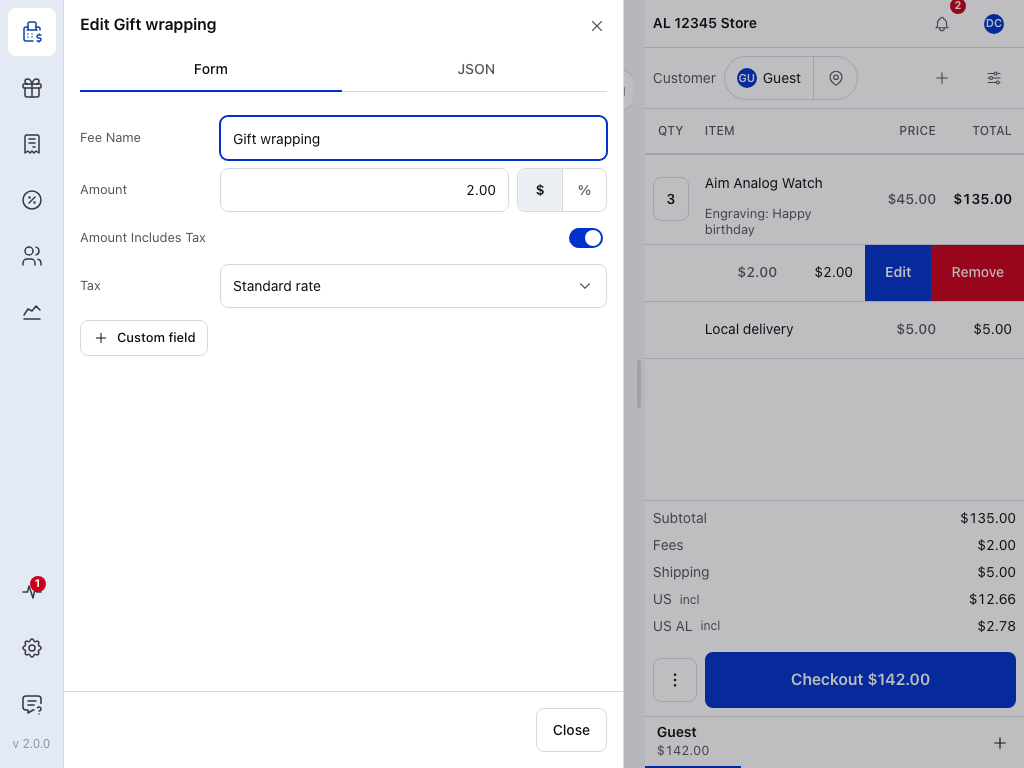
- اسم الرسم — اسم الرسم الظاهر في الإيصال.
- المبلغ — مبلغ ثابت، أو نسبة مئوية عند اختيار %.
- $ / % — يبدّل المبلغ بين مبلغ ثابت ونسبة مئوية من إجمالي السلة.
- المبلغ يشمل الضريبة — يكون مفعّلًا عندما يتضمن المبلغ الضريبة بالفعل.
- الضريبة — غير خاضع للضريبة، أو الفئة الضريبية المطبقة على الرسم.
- حقل مخصص — راجع الحقول المخصصة.
- إغلاق — يغلق النافذة.
بند شحن
يفتح تعديل على بند الشحن نافذته الخاصة، التي تحفظ التغييرات أيضًا أثناء إجرائها.
تعديل تكلفة شحن: النافذة وحقولها
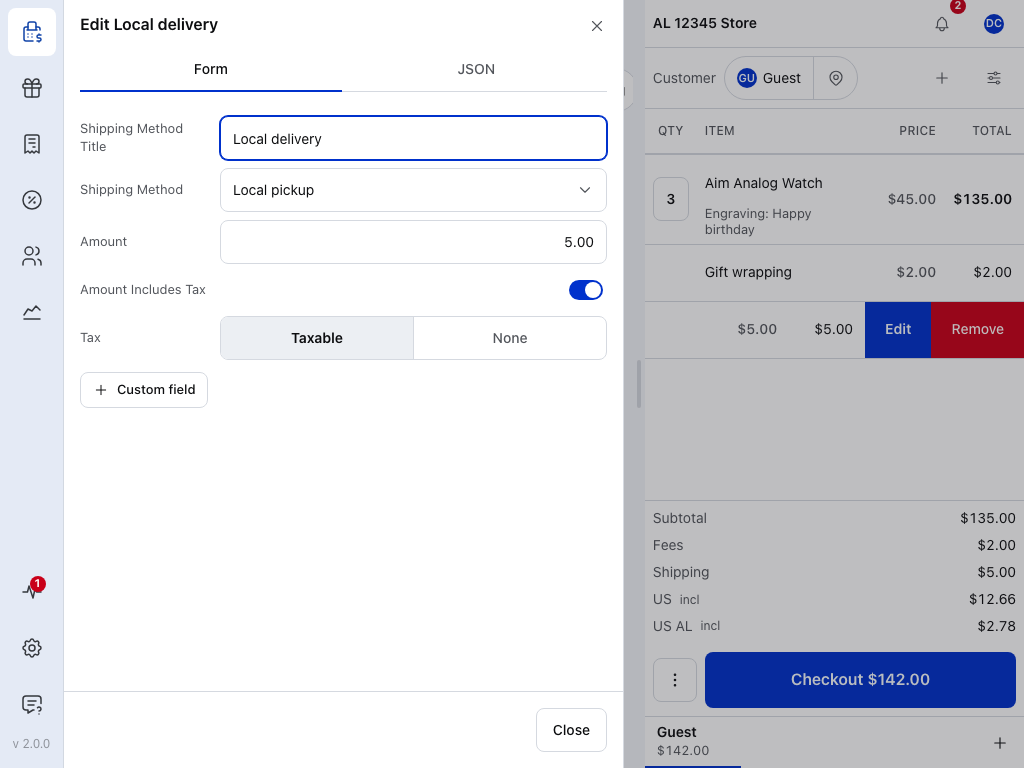
- عنوان طريقة الشحن — ما يظهر في الإيصال.
- طريقة الشحن — إحدى طرق الشحن في متجرك، وتُسجّل مع الطلب.
- المبلغ — تكلفة الشحن. تدخله بنفسك: لا يحسب POS أسعار الشحن.
- المبلغ يشمل الضريبة — يكون مفعّلًا عندما تتضمن التكلفة الضريبة بالفعل.
- الضريبة — خاضع للضريبة أو بدون.
- حقل مخصص — راجع الحقول المخصصة.
- إغلاق — يغلق النافذة.
تفاصيل تقنية: تبويب JSON وأنواع البنود والحقول الخاصة بـ WCPOS
تبويب JSON
يعرض تبويب JSON بجانب النموذج البند كما يُرسل إلى WooCommerce تمامًا. لن تحتاج إليه لإجراء عملية بيع. لكنه يساعدك عند التحقق مما ستراه إضافة ما، أو من سبب عدم حفظ حقل.
أنواع البنود الثلاثة
يخزّن WooCommerce المنتجات والرسوم والشحن كأنواع منفصلة من البنود:
| النوع | في WooCommerce | أمثلة |
|---|---|---|
| منتج | line_item | قميص، كوب قهوة |
| رسم | fee_line | تغليف هدية، رسوم خدمة |
| شحن | shipping_line | شحن قياسي، توصيل سريع |
الحقول الخاصة بـ WCPOS
يسمي WooCommerce الحقول المخصصة بيانات وصفية. والمفاتيح التي تبدأ بشرطة سفلية هي سجلات خاصة بـ WCPOS (مثل _woocommerce_pos_data و_reduced_stock). ولا تظهر في النموذج أو السلة، ويمكنك رؤيتها في تبويب JSON.
الحقول المخصصة
الحقل المخصص هو ملاحظة تُحفظ مع بند واحد، مثل نقش أو رقم تسلسلي. لإضافة نقش، افتح نافذة تعديل الخاصة بالبند، واضغط حقل مخصص، واكتب نقش في المفتاح ورسالة العميل في القيمة. يظهر الحقل أسفل اسم البند في السلة، وفي الطلب في WP Admin. ولكل حقل زر إزالة خاص به.
تأتي بعض الحقول مع المنتج: تُنسخ أي مفاتيح بيانات وصفية اخترتها إلى البند عند إضافته.
إذا عرض النموذج هذا المفتاح مُدار بواسطة WCPOS. اختر مفتاحًا آخر.، فقد أدخلت أحد مفاتيح WCPOS الخاصة. اختر مفتاحًا مختلفًا.
إعدادات السلة الخاصة بالبنود
تحدد إعدادات السلة، وهي أيقونة أشرطة التمرير أعلى السلة، جهة ظهور السلة وترتيب بنود منتجاتها. وتبقى الرسوم والشحن دائمًا في النهاية، بترتيب إضافتها.
تغيير موضع السلة وترتيب العناصر
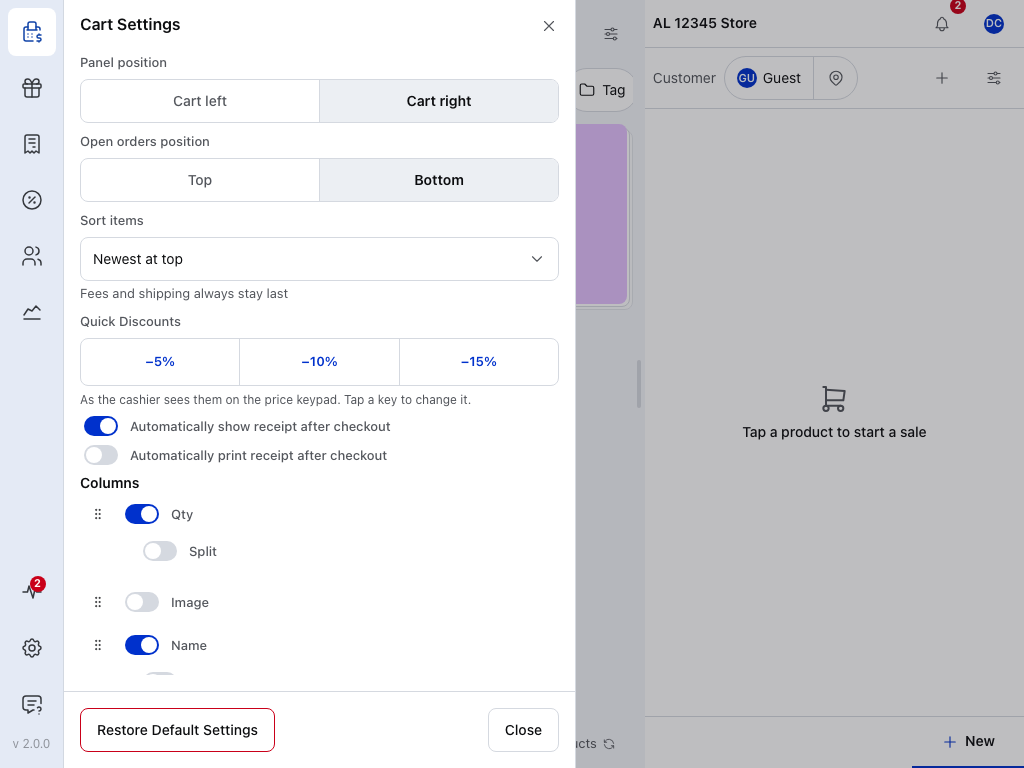
- السلة يسارًا / السلة يمينًا — جهة الشاشة التي تظهر فيها السلة. تظهر على اليمين في البداية.
- ترتيب العناصر — ترتيب بنود المنتجات. انظر أدناه.
تتناول إعدادات العرض بقية النافذة، من الطلبات المفتوحة إلى الأعمدة.
يوفر ترتيب العناصر أربعة خيارات:
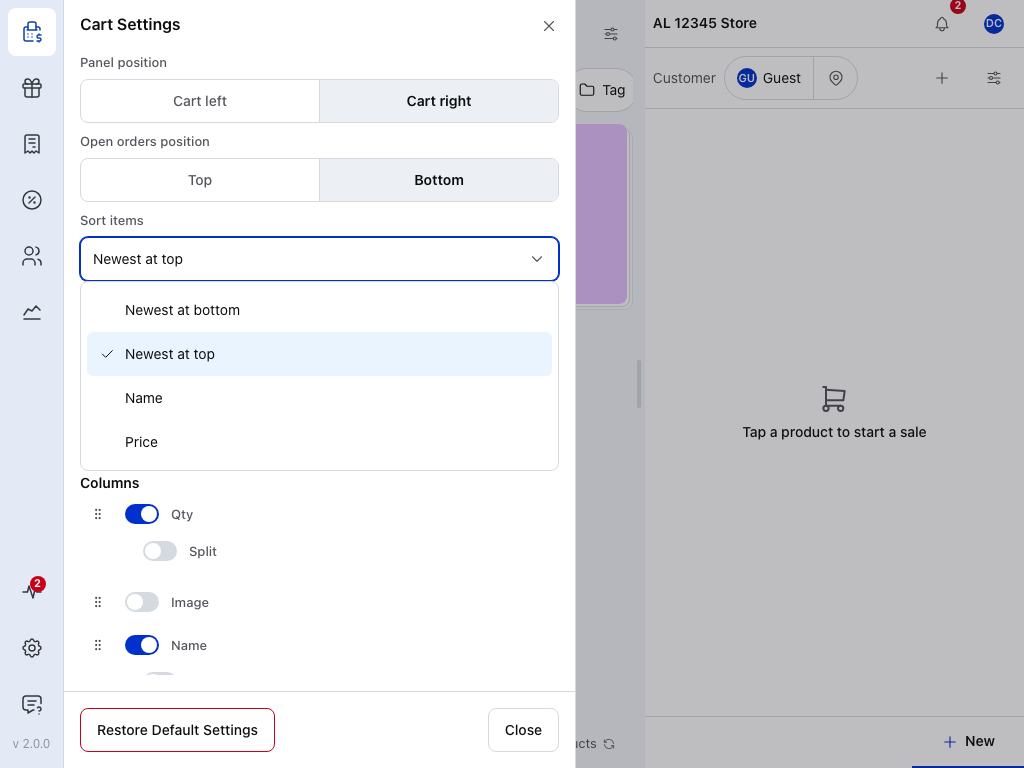
- ترتيب العناصر — يضع الأحدث في الأعلى (الافتراضي) آخر منتج أضفته أولًا. ويحافظ الأحدث في الأسفل على ترتيب إضافتها. ويرتّب الاسم من A إلى Z. أما السعر فيرتّب من أدنى سعر للوحدة إلى أعلاه.
عندما يتعذر الدفع
عندما يمنع متجرك البيع بما يتجاوز المخزون، تتحقق السلة من كل بند منتج مقارنةً بمخزونك:
- يسرد إشعار فوق البنود كل بند لا يكفي مخزونه: المتاح من سترة بغطاء رأس هو 2 فقط، مع تقليل الذي يفتح كمية ذلك البند، أو سترة بغطاء رأس غير متوفرة في المخزون، مع إزالة.
- تُميّز البنود التي لا يكفي مخزونها باللون الكهرماني مع بيان الكمية المتاحة.
- يصبح الدفع باهتًا. والضغط عليه ينقلك إلى أول بند يحتاج إلى تصحيح.
صحّح جميع البنود ليعود الدفع متاحًا. ولا يمنع المنتج المتاح للطلب المسبق إتمام البيع.
إذا حدث خطأ
«تعذر تحديث هذا العنصر — لم يعد موجودًا في السلة.» أُزيل البند أثناء تعديله. تحقق من السلة وأجرِ التغيير مجددًا.
«لم يعد هذا العنصر موجودًا في السلة.» ضغطت إزالة على بند أُزيل بالفعل. لا يلزم إجراء آخر.
لا يوجد رابط تقسيم. فعّل تقسيم ضمن عمود الكمية في إعدادات السلة. لا يظهر الرابط إلا في البنود التي تتجاوز كميتها 1.
زر الدفع باهت. مخزون أحد البنود غير كافٍ. راجع عندما يتعذر الدفع.
لا يُحفظ حقل مخصص. يبدأ مفتاحه بشرطة سفلية وهو خاص بـ WCPOS. اختر مفتاحًا آخر.