الحقول المخصصة
لإضافة رسالة تخص هذه العملية فقط، مثل نص للنقش، انتقل مباشرةً إلى إضافة حقل إلى بند. ولنسخ حقول محفوظة بالفعل على المنتجات، اتبع اختيار المفاتيح.
تحتوي بعض المنتجات على حقول إضافية إلى جانب الاسم والسعر: رسالة نقش، أو رمز مورّد، أو حقل تضيفه إضافة أخرى. يسمي WooCommerce هذه الحقول بيانات وصفية، وتسرد لوحة الإعدادات الحقول المطلوب نسخها ضمن مفاتيح البيانات الوصفية. لكل حقل مفتاح، وهو اسمه (مثل engraving)، وقيمة (مثل Happy Birthday).
لا تُنقل حقول المنتج الإضافية عند إضافته إلى السلة، ما لم تحدد مفاتيحها في مفاتيح البيانات الوصفية. يُنسخ الحقل المحدد إلى بند السلة ويُحفظ مع ذلك البند في الطلب.
يُضاف حقل مخصص إلى الطلب بأكمله باستخدام + حقل مخصص في تفاصيل الطلب، وإلى حساب العميل باستخدام حقل مخصص في نموذج العميل.
متى تنسخ المفاتيح
- بيانات المنتجات الخاصة بإضافة: تخزّن إضافة تأمين الزجاجات المفتاح
_bottle_depositعلى كل منتج. أضف هذا المفتاح ليُحفظ مبلغ التأمين مع البند في الطلب. يبدأ المفتاح بالرمز_، لذا يبقى مخفيًا في البند: انظر الحقول التي تبدأ بالرمز _. - حقول منتجاتك الخاصة: رسالة نقش أو رمز مورّد يُنقل إلى الطلب.
- بيانات لإضافات أخرى: تجد الإضافة التي تقرأ بنود الطلب القيمة هناك.
- رموز الدفعات أو التشغيلات أو التتبع: تُحفظ مع المنتجات المباعة.
اختيار المفاتيح
استخدم المفتاح المطابق تمامًا لما هو مخزّن على المنتج؛ وإذا لم تعرفه، فاسأل من أعدّ الحقل. اختيار مفتاح هنا يحدد ما يُنسخ فقط، ولا يضيف الحقل إلى أي منتج. تُحفظ المفاتيح لهذا المتجر على هذا الجهاز، لذا اضبطها على كل جهاز بيع يبيع هذه المنتجات. وتُستخدم المفاتيح نفسها في عرض الشبكة وعرض الجدول.
Engraving وengraving مفتاحان مختلفان. اكتب المفتاح تمامًا كما هو مخزّن على المنتج.
- في لوحة المنتجات، اضغط على الإعدادات، وهو الزر الأخير على شريط البحث، ثم مرّر لأسفل إلى مفاتيح البيانات الوصفية.
- افتح مفاتيح البيانات الوصفية واختر مفتاحًا من القائمة. إذا لم تجده، فاكتبه واختر إضافة «…» كمفتاح مخصص.
- اختر المزيد من المفاتيح بالطريقة نفسها، ثم اضغط على إغلاق.
- أضف إلى السلة منتجًا يحتوي على الحقل، وتحقق من ظهور مفتاحه وقيمته في البند الجديد. للمنتجات التي لها خيارات والمفاتيح التي تبدأ بالرمز
_، انظر ما يُنسخ.
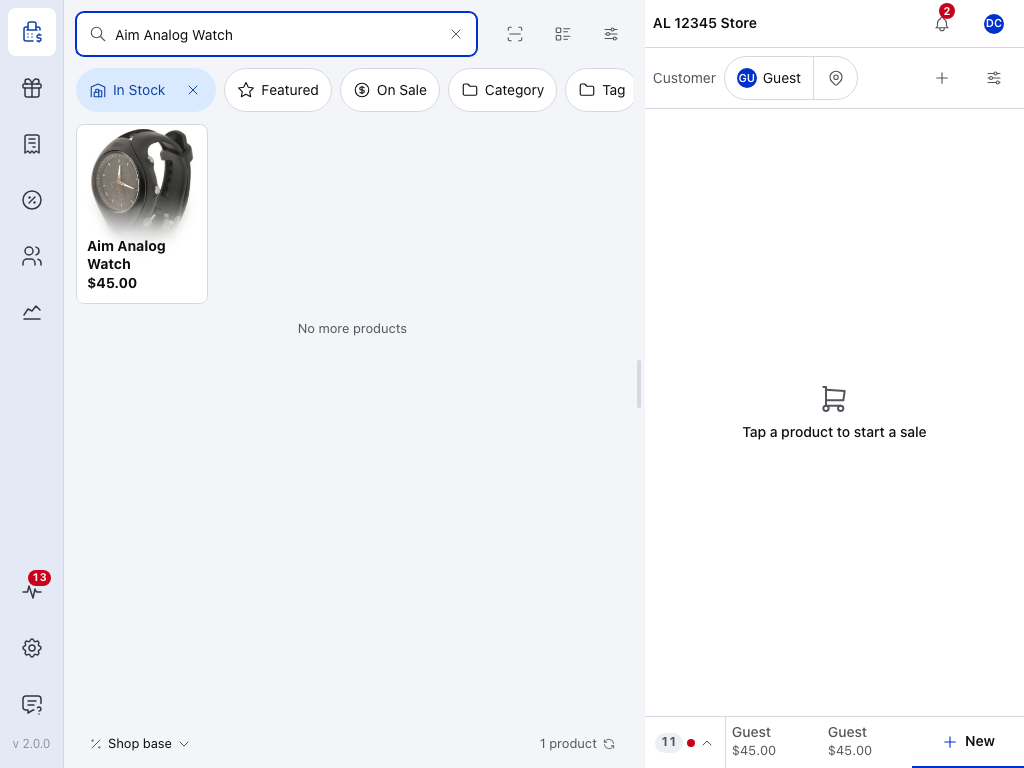
- الإعدادات — الزر الأخير على شريط البحث. يفتح إعدادات اللوحة، وتجد مفاتيح البيانات الوصفية قرب أسفلها.
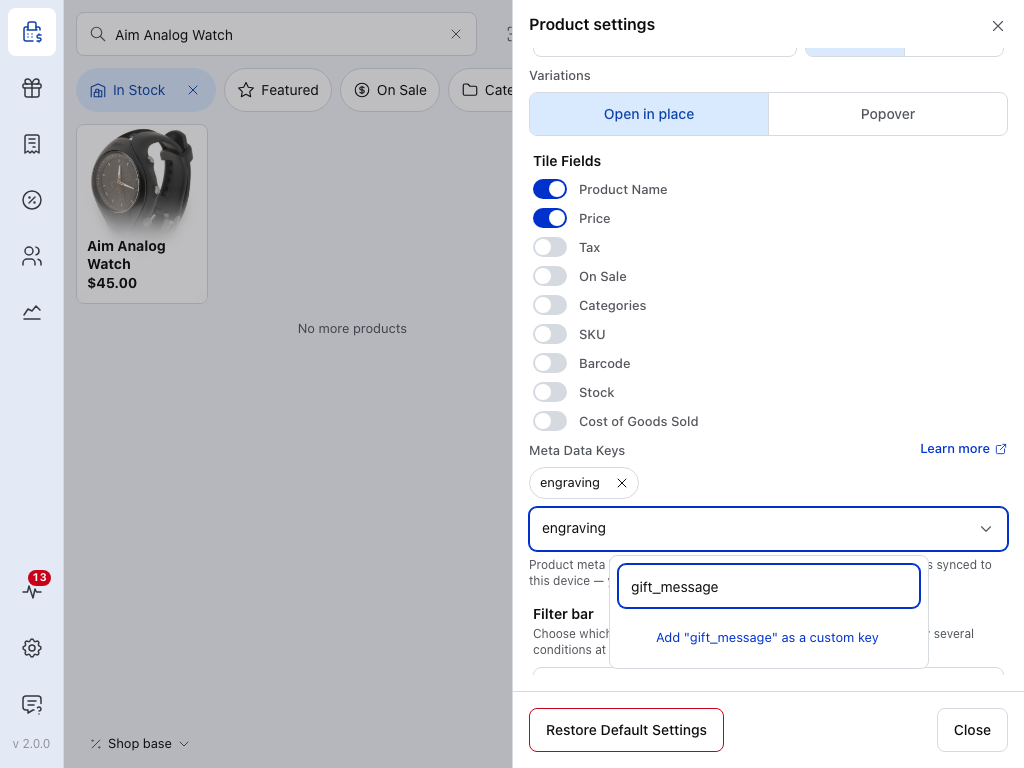
- مفتاح محدد — يُنسخ هذا الحقل من كل منتج يحتوي عليه. اضغط على علامة الإغلاق لإيقاف نسخه.
- مفاتيح البيانات الوصفية — يفتح قائمة المفاتيح الموجودة في المنتجات على هذا الجهاز.
- بحث — اكتب مفتاحًا. إذا لم يكن في القائمة، فاختر إضافة «…» كمفتاح مخصص أسفله. استخدم ذلك لمفتاح لا يوجد إلا على منتجات لم ينزّلها هذا الجهاز بعد.
- إغلاق — يحتفظ بمفاتيحك ويغلق اللوحة.
يمسح استعادة الإعدادات الافتراضية في أسفل اللوحة هذه المفاتيح مع إعدادات اللوحة الأخرى.
ما يُنسخ
- المفاتيح التي اخترتها فقط. تبقى جميع الحقول الأخرى على المنتج دون نسخ.
- البنود المضافة من الآن فصاعدًا فقط. يحتفظ البند الموجود بالفعل في السلة بما كان فيه. أزله وأضف المنتج من جديد ليشمل المفتاح الجديد.
- الحقول الخاصة بالنوع نفسه. إذا كان للمنتج خيارات، يُنسخ الحقل من الخيار الذي اخترته، لا من المنتج الرئيسي.
- موضع ظهوره. يظهر الحقل المنسوخ أسفل اسم المنتج في بند السلة بصيغة
key: value، ويُحفظ مع ذلك البند في الطلب. ويُنسخ أيضًا المفتاح الذي يبدأ بالرمز_، لكنه يبقى مخفيًا: انظر الحقول التي تبدأ بالرمز _.
لرؤية هذه الحقول في قائمة المنتجات قبل إضافة منتج، بدّل إلى عرض الجدول، وافتح الإعدادات، ثم فعّل البيانات الوصفية ضمن اسم المنتج.
إضافة حقل إلى بند
يمكن لأمين الصندوق إضافة حقل إلى بند واحد يدويًا، مثل الرسالة المراد نقشها على هذه الساعة.
- انقر على إجمالي البند، أو اسحب البند، ثم انقر على تعديل.
- اضغط على حقل مخصص. اكتب المفتاح في المربع الأول والقيمة في الثاني. تُدرج حقول البند ضمن الحقول المخصصة.
- تُحفظ التغييرات أثناء الكتابة. اضغط على إغلاق عند الانتهاء، ثم انقر على إجمالي البند مرة أخرى لإخفاء تعديل وإزالة.
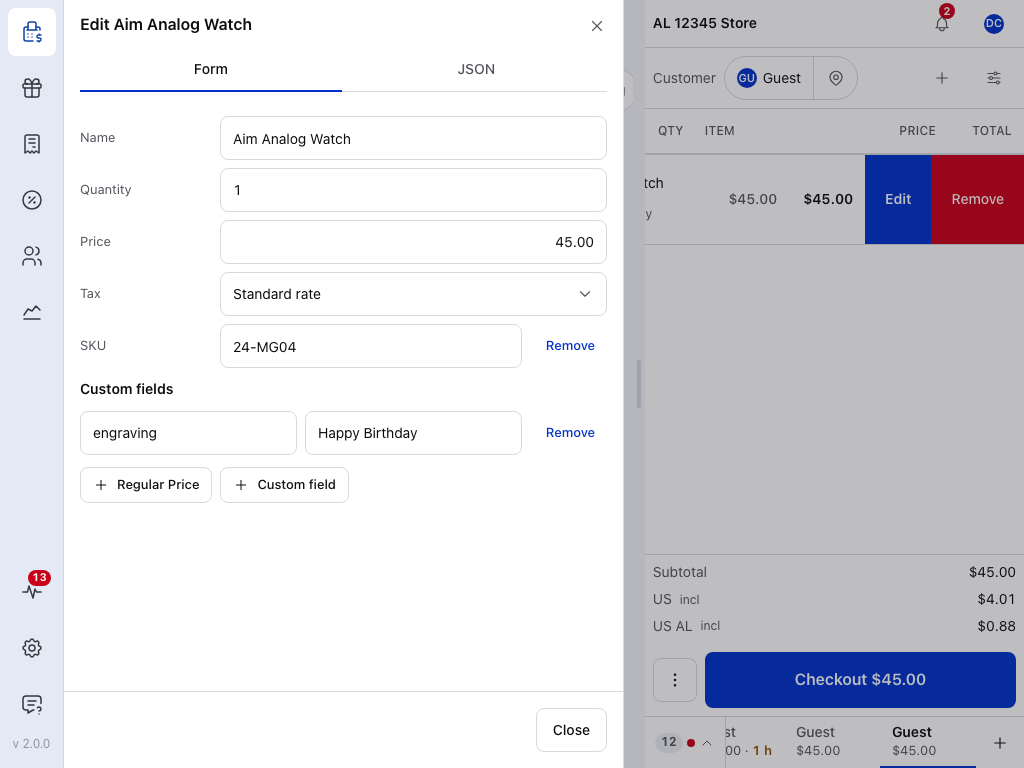
- الحقول المخصصة — حقول البند، لكل منها مفتاح وقيمة. تُدرج هنا أيضًا الحقول المنسوخة بواسطة مفاتيح البيانات الوصفية.
- حقل — مفتاحه في المربع الأول وقيمته في الثاني. عدّل أيًا منهما مباشرةً. يُحفظ كل تغيير فور إجرائه.
- إزالة — يزيل الحقل من البند.
- حقل مخصص — يضيف حقلًا فارغًا آخر. ويضيف السعر العادي بجواره تفصيلًا آخر إلى البند: انظر بنود الطلب.
- JSON — جميع حقول البند، بما فيها التي تبدأ بالرمز
_. انظر الحقول التي تبدأ بالرمز _.
تعرض السلة بعد ذلك الحقل أسفل اسم المنتج بصيغة key: value، ويُحفظ مع هذا البند في الطلب.
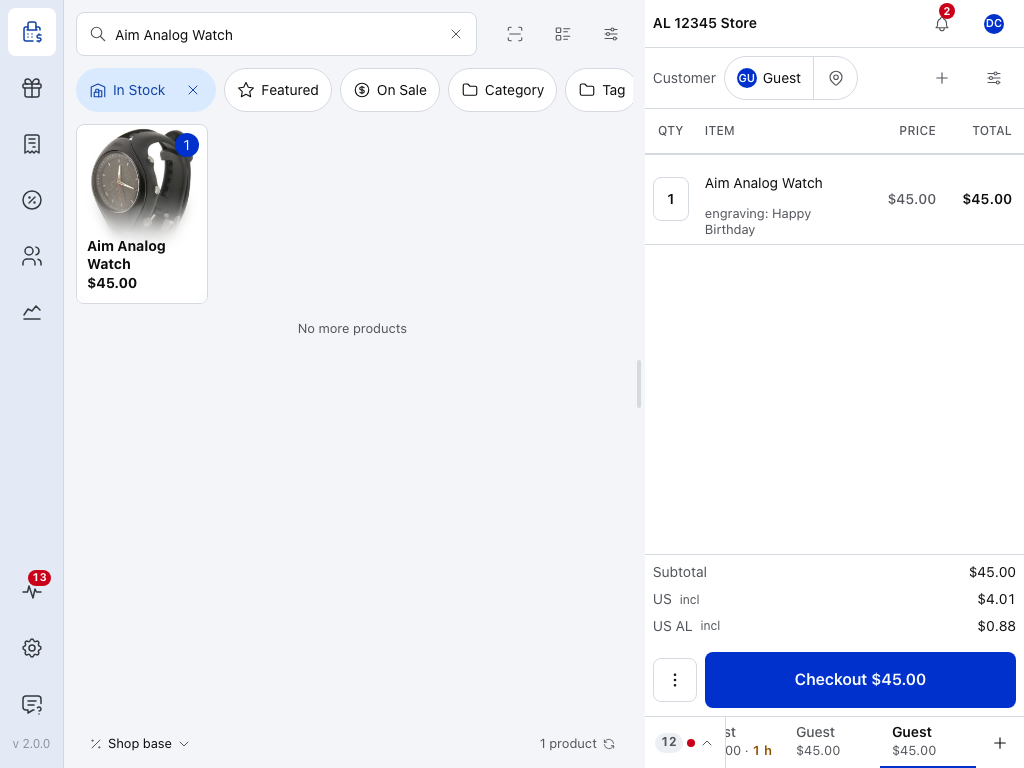
- الحقل —
engraving: Happy Birthday، أسفل اسم المنتج، على هيئة مفتاح ثم نقطتين رأسيتين ثم القيمة.
الحقول التي تبدأ بالرمز _
تُحفظ الحقول التي تبدأ مفاتيحها بالرمز _ مع الطلب، لكنها تُخفى من بند السلة، ومن تبويب نموذج في لوحة تعديله، ومن الإيصالات.
عرض الحقول الخاصة أو تصحيح مفتاح مرفوض
يدير WCPOS أو إحدى الإضافات الأخرى هذه الحقول الخاصة. على سبيل المثال، يحتفظ WCPOS بسعر البند وحالته الضريبية في _woocommerce_pos_data.
لا يمكن استخدام مفتاح خاص موجود بالفعل على البند، مثل _woocommerce_pos_data، لحقل جديد. إذا لصقته في مفتاح حقل، يرفضه POS: يبقى المفتاح فارغًا وتظهر ملاحظة في أعلى اللوحة تقول هذا المفتاح يُدار بواسطة WCPOS. اختر مفتاحًا آخر.
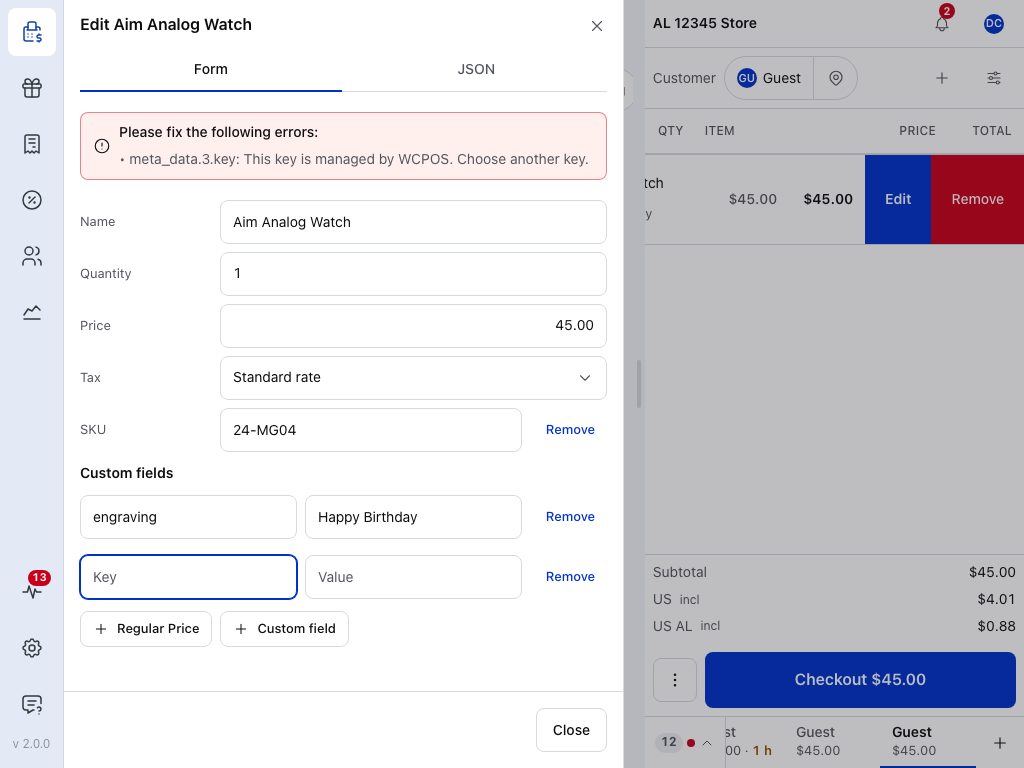
- الحقل المرفوض — يبقى مفتاحه فارغًا. أعطه مفتاحًا خاصًا بك لا يبدأ بالرمز
_، ليبقى الحقل ظاهرًا في البند. - إزالة — يزيل الحقل غير المكتمل مرة أخرى.
لرؤية جميع حقول البند، بما فيها الحقول الخاصة، افتح تبويب JSON في أعلى لوحة البند:
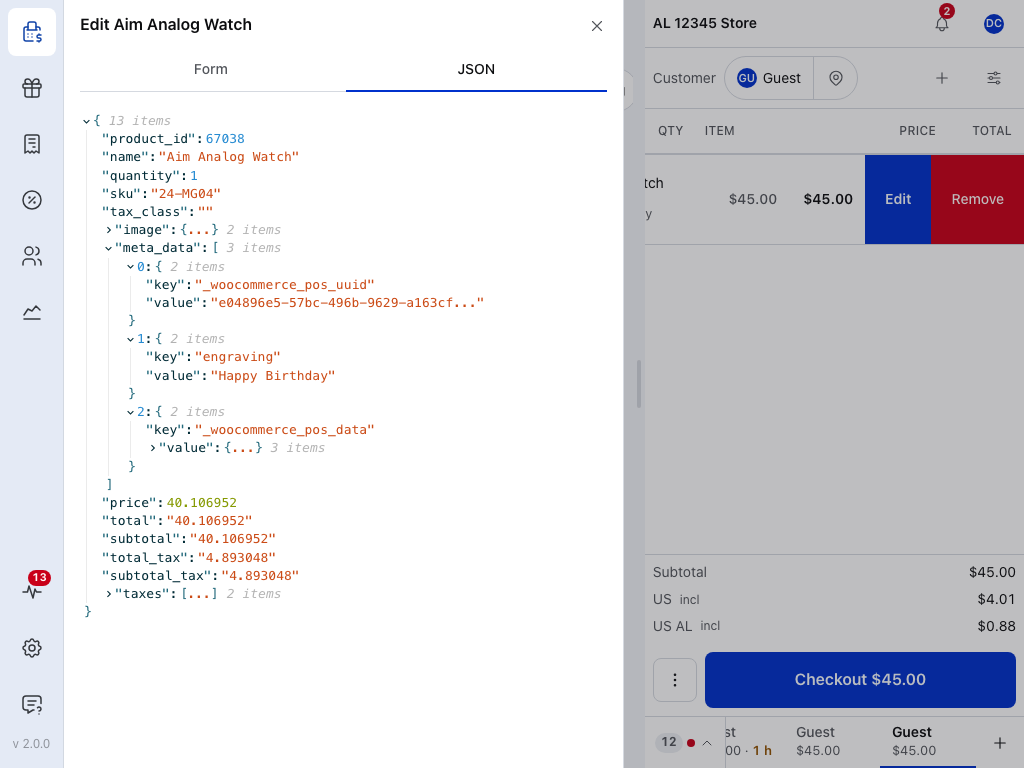
تجمع اللوحات الأخرى، مثل تفاصيل الطلب، حقولها الخاصة في صف واحد بعنوان الحقول المخفية مع عددها. اضغط على إظهار لرؤيتها وتعديلها، وعلى إخفاء لإخفائها.
إذا حدث خطأ
- الحقل غير موجود في البند — تحقق من كتابة المفتاح وحالة أحرفه في مفاتيح البيانات الوصفية، وتأكد من أن هذا المنتج أو هذا الخيار يحتوي على الحقل. لا يُضاف الحقل إلى بند أُضيف قبل اختيار المفتاح: أزل البند وأضف المنتج من جديد. وإذا استخدمت جهاز بيع آخر، فاضبط المفتاح عليه أيضًا.
- المفتاح المطلوب غير مقترح — لا تتضمن القائمة إلا مفاتيح المنتجات الموجودة على هذا الجهاز. اكتب المفتاح واختر إضافة «…» كمفتاح مخصص.
- هذا المفتاح يُدار بواسطة WCPOS. اختر مفتاحًا آخر. — هذا المفتاح موجود بالفعل كحقل خاص على هذا البند. أعطِ حقلك مفتاحًا آخر.
- الحقل موجود في الطلب لكنه لا يظهر أسفل البند — يبدأ مفتاحه بالرمز
_. انقر على إجمالي البند، ثم على تعديل، ثم افتح تبويب JSON لرؤيته.