البحث عن المنتجات
اكتب في حقل البحث للعثور على منتج، واستخدم شريط التصفية أسفله لتضييق نطاق القائمة. يعمل الاثنان معًا: لا تعرض القائمة إلا المنتجات التي تطابق البحث وجميع عوامل التصفية المفعّلة. للتعرّف على اللوحة كاملة، راجع العثور على منتج. لا يظهر شيء؟ راجع عندما لا توجد نتائج مطابقة.
البحث عن منتج
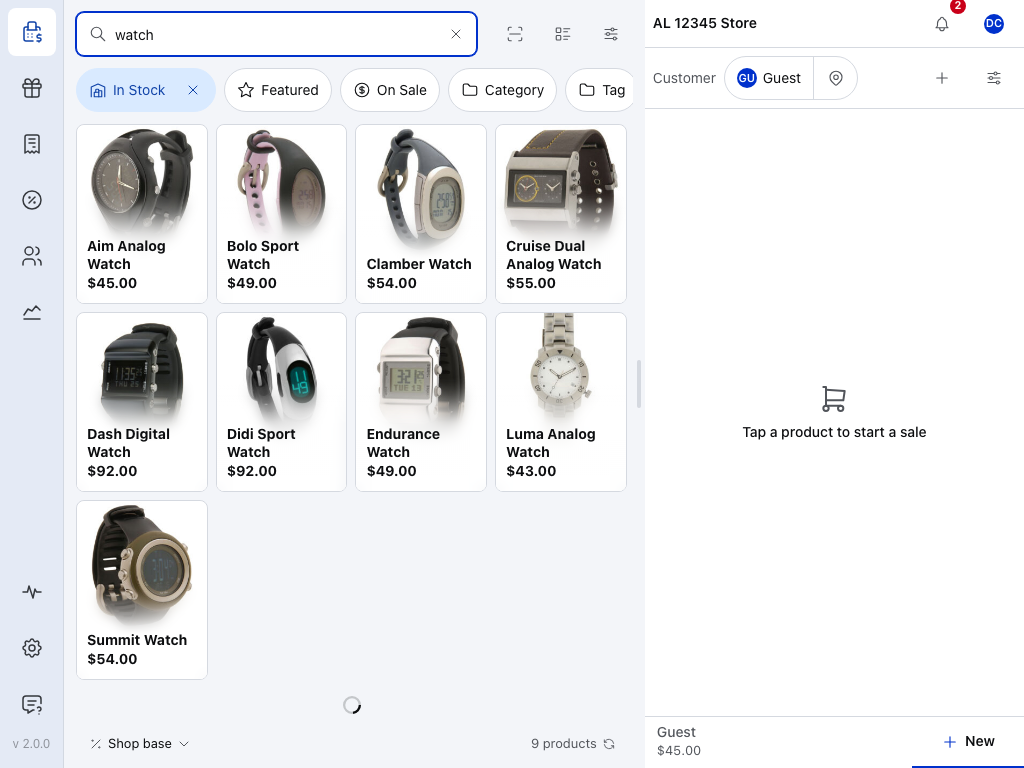
- البحث عن المنتجات — اكتب جزءًا من اسم المنتج أو SKU أو الباركود الخاص به. تتحدث القائمة أثناء الكتابة.
- مسح — يفرغ الحقل. تظل عوامل التصفية المفعّلة سارية.
- متوفر في المخزون — يظل مفعّلًا أثناء البحث، فتظل المنتجات غير المتوفرة في المخزون مخفية. راجع حالة المخزون.
- بطاقة منتج — اضغط عليها لإضافة وحدة منه إلى السلة. إذا كانت البطاقة تعرض … خيارات، فإنها تفتح خياراته أولًا؛ اضغط على الخيار الذي يريده العميل. راجع اختيار نوع.
- … منتجات — عدد المنتجات المطابقة. إذا كانت القائمة طويلة، تظهر عبارة عرض 20 من …؛ مرّر لأسفل لرؤية البقية.
ما الذي يشمله البحث
- الاسم وSKU والباركود. الباركود هو الحقل الذي يستخدمه متجرك للباركود؛ راجع الحقل المستخدم للباركود.
- أي جزء من الكلمة. البحث عن «berry» يعثر على «Blueberry»، والبحث عن «123» يعثر على SKU «ABC-123». لا يوجد حد أدنى للطول.
- كل كلمة تكتبها. البحث عن «sport watch» يعثر على «Bolo Sport Watch»، بغض النظر عن ترتيب الكلمات، لكنه لا يعثر على ساعة لا يتضمن اسمها «sport».
- دون تمييز حالة الأحرف أو علامات النبر. البحث عن «creme» يعثر على «Crème».
- الخيارات أيضًا. يظهر المنتج المتغير عندما يطابق البحث SKU أو الباركود الخاص بأحد خياراته.
لا يشمل البحث التصنيفات أو الوسوم أو الأوصاف. لتضييق النطاق حسب التصنيف أو الوسم أو العلامة التجارية، استخدم شريط التصفية.
كيف يعمل البحث
يبحث POS أولًا في المنتجات الموجودة على هذا الجهاز، فتظهر النتائج فورًا. ويبحث أيضًا في متجرك، لذلك يظهر حتى المنتج الذي لم ينزّله الجهاز بعد، ويُحفظ على الجهاز للمرة القادمة. عند عدم الاتصال بالإنترنت، يعثر البحث فقط على ما هو موجود على الجهاز. لمعرفة مقدار ما يتوفر هنا من كتالوجك، افتح صحة المتجر → قاعدة البيانات.
تصفية القائمة
اضغط على عامل تصفية لتفعيله؛ فيظهر مضيئًا. فعّل ما تشاء منها: يضيّق كل عامل نطاق القائمة أكثر. عند تفعيل عاملين أو أكثر، يظهر مسح الكل في نهاية الشريط. لا يُحتسب متوفر في المخزون إذا كان مفعّلًا منذ البداية.
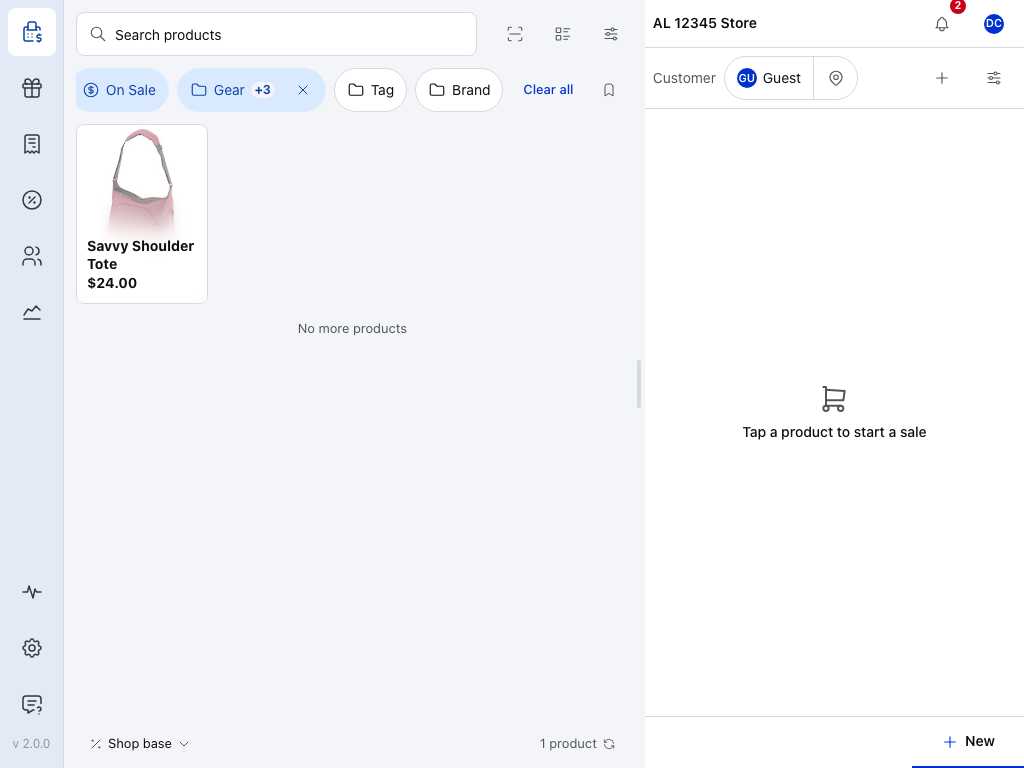
- تخفيضات — المنتجات المخفّضة حاليًا فقط. اضغط عليه مجددًا لإيقافه. يعمل مميز، الموجود في موضع لاحق من الشريط، بالطريقة نفسها للمنتجات المحددة كمميزة في WooCommerce.
- التصنيف — يعرض التصنيف الذي اخترته. راجع التصنيف والوسم والعلامة التجارية.
- +3 — هناك ثلاثة تصنيفات أخرى محددة أيضًا.
- إزالة (علامة ×) — يزيل عامل التصفية هذا وحده.
- الوسم — اختر وسمًا.
- العلامة التجارية — اختر علامة تجارية.
- مسح الكل — يعيد عوامل التصفية إلى حالتها عند فتح اللوحة ويفرغ البحث. راجع إعادة الضبط باستخدام مسح الكل.
- حفظ كزر — يحفظ عوامل التصفية هذه في زر خاص بك. راجع حفظ عوامل التصفية كزر.
- … منتج — عدد المنتجات المطابقة لعوامل التصفية.
اسحب الشريط جانبيًا للوصول إلى عوامل التصفية خارج الجزء المرئي منه.
حالة المخزون
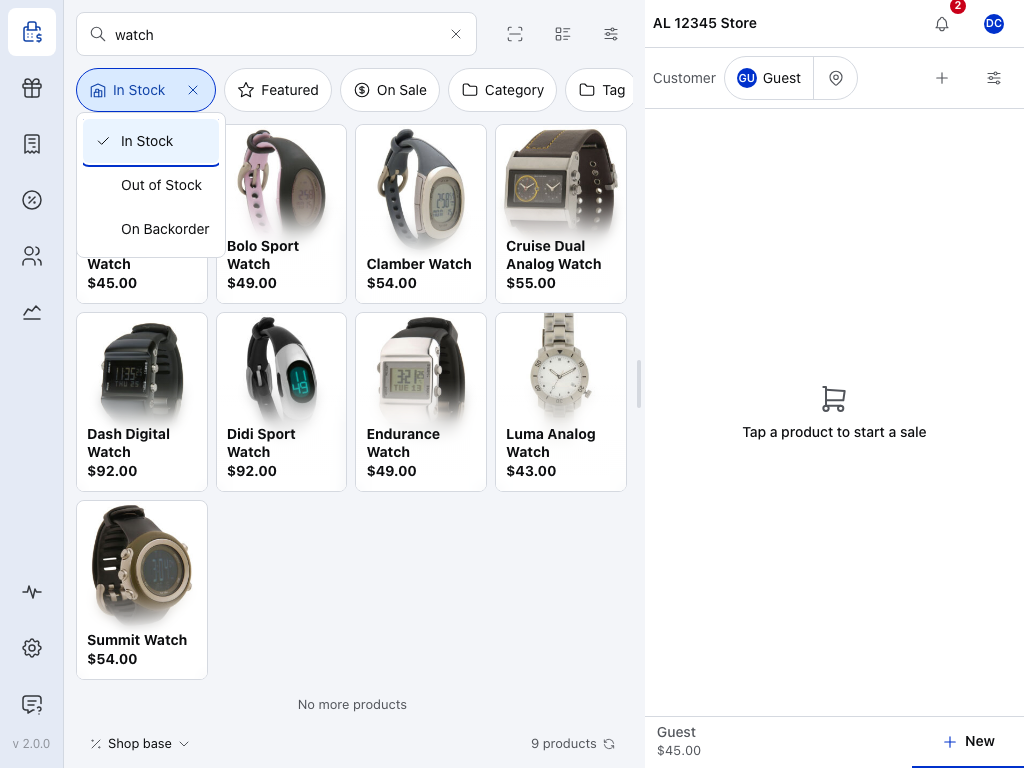
- متوفر في المخزون — عامل التصفية، واسمه هو الحالة التي يعرضها. اضغط عليه لفتح القائمة.
- متوفر في المخزون — المنتجات التي يتوفر لديك مخزون منها. يكون مفعّلًا منذ البداية ما لم يكن إظهار المنتجات غير المتوفرة في المخزون مفعّلًا في إعدادات العرض.
- غير متوفر في المخزون — المنتجات التي نفدت كمياتها فقط.
- متاح للطلب المسبق — المنتجات التي يسمح متجرك ببيعها قبل توفرها مجددًا فقط.
- إزالة (علامة ×) — يسمح بعرض جميع حالات المخزون. يظل البحث وعوامل التصفية الأخرى سارية.
التصنيف والوسم والعلامة التجارية
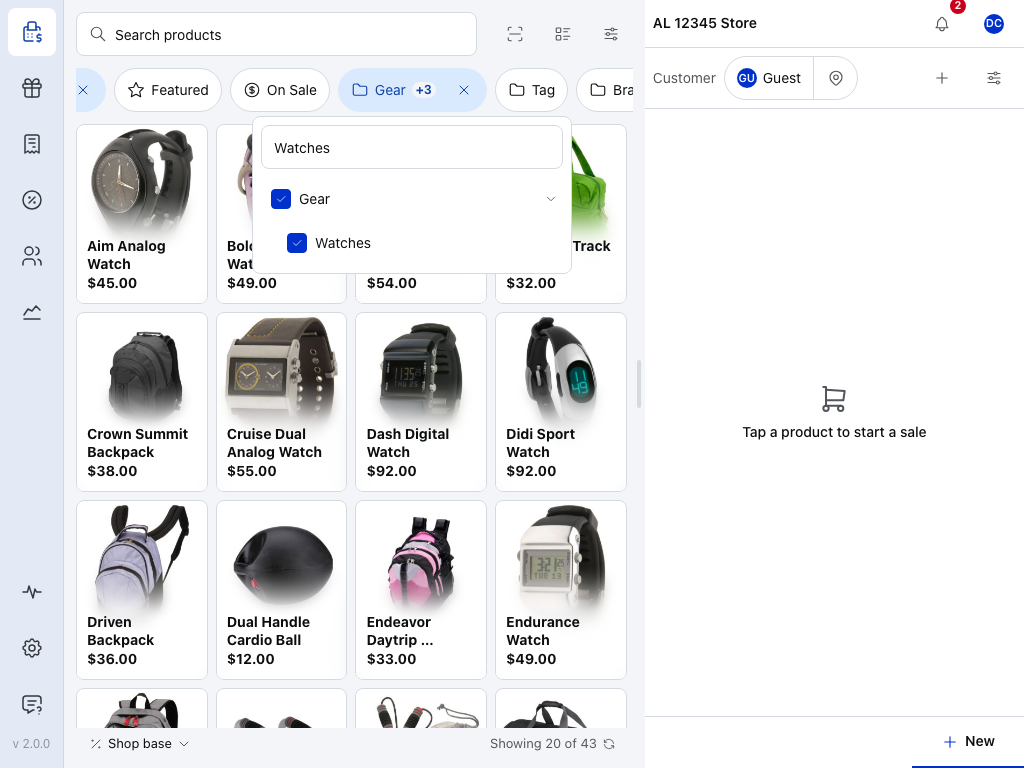
- التصنيف — اضغط عليه لفتح قائمة تصنيفاتك. بعد اختيار أحدها، يعرض اسم ذلك التصنيف.
- البحث عن التصنيفات — اكتب لتضييق نطاق القائمة. يظهر التصنيف الفرعي تحت التصنيف الذي ينتمي إليه.
- تصنيف — اضغط عليه لاختياره. اختر أكثر من تصنيف لرؤية المنتجات من أي منها. يشمل اختيار التصنيف تصنيفاته الفرعية، ولهذا يعرض معدات العدد +3.
- السهم — يفتح التصنيفات الفرعية لتصنيف أو يغلقها، لتتمكن من اختيار واحد منها فقط.
- تصنيف فرعي — محدد هنا لأن معدات محدد.
- إزالة (علامة ×) — يزيل عامل تصفية التصنيف.
يفتح الوسم والعلامة التجارية قائمة من النوع نفسه، مع مربع بحث في أعلاها. يمكن اختيار وسم واحد أو علامة تجارية واحدة في كل مرة: اختيار آخر يحل محل السابق.
إعادة الضبط باستخدام مسح الكل
يظهر مسح الكل عند تفعيل عاملَي تصفية أو أكثر، دون احتساب متوفر في المخزون إذا كان مفعّلًا منذ البداية. اضغط عليه ليعود الشريط إلى حالته عند فتح اللوحة: تتوقف جميع عوامل التصفية باستثناء متوفر في المخزون إذا كان مفعّلًا عند البدء، ويفرغ حقل البحث. إذا فتحت تصنيفًا أو وسمًا أو علامة تجارية أو اختصارًا من تصفح حسب، فستبقى داخله، مع عوامل التصفية والبحث الخاصة بذلك الاختصار. لرؤية المنتجات غير المتوفرة في المخزون أيضًا، اضغط على علامة × في متوفر في المخزون.
إذا كان هناك عامل تصفية واحد فقط مفعّل بالإضافة إلى ذلك، فلن يظهر مسح الكل. اضغط بدلًا منه على علامة × في عامل التصفية، أو اضغط على مميز أو تخفيضات مجددًا.
عندما لا توجد نتائج مطابقة
اضغط على مميز أو تخفيضات مجددًا لإيقافه، أو اضغط على علامة × في أي عامل تصفية آخر. يفرغ مسح عوامل التصفية البحث ويوقف عوامل التصفية دفعة واحدة. يظل متوفر في المخزون مفعّلًا إذا كان مفعّلًا عند البدء، لذا للعثور على منتج نفد مخزونه، اضغط أيضًا على علامة × في متوفر في المخزون.
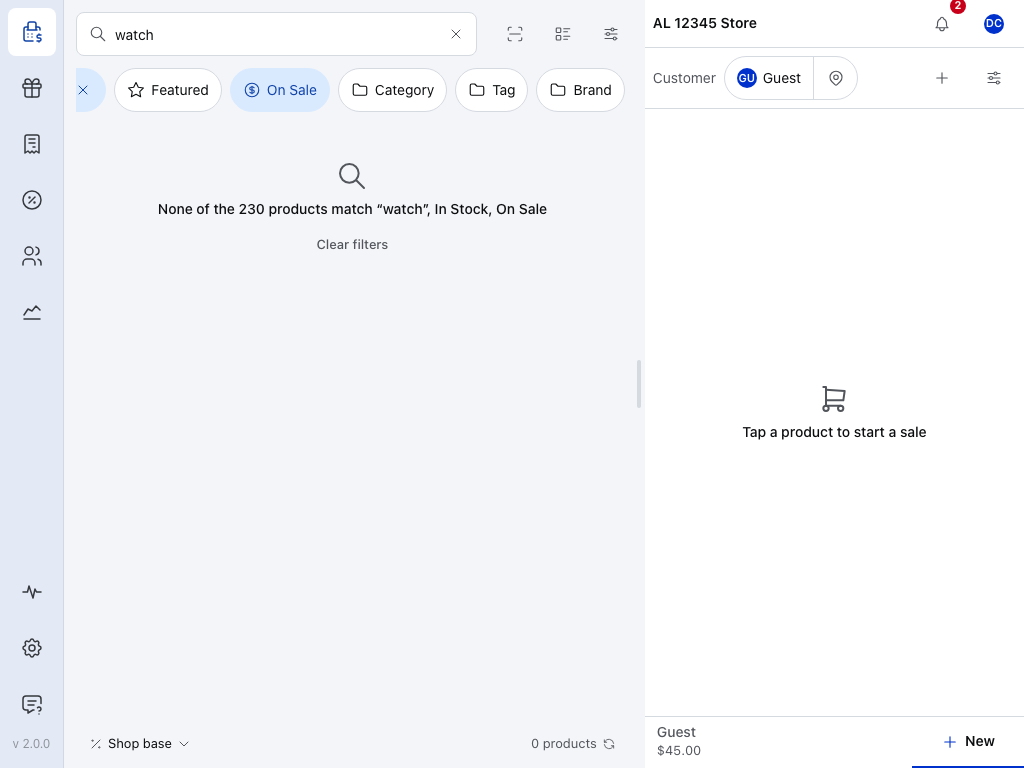
- البحث — ما كتبته.
- تخفيضات — عامل تصفية مفعّل.
- لا يطابق أي من المنتجات البالغ عددها … ما يلي: … — يذكر البحث وجميع عوامل التصفية المفعّلة، لتعرف أيها تزيل.
- مسح عوامل التصفية — يفرغ البحث ويوقف عوامل التصفية، باستثناء متوفر في المخزون إذا كان مفعّلًا عند البدء. يظل أي تصنيف أو وسم أو علامة تجارية أو اختصار فتحته من تصفح حسب مفتوحًا.
حفظ عوامل التصفية كزر
إذا كنت تستخدم عوامل التصفية نفسها يوميًا، فاحفظها في زر واحد على الشريط. مع تفعيل عامل تصفية واحد على الأقل، دون احتساب متوفر في المخزون المفعّل منذ البداية، اضغط على رمز الإشارة المرجعية في نهاية الشريط، حفظ كزر، وأدخل اسمًا ثم اضغط على إضافة إلى الشريط.
اضغط على زرك لعرض منتجاته. يحل محل أي عوامل تصفية وبحث مفعّلة. اضغط عليه مجددًا لإيقافه. لتعديله أو إزالته، اضغط عليه مطولًا.
ما تعرضه نافذة حفظ كزر
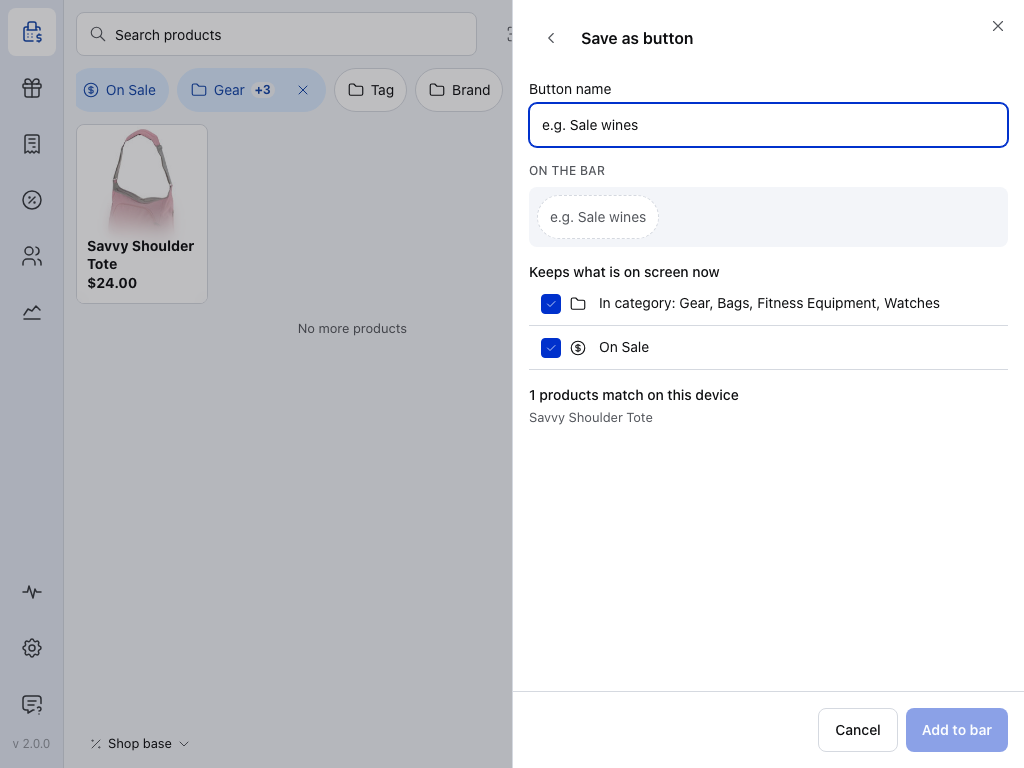
- اسم الزر — النص الذي يظهر على الزر في الشريط.
- على الشريط — الشكل الذي سيظهر به الزر.
- ضمن التصنيف: … — عامل تصفية مفعّل حاليًا. أزل تحديده لاستبعاده.
- تخفيضات — عامل آخر. يظهر هنا أيضًا أي بحث أو ترتيب فرز غيّرته، دون تحديد؛ حدده لحفظه.
- … منتج مطابق على هذا الجهاز — ما سيعرضه الزر، مع أسماء ما يصل إلى خمسة منها.
- إضافة إلى الشريط — يحفظ الزر على هذا الجهاز. يصبح متاحًا بعد تسمية الزر.
- إلغاء — يغلق دون حفظ.
تغيير شريط التصفية
اضغط مطولًا على عامل تصفية، أو انقر عليه بزر الفأرة الأيمن على الكمبيوتر، لفتح قائمته: أخفِ عامل التصفية من الشريط (مما يعيده أيضًا إلى حالته عند فتح اللوحة)، أو رتّب الشريط كله كما تريد في إعدادات العرض. بالنسبة إلى زر حفظته بنفسك، تعرض القائمة تعديل «…» وتخصيص شريط التصفية وإزالة من الشريط.
ما تعرضه قائمة عامل التصفية
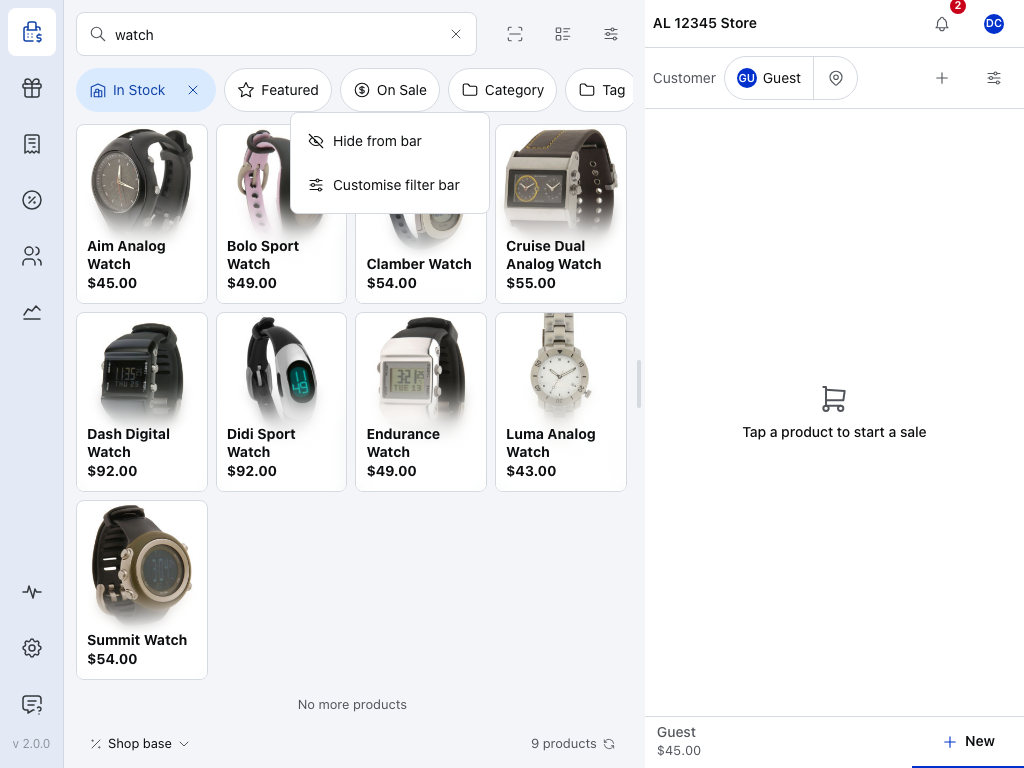
- تخفيضات — عامل التصفية الذي ضغطت عليه مطولًا.
- إخفاء من الشريط — يزيله من الشريط على هذا الجهاز، ويعيد عامل التصفية إلى حالته عند فتح اللوحة.
- تخصيص شريط التصفية — رتّب عوامل التصفية كما تريد، وأوقفها أو فعّلها، وأضف أزرارًا خاصة بك. راجع إعدادات العرض.
عند فتح منتج متغير في اللوحة، ينطبق عامل تصفية حالة المخزون وحده على خياراته. تظهر عوامل التصفية الأخرى باللون الرمادي؛ اضغط على المنتجات في مسار التنقل للعودة إليها. راجع المنتجات المتغيرة.
الحقل المستخدم للباركود
يقرأ كل من البحث والمسح حقل الباركود في متجرك، المحدد في حقل الباركود. للمسح، راجع مسح الباركود.
إعدادات حقل الباركود
افتراضيًا، يكون الباركود هو حقل المعرّف الفريد العالمي في WooCommerce (_global_unique_id)، حيث تُدخل GTIN أو UPC أو EAN أو ISBN. يمكنك تغييره إلى SKU (_sku)، أو إلى الحقل الذي تستخدمه إضافة باركود. يقرأ POS باركودًا واحدًا لكل منتج، وواحدًا لكل خيار من خيارات المنتج المتغير.
إذا حدث خطأ
- لا يطابق أي من المنتجات البالغ عددها … ما يلي: … — تذكر الرسالة البحث وجميع عوامل التصفية المفعّلة. أزل أحدها، أو اضغط على مسح عوامل التصفية.
- تبدو القائمة قصيرة — لا يزال أحد عوامل التصفية مفعّلًا. ابحث في الشريط عن أي عامل مضيء، بما في ذلك متوفر في المخزون، الذي يخفي المنتجات غير المتوفرة في المخزون.
- لا يظهر منتج تعرف أنه موجود في المتجر — جرّب جزءًا من اسمه أو SKU الخاص به بدلًا من ذلك. يبحث البحث في متجرك، لذا تأكد من اتصال هذا الجهاز بالإنترنت. إذا ظل المنتج غائبًا، فقد يكون محددًا للبيع عبر الإنترنت فقط؛ راجع منتجات POS فقط.
- لا يعثر البحث باسم تصنيف على شيء — لا يشمل البحث التصنيفات. استخدم عامل تصفية التصنيف.
- عوامل التصفية باللون الرمادي — أنت داخل خيارات منتج متغير. اضغط على المنتجات في مسار التنقل.
- لم يُعثر على باركود ممسوح — تحقق من الحقل المحدد للباركود. راجع الحقل المستخدم للباركود.