منتجات نقاط البيع فقط
منتجات نقاط البيع فقط هي ميزة تتيح لك التحكم في ما إذا كانت المنتجات ستظهر في متجرك الإلكتروني، أو في نظام نقاط البيع، أو كليهما. هذه الميزة مفيدة عندما يكون لديك كتالوجات منتجات مختلفة للمبيعات عبر الإنترنت وفي المتجر.
نظرة عامة
عندما تكون الميزة مفعّلة، يحصل كل منتج على إعداد رؤية نقاط البيع مع ثلاث خيارات:
| الرؤية | المتجر الإلكتروني | نقاط البيع |
|---|---|---|
| نقاط البيع والإنترنت (الافتراضي) | مرئي | مرئي |
| نقاط البيع فقط | مخفي | مرئي |
| عبر الإنترنت فقط | مرئي | مخفي |
متى تستخدم هذه الميزة
قم بتمكين منتجات نقاط البيع فقط إذا كنت بحاجة إلى:
- بيع المنتجات الحصرية في المتجر - المنتجات المتاحة فقط عندما يزور العملاء متجرك الفعلي
- إخفاء العناصر المتاحة عبر الإنترنت من نقاط البيع - المنتجات الرقمية، أو الطلبات المسبقة، أو العناصر التي لا ينبغي بيعها في المتجر
- إدارة كتالوجات مختلفة - خطوط منتجات منفصلة للقنوات الإلكترونية والتجزئة
- التحكم في العناصر الترويجية - عروض خاصة للمتجر فقط أو صفقات حصرية عبر الإنترنت
إذا كان يجب أن تظهر جميع منتجاتك في كلا القناتين، فلست بحاجة إلى هذه الميزة. قم بإيقاف تشغيلها للحصول على أداء أفضل.
تمكين الميزة
- انتقل إلى WP Admin > POS > الإعدادات > عام
- قم بتمكين "تمكين منتجات نقاط البيع فقط"
- احفظ التغييرات
للحصول على مزيد من التفاصيل حول الإعدادات العامة، انظر إعدادات WP Admin العامة.
قم بتمكين هذا الإعداد فقط إذا كنت بحاجة إليه. عند تمكينه، سيضيف عملية بحث إضافية في قاعدة البيانات لكل طلب منتج، مما قد يؤثر على الأداء في المتاجر ذات الكتالوجات الكبيرة.
ضبط رؤية المنتج
المنتجات الفردية
لتعيين الرؤية لمنتج واحد:
- انتقل إلى WP Admin → Products وقم بتحرير منتج
- في لوحة بيانات المنتج، ابحث عن رؤية نقاط البيع
- حدد الخيار الذي تريده:
- نقاط البيع والإنترنت - يظهر المنتج في كل مكان (افتراضي)
- نقاط البيع فقط - مخفي في المتجر الإلكتروني
- عبر الإنترنت فقط - مخفي من نظام نقاط البيع
- انقر على تحديث لحفظ التغييرات
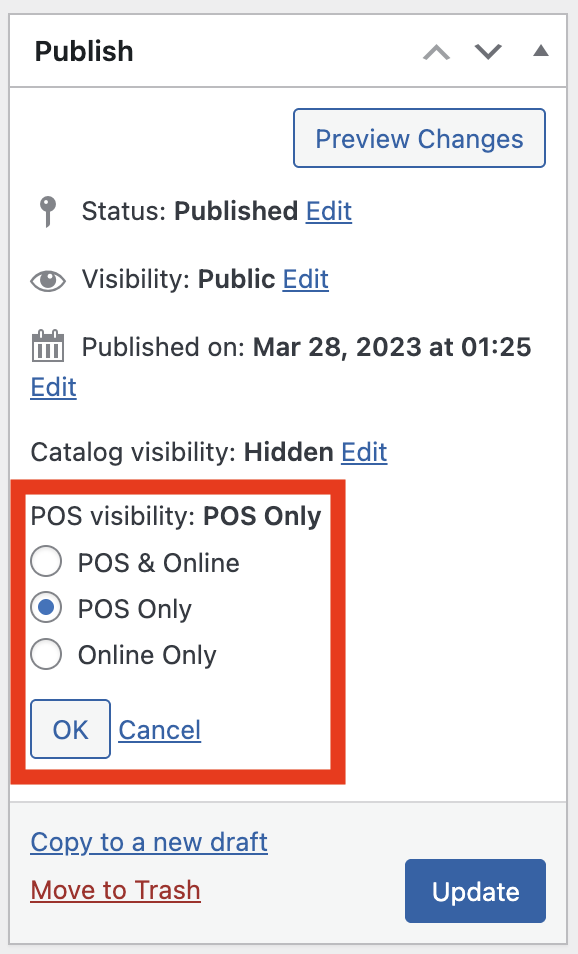
إعداد رؤية نقاط البيع في لوحة بيانات المنتج
التحرير الجماعي
لتغيير الرؤية لعدة منتجات في وقت واحد:
- انتقل إلى WP Admin → Products
- حدد المنتجات التي تريد تعديلها باستخدام مربعات الاختيار
- من قائمة الإجراءات الجماعية، اختر تحرير
- انقر على تطبيق
- في لوحة التحرير الجماعي، ابحث عن قائمة رؤية نقاط البيع
- حدد خيار الرؤية الذي تريده
- انقر على تحديث
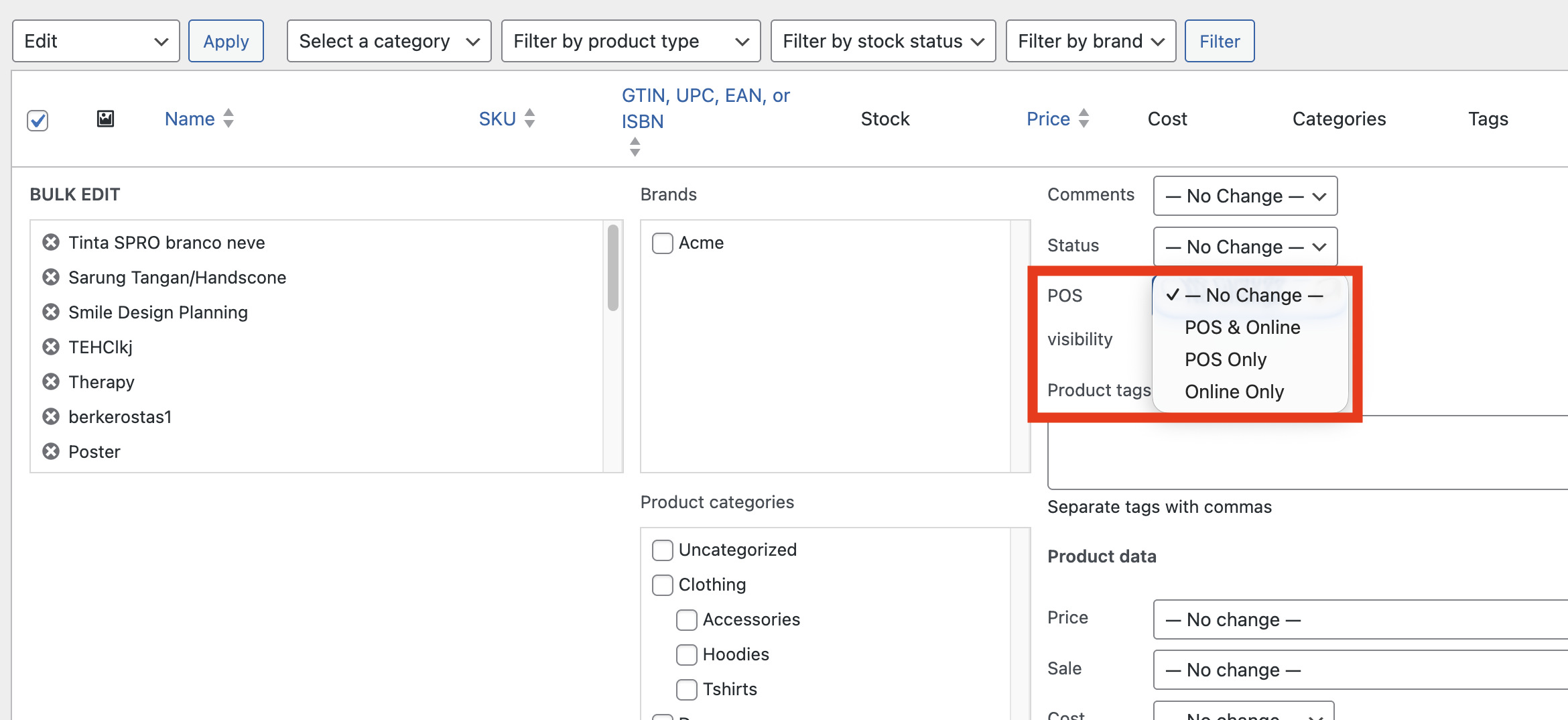
التحرير الجماعي لرؤية نقاط البيع من قائمة المنتجات
المنتجات المتغيرة
بالنسبة للمنتجات المتغيرة، يمكنك تعيين الرؤية على مستوى المنتج الأب وكذلك لكل تباين فردي. يتيح لك هذا تحكمًا مفصلًا - على سبيل المثال، يمكنك عرض جميع التباينات عبر الإنترنت ولكن فقط ألوان أو أحجام معينة في المتجر.
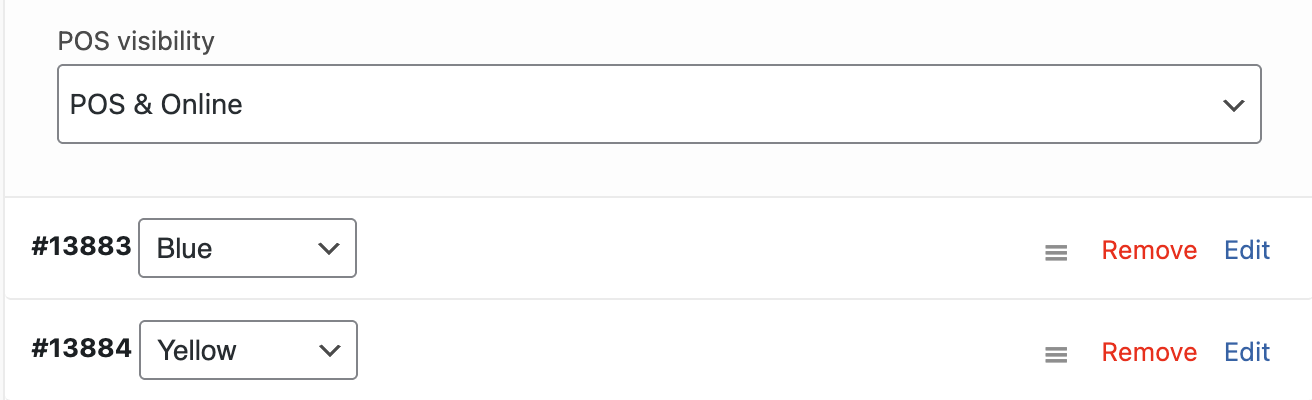
لكل تباين إعداد رؤية نقاط البيع الخاص به
كيف يؤثر ذلك على نقاط البيع
عندما يتم تعيين منتج كـ عبر الإنترنت فقط:
- لن يظهر في لوحة المنتجات
- لن يتم العثور عليه عبر البحث أو مسح الباركود
- لا يمكن إضافته إلى العربة في نظام نقاط البيع
عندما يتم تعيين منتج كـ نقاط البيع فقط:
- يُستبعد من كتالوج المتجر وصفحات الفئات وعمليات البحث الخاصة بـ WooCommerce
- لا يمكن إضافته إلى سلة التسوق أو شراؤه عبر الإنترنت
- يُستبعد من قوائم المنتجات في WooCommerce REST API وStore API
اضبط أيضًا إمكانية ظهور الكتالوج على مخفي. إعداد نقاط البيع فقط وإعداد إمكانية ظهور الكتالوج في WooCommerce، الموجود أعلى إعداد ظهور POS مباشرةً في مربع النشر، إعدادان منفصلان. يستبعد WCPOS منتجات نقاط البيع فقط من استعلامات منتجات WooCommerce القياسية، لكن أي شيء يقرأ إعداد إمكانية ظهور الكتالوج في WooCommerce مباشرةً سيظل يعرض المنتج ما لم تكن إمكانية ظهور الكتالوج مخفي. ويشمل ذلك إضافات البحث مثل FiboSearch أو Relevanssi، والمنتجات ذات الصلة، والكتل أو الرموز القصيرة التي تعرض المنتجات حسب المعرّف. لضبطه، انقر على تحرير بجانب إمكانية ظهور الكتالوج في مربع النشر، واختر مخفي، ثم انقر على تحديث. ويظل الإعدادان منفصلين في الاتجاه الآخر أيضًا: عندما تعيد المنتج لاحقًا إلى نقاط البيع والإنترنت أو عبر الإنترنت فقط، أعد بنفسك إمكانية ظهور الكتالوج إلى المتجر ونتائج البحث، وإلا فسيظل مخفيًا عن الموقع.
إذا قمت مؤخرًا بتغيير رؤية منتج وما زال يظهر (أو لا يظهر) في نظام نقاط البيع، جرب مزامنة. اضغط ضغطة طويلة على زر المزامنة واختر "مسح وتحديث" لإعادة تحميل جميع بيانات المنتجات.
مواضع استمرار ظهور منتجات نقاط البيع فقط
إخفاء منتج من نوع نقاط البيع فقط قاعدة تخص واجهة المتجر. ويظل المنتج ظاهرًا في المواضع التي تدير فيها المتجر بدلًا من التسوق فيه:
- WP Admin، بما في ذلك قائمة المنتجات ومحرر المنتج
- WooCommerce Analytics، لكي يعرض التقرير المصفّى حسب فئة من منتجات نقاط البيع فقط مبيعاتها
- أوامر WP-CLI مثل
wp wc product list - POS نفسه
يُخفى المنتج من كتالوج المتجر ونتائج البحث، ومن WooCommerce Store API التي تستخدمها سلة الكتل وصفحة الدفع، ومن WooCommerce REST API (/wc/v3/products)، وكذلك من كل ما يعتمد عليها، مثل خلاصات المنتجات وخرائط المواقع.
يمكن للمطورين تغيير هذا القرار في سياق من اختيارهم باستخدام المرشح woocommerce_pos_hide_pos_only_products. يتلقى المرشح القرار الافتراضي واستعلام WP_Query الوشيك تنفيذه؛ أرجِع false للسماح لهذا الاستعلام برؤية منتجات نقاط البيع فقط.
add_filter( 'woocommerce_pos_hide_pos_only_products', function ( $hide, $query ) {
    if ( defined( 'MY_PLUGIN_EXPORTING' ) ) {
        return false;
    }
    return $hide;
}, 10, 2 );
حالات الاستخدام الشائعة
بطاقات هدايا خاصة بالمتجر
بطاقات هدايا فعلية تحتاج إلى تفعيلها عند الكاشير:
- أنشئ منتج بطاقة الهدايا
- اضبط الرؤية على نقاط البيع فقط
- لن تظهر البطاقة عبر الإنترنت ولكن يمكن للموظفين بيعها في المتجر
الطلبات المسبقة عبر الإنترنت
المنتجات المتاحة للطلب المسبق عبر الإنترنت ولكنها غير متوفرة في المخزون بعد:
- أنشئ منتج الطلب المسبق
- اضبط الرؤية على عبر الإنترنت فقط
- يمكن للعملاء الطلب المسبق عبر الإنترنت، ولكنها لن تعكر صفو نظام نقاط البيع
الجملة مقابل التجزئة
إذا كنت تستخدم نفس متجر WooCommerce للجملة والتجزئة:
- اضبط المنتجات الخاصة بالجملة كـ عبر الإنترنت فقط (للوصول إلى بوابة B2B)
- اضبط المنتجات الحصرية للتجزئة كـ نقاط البيع فقط
- احتفظ بالمنتجات العادية كـ نقاط البيع والإنترنت
استكشاف الأخطاء وإصلاحها
ما زالت المنتجات تظهر بعد تعيينها كـ عبر الإنترنت فقط
- افتح نظام نقاط البيع
- اضغط ضغطة طويلة على زر المزامنة في أسفل لوحة المنتجات
- اختر "مسح وتحديث"
- انتظر حتى يتم إعادة تحميل المنتجات
الإعداد غير معروض على المنتجات
تأكد من تمكين الميزة:
- انتقل إلى WP Admin > POS > الإعدادات > عام
- تحقق مما إذا كان "تمكين منتجات نقاط البيع فقط" محددًا
- احفظ الإعدادات إذا قمت بإجراء تغييرات
لا يزال منتج نقاط البيع فقط ظاهرًا على الموقع
تحقق من أمرين:
- إمكانية ظهور الكتالوج مضبوطة على مخفي. افتح المنتج وتحقق من إمكانية ظهور الكتالوج في مربع النشر. إذا كان الخيار أي شيء غير مخفي، فانقر على تحرير، واختر مخفي، ثم حدّث المنتج. تقرأ إضافات البحث والمنتجات ذات الصلة والكتل أو الرموز القصيرة التي تعرض المنتجات حسب المعرّف إعداد WooCommerce هذا بدلًا من إعداد ظهور POS لدى WCPOS، لذا لا يكفي ضبط نقاط البيع فقط لإخفائها.
- الصفحة غير مخزنة مؤقتًا. قد تواصل إضافة التخزين المؤقت أو شبكة CDN عرض صفحة متجر أو بحث سبق إنشاؤها قبل ضبط المنتج على نقاط البيع فقط. امسح ذاكرة التخزين المؤقت للموقع بعد تغيير إمكانية الظهور.
يظل فتح المنتج عبر رابط مباشر يعرض صفحته. وهذا هو السلوك نفسه لإعداد الظهور مخفي في WooCommerce. ولا يمكن إضافة المنتج إلى سلة التسوق من تلك الصفحة.
تعرض التحليلات "لا توجد بيانات" لفئة من منتجات نقاط البيع فقط
كانت إصدارات إضافة WCPOS حتى 1.10.26 تطبّق قاعدة واجهة المتجر على WooCommerce Analytics أيضًا. فلم يُعثر على منتجات عند تصفية تقرير حسب فئة تتكون من منتجات نقاط البيع فقط، وظهرت لا توجد بيانات، بينما كان البحث عن المنتجات نفسها بالاسم يعرض مبيعاتها.
أُصلح ذلك في أول إصدار من إضافة WCPOS بعد 1.10.26. حدّث الإضافة؛ لا حاجة إلى تغيير المنتجات أو إعدادات التقرير.