مزامنة المنتجات
يحتفظ كل جهاز بيع بنسخة خاصة به من منتجاتك، لتكون قائمة المنتجات سريعة ويستمر البيع عند انقطاع الإنترنت. تشرح هذه الصفحة كيف تُنزَّل هذه النسخة على جهاز جديد، وكيف تواكب تغييرات متجرك، وما يمكنك فعله عندما تبدو بيانات أحد المنتجات غير صحيحة.
لا تحتاج إلى انتظار اكتمال التنزيل لبدء البيع. تصل المنتجات الأولى خلال لحظات، ويمكنك العثور بالبحث على أي منتج لم يصل بعد.
عند بدء تشغيل POS
في كل مرة يفتح فيها POS، يعرض الشعار وشريط تقدم.

يتتبع الشريط فتح POS لقاعدة بيانات هذا الجهاز وتسجيل دخولك. ولا يتتبع المنتجات، إذ تُنزَّل بعد فتح POS أثناء عملك. تظل الشاشة فاتحة حتى عندما يستخدم POS مظهرًا داكنًا.
إذا تعذر بدء تشغيل POS، تظهر بدلًا من ذلك رسالة حدث خطأ ما:
- حاول مرة أخرى — يعيد المحاولة ويحتفظ بكل شيء على هذا الجهاز. استخدم هذا الخيار أولًا.
- إعادة تعيين بيانات التطبيق وإعادة التشغيل — يحذف كل ما هو مخزن على هذا الجهاز ويبدأ من جديد، بعد تأكيدك. لا تُنزَّل مبيعاتك مجددًا إلا إذا كانت قد وصلت إلى متجرك. توضح رسالة التأكيد عدد التغييرات التي لم تصل إلى متجرك قط؛ وكل تغيير مشمول بهذا العدد سيُفقد نهائيًا.
لا تُعِد التعيين إلا إذا استمر فشل خيار حاول مرة أخرى. إذا أظهرت رسالة التأكيد تغييرات لم تصل إلى متجرك قط، أو أفادت بتعذر التحقق، فاطلب المساعدة قبل إعادة التعيين. لا يمكن استعادة المبيعات الموجودة على هذا الجهاز وحده.
على جهاز جديد
عند تسجيل الدخول على جهاز جديد، يفتح POS فورًا ويعرض الصفحة الأولى من المنتجات وفق ترتيب قائمة منتجاتك. يطلب البحث أو التصفية أو التمرير إلى ما بعد المنتجات الموجودة على الجهاز بقية المنتجات من متجرك، لتتمكن من العثور على أي منتج وبيعه منذ البداية.
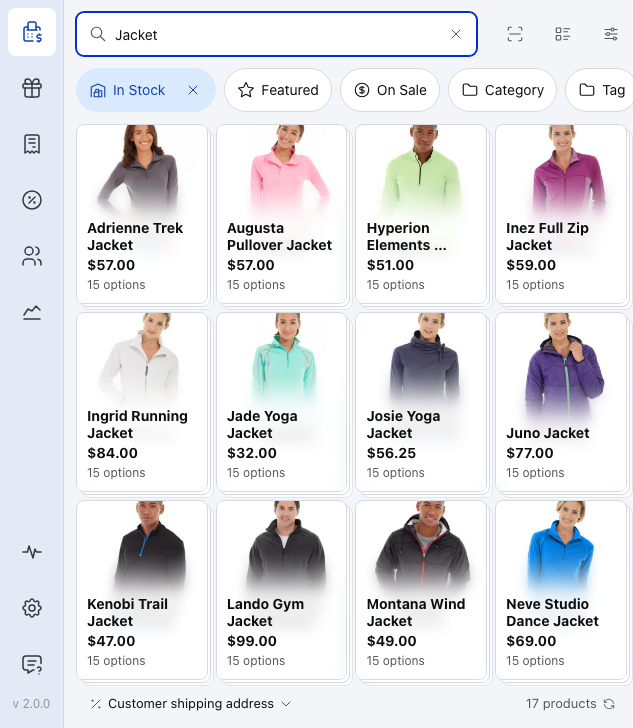
- البحث عن المنتجات — يعثر على المنتجات بالاسم أو SKU أو الباركود. على جهاز جديد، يبحث أيضًا في متجرك. راجع البحث والتصفية.
- العدد وسهم المزامنة — عدد المنتجات التي تعرضها القائمة، يليه سهم المزامنة. راجع التحديث أو البدء من جديد.
- صحة المتجر — تعرض مقدار ما يوجد من كتالوجك على هذا الجهاز. راجع مدى تقدم التنزيل.
تُنزَّل بقية الكتالوج في الخلفية، بضعة منتجات في كل مرة، بعد أن يظل جهاز البيع دون استخدام لمدة دقيقة تقريبًا:
- المنتجات التي تستعرضها، وفق الترتيب الذي اخترته. يؤدي تغيير الترتيب أو عوامل التصفية إلى بدء هذه العملية مجددًا للعرض الجديد.
- ثم جميع المنتجات الأخرى، بما فيها المنتجات النافدة من المخزون، ليتمكن جهاز البيع من بيع أي منتج حتى دون اتصال.
قد يستغرق ذلك بعض الوقت مع كتالوج كبير، لكنه لا يعطل البيع أبدًا. بمجرد وجود جميع المنتجات على الجهاز، يعرض البحث النتائج من الجهاز بدلًا من طلبها من متجرك.
عند انقطاع الاتصال، لا يمكن لجهاز البيع بيع المنتجات أو مسح باركودها إلا إذا كانت موجودة عليه بالفعل. وإذا انقطع الاتصال قبل وصول المنتجات الأولى، فلن يتمكن من البيع حتى يعود الاتصال.
مدى تقدم التنزيل
افتح صحة المتجر من أيقونة النبض في القائمة. تعرض علامة التبويب قاعدة البيانات مقدار ما يوجد على هذا الجهاز من كل نوع من السجلات.
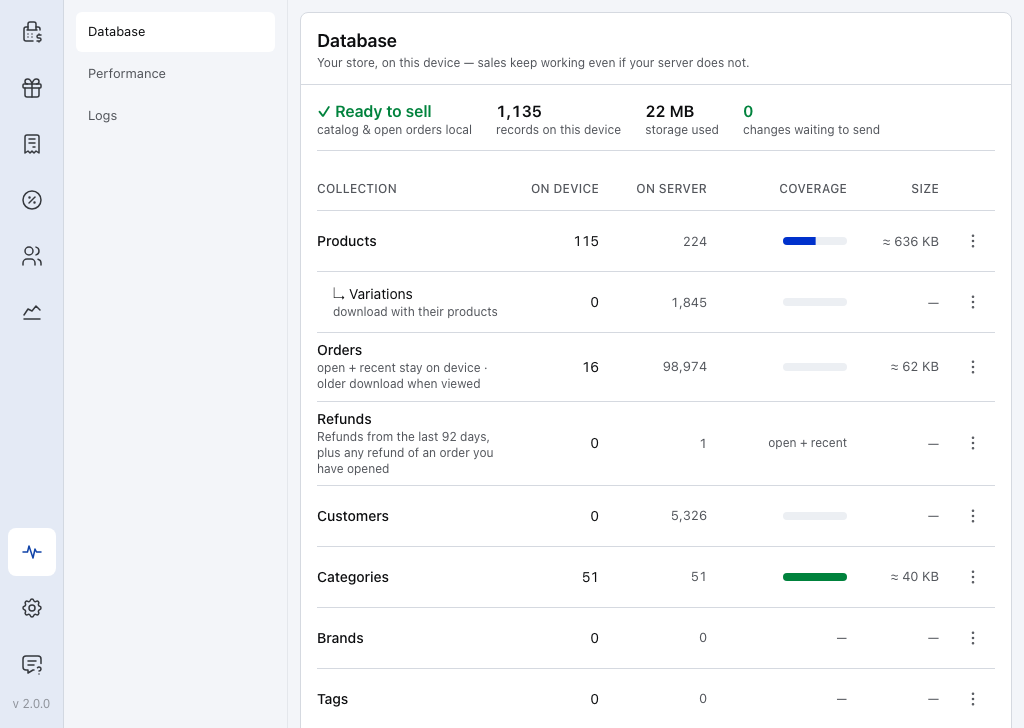
- جاهز للبيع — تظهر بمجرد وصول المنتجات الأولى إلى هذا الجهاز. وحتى ذلك الحين، تظهر عبارة جارٍ التحضير….
- المنتجات — عدد منتجات متجرك الموجودة على هذا الجهاز. يمتلئ الشريط مع استمرار التنزيل في الخلفية.
- قائمة ⋮ — تحقق الآن من تغييرات المنتجات في متجرك، أو امسح المنتجات الموجودة على هذا الجهاز ونزّلها مجددًا. راجع التحقق الآن، أو المسح وإعادة التنزيل.
تُملأ الصفوف الأخرى حسب حاجة POS إليها، لذا من الطبيعي أن يكون العدد على جهاز بيع جديد أقل من إجمالي متجرك. راجع ما يوجد على هذا الجهاز.
كيف تصل التغييرات إلى جهاز البيع
يتحقق جهاز البيع المتصل بالإنترنت من تغييرات متجرك مرة كل دقيقة تقريبًا، ولا ينزّل إلا ما تغير: سعرًا جديدًا، أو مخزونًا جديدًا، أو منتجًا أُضيف أو حُذف. لا تحتاج إلى اتخاذ أي إجراء.
لزيادة وتيرة التحقق أو تقليلها، اختر إعدادًا مسبقًا في صحة المتجر → الأداء. يتحقق متوازن كل دقيقة، وهو الإعداد الافتراضي. ويتحقق اقتصادي كل خمس دقائق لتخفيف الحمل على الخادم البطيء. ويتحقق الوقت الفعلي كل عشر ثوانٍ. يُضبط الإعداد المسبق على كل جهاز على حدة.
عند انقطاع اتصال جهاز البيع، يستمر البيع وتُرسَل المبيعات بمجرد عودة الاتصال. وتصل التغييرات التي أُجريت في متجرك خلال ذلك الوقت عند التحقق التالي.
التحديث أو البدء من جديد
يوجد سهم المزامنة بجوار عدد المنتجات، في أسفل يمين قائمة المنتجات.
- اضغط عليه للتحقق من تغييرات متجرك الآن، بدلًا من انتظار التحقق التالي.
- اضغط عليه مطولًا لعرض المزيد من الخيارات: يؤدي مزامنة الوظيفة نفسها التي تؤديها الضغطة، ويؤدي مسح وتحديث إلى مسح المنتجات على هذا الجهاز وتنزيلها مجددًا.
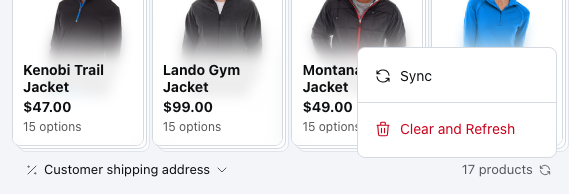
- العدد وسهم المزامنة — اضغط على السهم للمزامنة الآن. واضغط عليه مطولًا لعرض القائمة الموضحة هنا.
يبدأ مسح وتحديث فورًا دون طلب تأكيد. ويمسح البحث أيضًا ويعيد تعيين عوامل التصفية. ولا يمسح إلا المنتجات ومتغيراتها؛ وتبقى الطلبات والعملاء. تعود المنتجات الأولى فورًا، وتعود البقية بالطريقة السابقة نفسها.
تتيح صحة المتجر مسح أي نوع من السجلات وتنزيله مجددًا، بعد طلب التأكيد أولًا. لمسح كل شيء على جهاز، راجع مسح جميع البيانات المحلية؛ ونادرًا ما تحتاج إلى ذلك.
عندما يكون منتج مفقودًا أو غير محدّث
- منتج غير موجود في القائمة — تحقق من عوامل التصفية أولًا. يكون متوفر في المخزون مفعّلًا افتراضيًا ويخفي المنتجات النافدة من المخزون؛ راجع إظهار المنتجات النافدة من المخزون. ثم ابحث عنه بالاسم أو SKU: يطلب البحث من متجرك أي منتج غير موجود على هذا الجهاز.
- منتج لا يظهر أبدًا، حتى في البحث — قد يكون مخصصًا للبيع عبر الإنترنت فقط، وهذه المنتجات لا تُرسَل إلى POS مطلقًا. راجع منتجات POS فقط.
- سعر أو مستوى مخزون غير محدّث — انتظر التحقق التالي أو اضغط على سهم المزامنة. يحتفظ الجهاز غير المتصل بنسخته القديمة حتى يعود الاتصال.
- لا ينجح مسح باركود دون اتصال — لا يمكن مسح باركود المنتجات دون اتصال إلا إذا كانت موجودة على هذا الجهاز بالفعل. تذكر الرسالة الرمز وتوضح أنه غير موجود على هذا الجهاز.
- حدث خطأ ما عند فتح POS — راجع عند بدء تشغيل POS.
منتج يظهر على جهاز ولا يظهر على آخر
يحتفظ كل جهاز ببحثه وعوامل التصفية وإعدادات العرض الخاصة به، ولا يتلقى تغييرات متجرك إلا أثناء اتصاله بالإنترنت. على الجهاز الذي لا يظهر فيه المنتج:
- امسح البحث وعوامل التصفية. يخفي متوفر في المخزون المنتجات النافدة من المخزون. لعرضها على هذا الجهاز في كل مرة، فعّل إظهار المنتجات النافدة من المخزون.
- تحقق من اتصال الجهاز بالإنترنت، ثم اضغط على سهم المزامنة.
- إذا ظل المنتج مفقودًا، فاضغط مطولًا على سهم المزامنة واختر مسح وتحديث.
إذا عرض مسح وتحديث رسالة لم يتم مسح أي شيء، فهذا يعني أن الجهاز يحتوي على تغييرات للمنتجات لم تصل إلى متجرك بعد. انتظر إرسالها، أو عالجها في صحة المتجر، ثم حاول مرة أخرى.