نماذج الإيصالات
إدارة WordPress: تُختار النماذج في WP Admin → POS → Templates.
كل إيصال يطبعه WCPOS هو نموذج تُملأ فيه بيانات عملية البيع. تختار النماذج في WP Admin → نقطة البيع → النماذج، ويطبع صندوق البيع أول نموذج نشط ما لم يختر أمين الصندوق غيره. تضم الشاشة نفسها الفواتير وإيصالات الهدايا وقوائم التعبئة وتذاكر المطبخ.
انتقل إلى ما تحتاج إليه:
- عند صندوق البيع: طباعة إيصال، أو إرساله بالبريد الإلكتروني، أو إعادة طباعته لاحقًا.
- مالك المتجر: اختيار إيصال متجرك وإرساله إلى طابعة.
عند صندوق البيع
عند دفع قيمة عملية البيع، تعرض شاشة إتمام الدفع إيصالها. لطباعته:
- تحقق من الإيصال في المعاينة (5).
- تحقق من الطابعة (4). يختار تلقائي طابعة تناسب النموذج.
- اضغط طباعة الإيصال (6). بعد الطباعة الأولى، يصبح النص طباعة مجددًا.
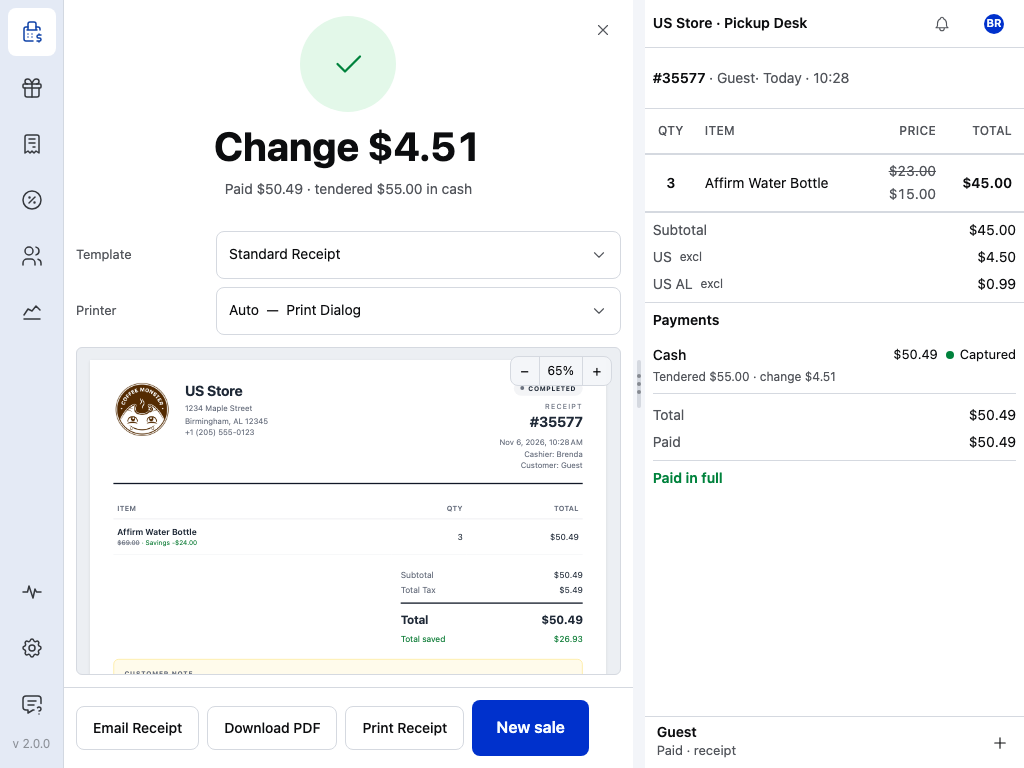
- الباقي: المبلغ الذي تعيده للعميل.
- المدفوع: المبلغ وطريقة دفعه.
- النموذج: الإيصال المستخدم لعملية البيع هذه. راجع إيصال مختلف لعملية بيع واحدة.
- الطابعة: مكان الطباعة. راجع إرسال كل نموذج إلى طابعة.
- المعاينة: الإيصال كما سيُطبع.
- طباعة الإيصال: يطبع الإيصال المعروض على تلك الطابعة.
- إرسال الإيصال بالبريد الإلكتروني: يرسل رسالة إلى العميل. راجع إرسال إيصال بالبريد الإلكتروني.
- بيع جديد: سلة فارغة للعميل التالي.
يحفظ تنزيل PDF، الموجود بين الزرين، الإيصال كملف. ويتطلب اتصالًا.
إرسال إيصال بالبريد الإلكتروني
- اضغط إرسال الإيصال بالبريد الإلكتروني.
- تحقق من عنوان البريد الإلكتروني. يكون في البداية بريد الفوترة الخاص بالطلب. لحفظ عنوان جديد في الطلب، فعّل حفظ البريد الإلكتروني في عنوان الفوترة.
- اضغط إرسال.
يتلقى العميل رسالة فاتورة WooCommerce للطلب، وليس النموذج الظاهر في المعاينة. دون اتصال، يصبح نص الزر إرسال عند الاتصال، وتُرسل الرسالة عندما يتصل الجهاز بمتجرك مجددًا.
إعادة طباعة إيصال
مع WCPOS Pro، يمكنك طباعته مجددًا لاحقًا:
- افتح الطلبات من القائمة الجانبية.
- ابحث عن الطلب، واضغط زر الإيصال الخاص به.
- اطبعه من الإيصال الذي يفتح.
دون Pro، اطبع الإيصال أو أرسله بالبريد الإلكتروني من شاشة إتمام الدفع قبل الضغط على بيع جديد.
للمزيد، راجع إعادة طباعة الإيصالات.
إيصال مختلف لعملية بيع واحدة
يمكن لأمين الصندوق اختيار نموذج نشط آخر من النموذج في شاشة إتمام الدفع. يقتصر الاختيار على عملية البيع هذه. عند وجود نموذج نشط واحد، يعرض النموذج اسمه ولا يتوفر شيء للاختيار.
اختيار إيصالك
ابدأ من تخصيص إيصالك. يشرح أسهل ثلاث طرق: اختيار نموذج مرفق مختلف، أو طلب تعديل نموذج من الذكاء الاصطناعي، أو تعديله يدويًا.
يضبط مالك المتجر هذا الإعداد مرة واحدة في WP Admin:
- في WP Admin، انتقل إلى نقطة البيع → النماذج. يعرض تبويب الإيصالات قائمة نماذجك في الأعلى، ومعرض النماذج أسفلها.
- في المعرض، صفِّ البطاقات باستخدام البحث عن نماذج... والفئة والتنسيق والاتجاه. تعرض المعاينة نموذجًا مملوءًا بـ بيانات تجريبية أو بأحد طلباتك.
- انقر استخدام النموذج. تُضاف نسختك الخاصة إلى أسفل قائمة نماذجك، وتكون نشطة بالفعل.
- اسحبها إلى أعلى نماذجك. يستخدم صندوق البيع أول نموذج نشط كنموذج افتراضي، ويظل نموذج PHP القديم المدمج سابقًا لنموذجك حتى تنقل نموذجك فوقه أو توقف مفتاح نشط الخاص به.
لتغيير نص النموذج أو مظهره، افتح نسختك في محرر النماذج، الذي يعرض معاينة مباشرة أثناء التعديل. راجع تخصيص إيصالك.
إرسال كل نموذج إلى طابعة
في التطبيق، تعرض الإعدادات → الطباعة النماذج التي يستطيع صندوق البيع طباعتها ضمن نماذج الإيصالات، وتحتها نماذج التقارير ونماذج الإغلاق. يعرض كل صف:
- النموذج، مثل نموذج PHP القديم المدمج.
- نوعه: HTML لمربع حوار الطباعة؛ ويعرض النموذج الحراري ورقه، مثل حراري 80mm.
- الطابعة: يختار تلقائي طابعة تناسب نوع النموذج وعرض الورق، ويفتح مربع حوار الطباعة عندما لا توجد طابعة مناسبة. اختر طابعة لإرسال هذا النموذج إليها دائمًا.
تجد شرح إضافة طابعة في الطابعات.
ما يُطبع على الإيصال
هذا هو الإيصال القياسي كما يظهر في معاينة المعرض، مع بيانات تجريبية. وأسفله شرح لكل جزء ومصدره.
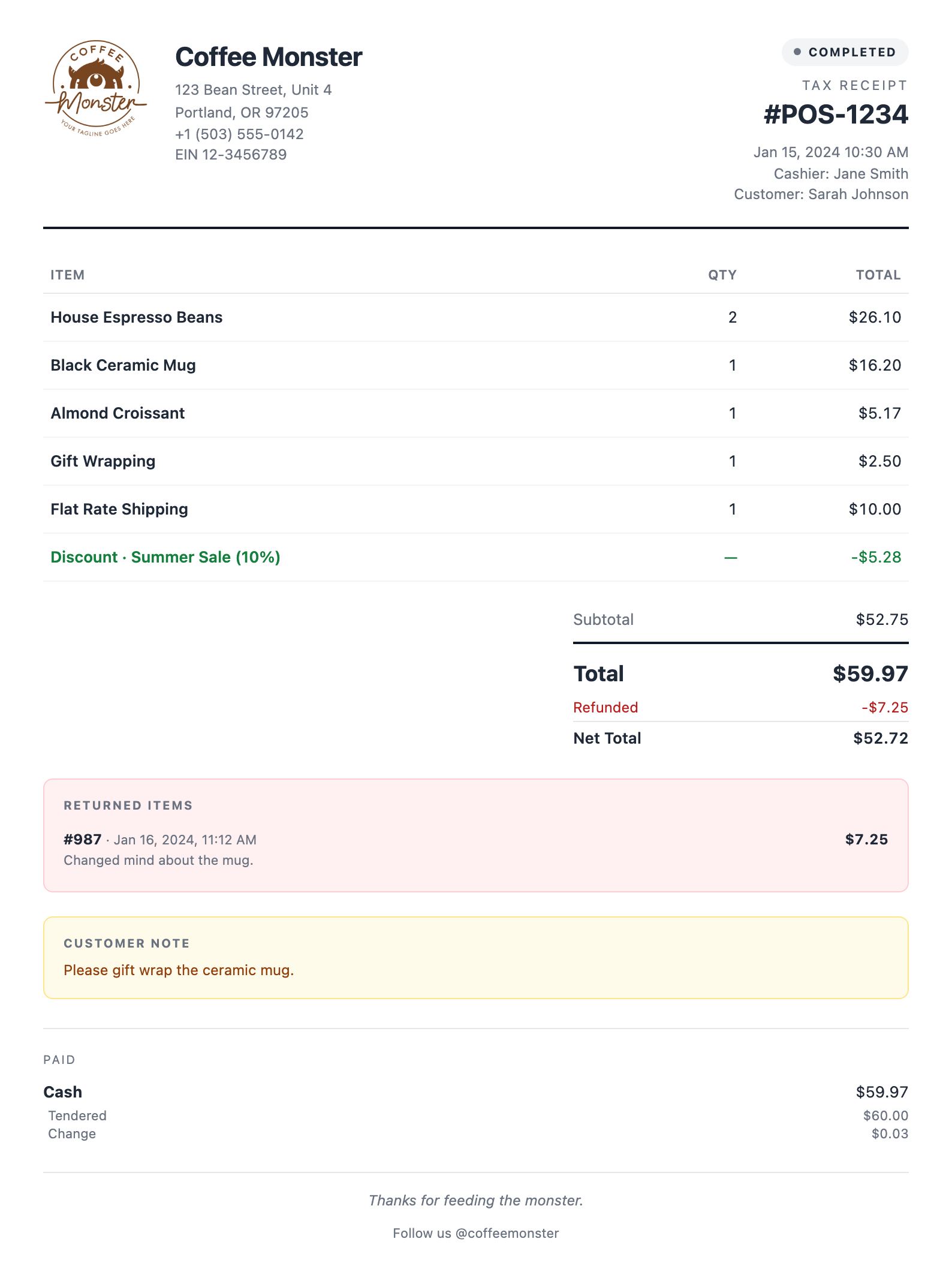
- أعلى اليسار (الشعار والاسم والعنوان والهاتف والمعرّف الضريبي): تفاصيل متجرك. دون Pro، تأتي من نقطة البيع → الإعدادات (تفاصيل المتجر والمعرّفات الضريبية للمتجر)، والشعار هو شعار موقع WordPress. مع Pro، لكل متجر تفاصيله الخاصة في صفحتي التفاصيل والضريبة.
- أعلى اليمين (رقم الطلب والتاريخ وأمين الصندوق والعميل): من الطلب.
- الوسط (الأصناف والخصم والمجاميع): من الطلب، مع الأسعار وفق إعداد الضريبة لديك. راجع عرض الضرائب التكيفي.
- المربعان (الأصناف المرتجعة وملاحظة العميل): المبالغ المسترجعة وملاحظة الطلب، عند وجودها.
- المدفوع (قرب الأسفل): كل دفعة، مع المبلغ النقدي المستلم والباقي.
- الأسفل (سطر الشكر): مع Pro، تُستخدم رسائل الإيصال الخاصة بكل متجر. وإلا فيطبع الإيصال رسالة شكر قياسية.
تجد شرح المعرّفات الضريبية في المعرّفات الضريبية للمتجر، وتفاصيل كل متجر (Pro) في تعبئة صفحات المتجر. وتجد كل حقل يمكن للنموذج طباعته في بيانات الإيصال.
تطبع النماذج المرفقة التي تعرض الأسعار السعر العادي والتوفير عندما يكون المنتج بسعر مخفّض أو يتغير سعره عند صندوق البيع (خصومات السلة)؛ ولإضافتهما إلى نموذجك الخاص، راجع عرض السعر العادي والتوفير.
Pro: إيصال لكل متجر
مع WCPOS Pro، يمكن لكل متجر طباعة إيصال خاص به. في نقطة البيع → المتاجر، افتح متجرًا:
- الإيصالات: تعرض قائمة نماذج الإيصالات الخاصة بالمتجر مثل الموقع حتى تنقر تخصيص. بعدها حدّد ما يمكن لأمناء الصندوق طباعته هناك؛ وأول نموذج محدد هو الافتراضي للمتجر، ويمكنك السحب لتغيير الترتيب. يعيد استخدام نموذج الموقع الإعداد السابق. وتضم الصفحة نفسها رسائل الإيصال الخاصة بالمتجر.
- التفاصيل: الشعار والعنوان، مع استخدام شعار الموقع أو رفع شعار، وتفاصيل الاتصال الخاصة بالمتجر.
راجع تعبئة صفحات المتجر ونماذج خاصة بكل متجر.
الإيصالات خارج صندوق البيع
- البريد الإلكتروني: يرسل إرسال الإيصال بالبريد الإلكتروني عند صندوق البيع رسالة فاتورة العميل الخاصة بـ WooCommerce، وليس نموذج WCPOS. غيّر مظهرها في WooCommerce → الإعدادات → رسائل البريد الإلكتروني.
- تنزيل PDF: ينشئ الخادم ملف PDF، لذا يحتاج إلى اتصال.
- عملاء المتجر الإلكتروني: فعّل السماح للعملاء بتنزيل الإيصالات لإضافة زر الإيصال إلى طلباتهم في «حسابي». يكون الخيار متوقفًا حتى تفعّله، ويحدد نموذج الإيصال للعملاء النموذج الذي يحصلون عليه. راجع إيصالات واجهة المتجر.
لمحرري النماذج: بيانات الإيصال
تطبع جميع النماذج من بيانات الإيصال نفسها: تفاصيل المتجر والأصناف والمجاميع والضريبة والمدفوعات والمبالغ المسترجعة وغيرها. ولكل مبلغ أيضًا نسخة _display منسقة مسبقًا، مثل $29.99 بدلًا من 29.99.
إذا حدث خطأ
لا يُطبع نموذجك الجديد. يستخدم صندوق البيع أول نموذج نشط في نماذجك. اسحب نموذجك إلى الأعلى، أو أوقف النماذج التي تسبقه. لعملية بيع واحدة، يمكن لأمين الصندوق اختياره من النموذج في شاشة إتمام الدفع.
يعرض النموذج اسمًا دون قائمة في شاشة إتمام الدفع. يوجد نموذج إيصال نشط واحد فقط. فعّل نموذجًا آخر في نماذجك لإتاحة الاختيار لأمناء الصندوق.
لا يمكن اختيار نموذج دون اتصال. يُنشأ نموذج PHP القديم ونماذج WP Overnight على الخادم. اجعل نموذج HTML أو نموذجًا حراريًا هو الافتراضي إذا كان صندوق البيع يفقد اتصاله كثيرًا.
الشعار غير ظاهر. دون Pro، يستخدم الإيصال شعار موقع WordPress، لذا عيّن شعارًا في قالب موقعك. مع Pro، افتح التفاصيل الخاصة بالمتجر واختر استخدام شعار الموقع أو رفع شعار. إذا كان الشعار لا يظهر فقط عند الطباعة من تبويب المتصفح، فراجع عدم ظهور الشعار في المتصفح.
لا يُطبع شيء، أو تتم الطباعة على طابعة خاطئة. تحقق من طابعة النموذج في الإعدادات → الطباعة، ثم راجع عندما لا يُطبع شيء.
معرض النماذج
يأتي المعرض بنماذج جاهزة يمكنك استخدامها كما هي أو تخصيصها. صفِّ حسب الفئة (إيصال، فاتورة، إيصال هدية، إشعار دائن، أمر شراء، تذكرة مطبخ، تذكرة بار)، والتنسيق (HTML (الطباعة من المتصفح) أو ESC/POS (طابعة حرارية))، والاتجاه (من اليسار إلى اليمين أو من اليمين إلى اليسار). تحتوي كل بطاقة على معاينة واستخدام النموذج؛ وينشئ استخدام النموذج نسخة قابلة للتعديل في نماذجك ويترك الأصل في المعرض كما هو.
عندما يكون إصدار المعرض من نموذج نسخته أحدث، تعرض البطاقة يتوفر تحديث. يضيف تثبيت الإصدار الجديد الإصدار الجديد كنسخة منفصلة، فتبقى تعديلاتك محفوظة.
نماذج HTML
لمربع حوار الطباعة. تُعرض على الجهاز، لذا تعمل الطباعة دون اتصال. أما تنزيل PDF فيُنشأ على الخادم ويحتاج إلى اتصال.
نماذج HTML الـ 9
الإيصال القياسي
HTML · الإيصال الافتراضي: الشعار وهوية المتجر والأصناف والمجاميع والدفع.
الإيصال القياسي (RTL)
HTML · RTL · نسخة من اليمين إلى اليسار للعربية والعبرية والفارسية والأردية.
مبسّط / عصري
HTML · الأساسيات نفسها الموجودة في الإيصال القياسي، ضمن مساحة رأسية أقل.
إيصال مفصّل
HTML · فاتورة ضريبية كاملة: عمود SKU وسعر الوحدة وتفصيل الضريبة حسب المعدل والعناوين.
إيصال هدية
HTML · الأصناف فقط، مع إخفاء الأسعار. يتضمن رسالة الهدية وسياسة الإرجاع.
فاتورة
HTML · فاتورة بصفحة كاملة بحجم A4/Letter، مع لوحة اختيارية «كيفية الدفع» للطلبات غير المدفوعة.
قائمة التعبئة
HTML · مستند للمستودع: الأصناف والكميات وعنوان الشحن، دون أسعار.
عرض سعر / تقدير تكلفة
HTML · مستند قبل البيع يتضمن الأسعار والشروط، دون قسم للدفع.
الإيصال الضيق
HTML · إيصال بخط ثابت العرض للورق الضيق أو الطابعات الحرارية التي تدعم HTML.
النماذج الحرارية
لطابعات الإيصالات الحرارية من Epson وStar وغيرها.
النماذج الحرارية الـ 6
إيصال حراري بسيط (58mm)
حراري · 58mm · تخطيط حراري واضح بعرض 58mm.
إيصال حراري بسيط (80mm)
حراري · 80mm · تخطيط حراري واضح بعرض 80mm، وهو الأكثر شيوعًا.
إيصال حراري بسيط 80mm (RTL)
حراري · 80mm · RTL · نسخة RTL بعرض 80mm. تحتاج إلى طابعة تدعم صفحة ترميز عربية (CP864 / Windows-1256).
إيصال حراري مفصّل (58mm)
حراري · 58mm · كل شيء على ورق 58mm: العناوين وتفصيل الضرائب والمبالغ المسترجعة والمدفوعات والشروط والرمز الشريطي.
إيصال حراري مفصّل (80mm)
حراري · 80mm · كل شيء على ورق 80mm: العناوين وتفصيل الضرائب والمبالغ المسترجعة والمدفوعات والشروط والرمز الشريطي.
تذكرة المطبخ
حراري · 80mm · الأصناف فقط بخط كبير، دون أسعار، لمحطات التحضير.
التقارير والإغلاقات وشاشات العملاء
تعمل التبويبات الأخرى في نقطة البيع → النماذج، وهي التقارير والإغلاقات والعرض، بالطريقة نفسها.
ما يتضمنه كل تبويب
- التقارير: تخطيطات التقرير المطبوع (تقرير، وتقرير (ورق بترويسة)، وتقرير حراري بمقاسي 80mm و58mm).
- الإغلاقات: قسائم نهاية الوردية (إغلاق، وإغلاق (مفصّل)، وإغلاق حراري بمقاسات 80mm و58mm و80mm RTL، وقسيمة عدّ (80mm)).
- العرض: نماذج شاشة العميل، وتتطلب Pro.
لا يمكن للتقارير والإغلاقات استخدام محرك PHP القديم.
نماذج مستندات الجهات الخارجية
عند تفعيل PDF Invoices & Packing Slips for WooCommerce من WP Overnight، تُضاف فاتورتها وقائمة التعبئة الخاصة بها إلى نماذج إيصالاتك. وتتطلب طباعتها اتصالًا.
كيفية عمل نماذج WP Overnight
يضيف WCPOS فاتورة (WP Overnight) وقائمة التعبئة (WP Overnight) إلى نماذج الإيصالات، وتكونان مفعّلتين. وهما تمرّران الطلب إلى API المستندات في WP Overnight، لذا تحتفظان بترقيم الفواتير وقوائم التعبئة وتخطيطها وهوية العلامة التجارية والحقول القانونية والضريبية وتعديلات النماذج المضبوطة في تلك الإضافة.
لا تتوفر هذه النماذج إلا عندما تكون إضافة WP Overnight نشطة، ويتولى الخادم عرضها. استخدم نموذج HTML أو نموذجًا حراريًا مرفقًا عندما تحتاج إلى الطباعة دون اتصال. راجع نماذج WP Overnight.
عرض الضرائب التكيفي
تطبع معظم النماذج المرفقة الأسعار شاملة الضريبة أو غير شاملة لها بما يطابق إعداد عرض الضرائب في WooCommerce.
النماذج التي تتبع الإعداد وكيفية ذلك
نماذج الإيصال القياسي، والقياسي RTL، والمبسّط/العصري، والضيق، والفاتورة، وعرض السعر، والإيصال الحراري البسيط تتبع إعداد عرض الضرائب في WooCommerce:
- المتاجر التي تعرض الأسعار شاملة الضريبة (EU/UK/AU) تطبع الأسعار الإجمالية مع سطر «الضريبة مشمولة».
- المتاجر التي تعرض الأسعار دون ضريبة (US/CA) تطبع الأسعار الصافية، وتضيف الضريبة في سطر منفصل بعنوان إجمالي الضريبة.
- يعرض الإجمالي الكلي دائمًا المبلغ الإجمالي المحصّل فعليًا.
النماذج المفصّلة هي فواتير ضريبية رسمية: بنودها دائمًا دون ضريبة، ويتبعها تفصيل لكل معدل ضريبة. وحده عنوان الضريبة يتبع إعدادك.
محركات النماذج
يستخدم كل نموذج واحدًا من ثلاثة محركات: HTML (دون اتصال)، أو XML (طابعة إيصالات)، أو PHP (قديم). يطبع HTML وXML دون اتصال؛ أما PHP فيحتاج إلى الخادم.
المحركات الثلاثة
تختار المحرك عند إنشاء النموذج، أو تحدده بطاقة المعرض عند النقر على استخدام النموذج. لا يمكن تغييره بعد حفظ النموذج: أنشئ نموذجًا جديدًا للتبديل.
HTML (دون اتصال)، موصى به
HTML بلا منطق برمجي، مع عناصر نائبة بصيغة {{variable}} . يُعرض على الجهاز، لذا فإن الطباعة تعمل دون اتصال. لمربع حوار الطباعة.
XML (طابعة إيصالات)
XML يوفر معاينة على الشاشة وأوامر ESC/POS لطابعات الإيصالات الحرارية. نموذج واحد ومخرجان. لطابعات Epson وStar وغيرها من الطابعات الحرارية.
PHP (قديم)
PHP على الخادم يستخدم دوال WooCommerce. أُبقي عليه لدعم التجاوزات الحالية في yourtheme/woocommerce-pos/receipt.php ونموذج PHP القديم المدمج. يتطلب اتصالًا بالخادم للعرض، وهو مخصص للإيصالات فقط.