الإيصالات وشاشة إتمام الدفع
عند تحصيل الدفعة الأخيرة، يتحول عمود الدفع إلى شاشة إتمام الدفع. تعرض المبلغ الواجب إعادته وتجهّز الإيصال للطباعة أو الإرسال بالبريد الإلكتروني أو الحفظ. يجهّز عملية بيع جديدة نقطة البيع للعميل التالي. ويمكنك فتح الإيصال مجددًا لاحقًا من شاشة الطلبات أو من عملية استرجاع أو من السلة.
انتقل مباشرة إلى: طباعة الإيصال · إرسال الإيصال بالبريد الإلكتروني · بدء عملية البيع التالية
قراءة شاشة إتمام الدفع
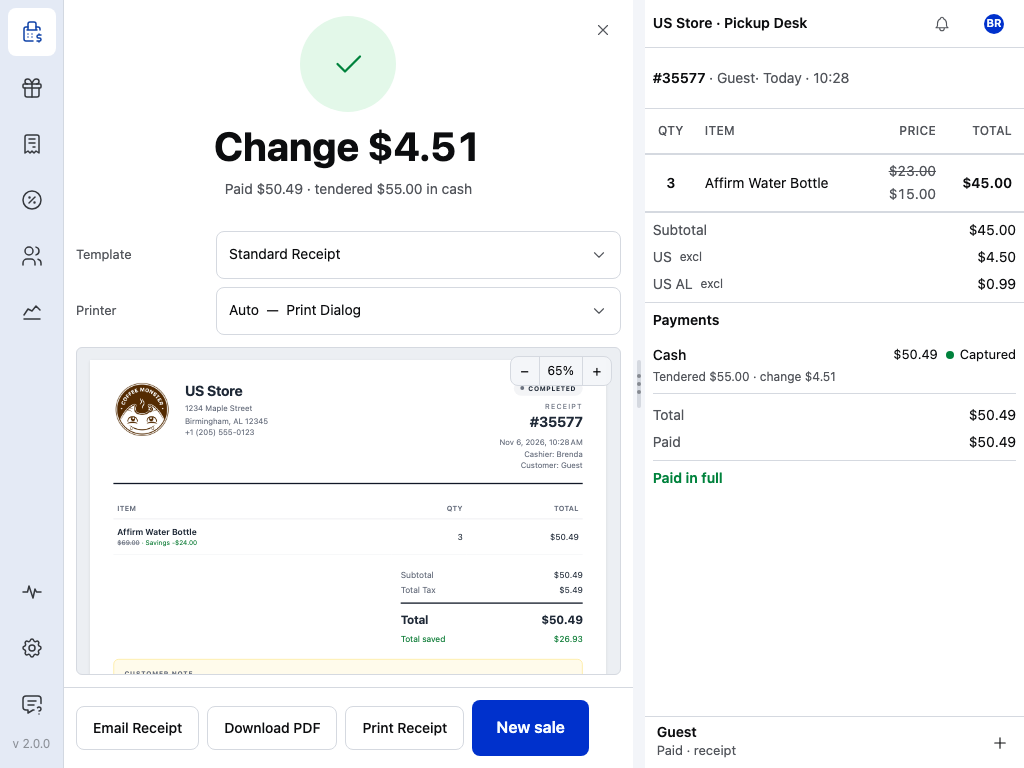
- الباقي — ما يجب إعادته. إذا لم يكن هناك مبلغ لإعادته، تظهر عبارة مدفوع والمبلغ.
- الدفع بواسطة — المبلغ وطريقة دفعه.
- نموذج — الإيصال المستخدم لهذه العملية. يسري اختيارك هنا على هذه العملية فقط. راجع تخصيص إيصالك.
- الطابعة — مكان الطباعة. راجع طباعة الإيصال.
- معاينة — الإيصال كما سيُطبع. يغيّر − و + مستوى التكبير؛ وحتى تختار حجمًا، تتناسب المعاينة مع عرض العمود.
- طباعة الإيصال — يطبعه على الطابعة المحددة أعلاه.
- إرسال الإيصال بالبريد الإلكتروني — يرسله إلى العميل. راجع إرسال الإيصال بالبريد الإلكتروني.
- عملية بيع جديدة — سلة فارغة للعميل التالي. راجع بدء عملية البيع التالية.
يحفظ تنزيل PDF، بجوار إرسال الإيصال بالبريد الإلكتروني، الإيصال في ملف. ويتطلب اتصالًا.
رسائل الدفع النقدي والمقسّم وانتظار المتجر
يتغير السطر أسفل العنوان حسب عملية البيع:
- دُفع $X · سُلّم $Y نقدًا: عملية بيع نقدي لها باقي.
- اسم الطريقة، مثل نقدًا أو بطاقة: أي دفعة واحدة أخرى.
- طرق الدفع المستخدمة، ويُذكر اسم كل منها مرة واحدة وتُربط بعلامة +، ثم عدد الدفعات: عملية بيع سُدّدت على أكثر من دفعة. إذا تضمنت دفعة نقدية لها باقي، يظهر السطر النقدي المذكور أعلاه بدلًا من ذلك، ويليه عدد الدفعات أيضًا. راجع الدفعات المقسّمة.
- بانتظار المتجر · في البداية: لم يؤكد المتجر عملية البيع بعد، عادةً لأن نقطة البيع غير متصلة. تتحول علامة الصح الخضراء إلى علامة انتظار كهرمانية، ويعرض الإيصال بانتظار المتجر · لم يُؤكَّد بعد. تكون عملية البيع محفوظة بأمان على نقطة البيع وتُرسل إلى المتجر عند عودة الاتصال. راجع وضع عدم الاتصال.
طباعة الإيصال
اضغط طباعة الإيصال. يُرسل الإيصال إلى الطابعة المذكورة في شاشة إتمام الدفع. تعني تلقائي — مربع حوار الطباعة أنه لا توجد طابعة إيصالات لنقطة البيع هذه، لذا تفتح نافذة طباعة المتصفح بدلًا منها. اختر طابعتك في تلك النافذة وأكّد الطباعة.
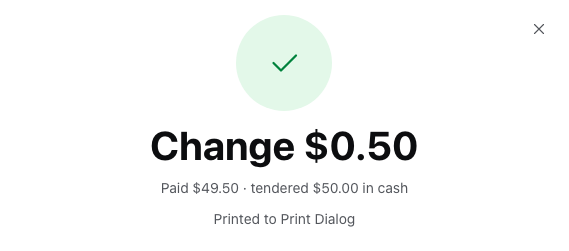
- ✕ — ينهي عملية البيع، مثل عملية بيع جديدة.
- الباقي — ما يجب إعادته.
- الدفع بواسطة — المبلغ وطريقة دفعه.
- تمت الطباعة إلى — الطابعة أو نافذة الطباعة التي أُرسل إليها الإيصال. تحقق من خروجه مطبوعًا. يصبح طباعة الإيصال الآن طباعة مجددًا، لطباعة نسخة أخرى.
للطباعة في مكان آخر، اختر أولًا طابعة أخرى ضمن الطابعة. لإضافة طابعة إيصالات، راجع الطابعات.
عند فشل الطباعة أو إلغائها
إذا لم تتم الطباعة، تظهر رسالة تتضمن رمز خطأ:
- PRINT101: لم تبدأ الطباعة التلقائية.
- PRINT201: فشلت مهمة الطباعة، أو تعذّر على نقطة البيع تأكيد اكتمالها.
- PRINT301: تعذّر على نقطة البيع الوصول إلى الطابعة.
إغلاق نافذة طباعة المتصفح دون طباعة ليس خطأ. لا يُسجَّل أي شيء على أنه مطبوع، ويمكنك الضغط على طباعة الإيصال مجددًا.
إرسال الإيصال بالبريد الإلكتروني
اضغط إرسال الإيصال بالبريد الإلكتروني. في عنوان البريد الإلكتروني، اكتب عنوان العميل أو تحقق من العنوان المعبّأ من بريد الفوترة الإلكتروني للطلب. فعّل حفظ البريد الإلكتروني في عنوان الفوترة للاحتفاظ بالعنوان في الطلب.
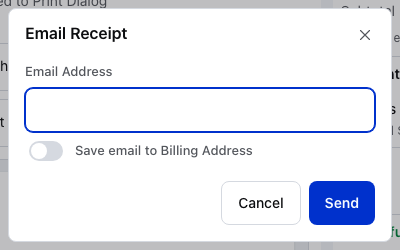
- إرسال — يرسل الإيصال. يُغلق مربع الحوار بمجرد إرساله أو إضافته إلى قائمة الانتظار.
يرسل متجرك الرسالة باستخدام إعدادات البريد الخاصة به. ستظهر عبارة تم إرسال البريد الإلكتروني. إذا رفض المتجر الإرسال، تظهر رسالة مثل لم يرسل خادمك البريد الإلكتروني. ويظل مربع الحوار مفتوحًا، لتتمكن من التحقق من العنوان والمحاولة مجددًا.
عندما يتعذّر على نقطة البيع الوصول إلى متجرك، يعرض الزر إرسال عند الاتصال. يُضاف الإيصال إلى قائمة الانتظار ويُرسل تلقائيًا عند عودة الاتصال. وإذا انقطع الاتصال أثناء الإرسال، يُضاف إلى قائمة الانتظار بالطريقة نفسها. لذا يمكنك إرسال إيصال عملية بيع مدفوعة بالبريد الإلكتروني حتى عندما تكون نقطة البيع غير متصلة.
بدء عملية البيع التالية
اضغط عملية بيع جديدة لإفراغ السلة للعميل التالي.

- إرسال الإيصال بالبريد الإلكتروني — يرسله إلى العميل.
- تنزيل PDF — يحفظه في ملف.
- طباعة مجددًا — يطبع نسخة أخرى.
- عملية بيع جديدة — يفرغ السلة للعميل التالي.
على الشاشة العريضة، يكون عملية بيع جديدة هو الزر ذو الخلفية الملوّنة على اليمين. على الهاتف، تملأ شاشة إتمام الدفع الشاشة، ويظهر عملية بيع جديدة أولًا كزر بعرض الشاشة.
عندما يعرض الزر طباعة الإيصال · عملية بيع جديدة
عند تفعيل طباعة الإيصال تلقائيًا بعد الدفع، يُطبع الإيصال تلقائيًا ويعرض الزر طباعة الإيصال · عملية بيع جديدة. يظل قيد العمل حتى تبدأ الطباعة. والضغط عليه بعد ذلك يبدأ عملية البيع التالية. ولا يطبع نسخة أخرى.
فتح إيصال مجددًا
يمكنك فتح إيصال مجددًا لاحقًا:
- من الطلبات (WCPOS Pro): زر الإيصال في صف الطلب، أو إيصال في أسفل طلب مفتوح. راجع الطلبات.
- من عملية استرجاع: في الطلب المفتوح، لكل عملية استرجاع زر إيصال خاص بها. يفتح إيصال استرجاع لتلك العملية فقط.
- المعاينة أو الطباعة قبل الدفع: في السلة، اضغط ⋮ بجوار الدفع، ثم طباعة. يعرض هذا إيصال عملية البيع الموجودة في السلة قبل دفعها.
تحتوي نافذة إيصال على محددي نموذج والطابعة نفسيهما وأدوات التكبير نفسها الموجودة في شاشة إتمام الدفع. تعمل أزرارها بالطريقة نفسها، ويغلقها إغلاق.
إذا كانت المعاينة غير متاحة
زامن الطلب لعرض المعاينة
لا تستطيع بعض النماذج عرض طلب لم يصل إلى متجرك بعد. يحدث هذا مع عملية بيع لا تزال في السلة. اضغط مزامنة الطلب لتظهر جارٍ المزامنة مع الخادم... فوق قوائم الاختيار أثناء إرسال الطلب. بمجرد وصوله إلى المتجر، يختفي مزامنة الطلب، وتظهر المعاينة، ويصبح إرسال الإيصال بالبريد الإلكتروني وتنزيل PDF متاحين.
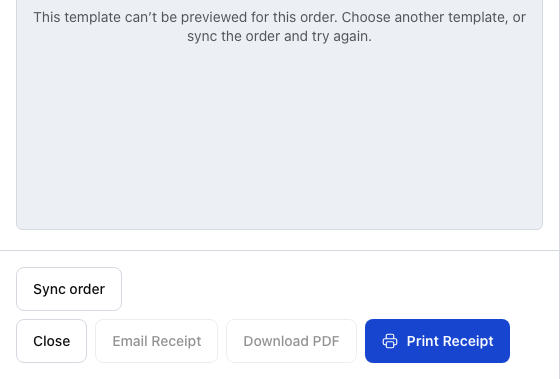
- المعاينة غير متاحة — لا يستطيع هذا النموذج عرض الطلب بعد. اختر نموذجًا آخر، أو زامن الطلب.
- مزامنة الطلب — يرسل الطلب إلى متجرك. لا يظهر إلا عندما لا يكون الطلب موجودًا في المتجر.
- إغلاق — يغلق النافذة.
- إرسال الإيصال بالبريد الإلكتروني — معطل حتى يصل الطلب إلى المتجر.
- تنزيل PDF — معطل حتى يصل الطلب إلى المتجر.
- طباعة الإيصال — يظل متاحًا، حتى دون معاينة.
يعرض إيصال الطلب الذي لم يصل إلى المتجر بعد لم يُحفظ في المتجر · لا يوجد رقم طلب.
الطباعة أو تخطي شاشة إتمام الدفع تلقائيًا
يحدد مفتاحا تبديل في إعدادات عرض السلة ما يحدث بعد كل عملية بيع. افتحهما باستخدام زر أشرطة التمرير أعلى السلة. راجع السلة.
- إظهار الإيصال تلقائيًا بعد الدفع (مفعّل افتراضيًا): يعرض شاشة إتمام الدفع. عند تعطيله، تظهر رسالة اكتمل الدفع للطلب مع رقم الطلب، وتصبح السلة جاهزة لعملية البيع التالية.
- طباعة الإيصال تلقائيًا بعد الدفع (معطل افتراضيًا): يطبع الإيصال تلقائيًا بعد كل عملية بيع، على الطابعة التي كانت ستظهر في شاشة إتمام الدفع. ويعمل حتى مع تعطيل شاشة إتمام الدفع. عند عدم وجود طابعة إيصالات، تفتح نافذة الطباعة بعد كل عملية بيع.
يُضبط هذان المفتاحان لكل جهاز على حدة. للطابعات السحابية قواعد خاصة للطباعة التلقائية؛ راجع الطباعة السحابية.
محتوى الإيصال
يحدد النموذج ما يعرضه الإيصال: اسم متجرك وعنوانه وشعاره، ورقم الطلب وتاريخه، والأصناف والإجماليات والدفعات والعميل. لتغييره، راجع تخصيص إيصالك. للاطلاع على جميع الحقول التي يمكن للنموذج استخدامها، راجع بيانات الإيصال.
عند حدوث مشكلة
لا تتم طباعة أي شيء. تحقق من سطر الطابعة، ثم راجع عندما لا تتم طباعة أي شيء.
إرسال الإيصال بالبريد الإلكتروني أو تنزيل PDF معطل. لم يُحفظ الطلب في متجرك، وعملية البيع غير مدفوعة. يحدث هذا مع عملية بيع لا تزال في السلة. اضغط مزامنة الطلب في نافذة إيصال. ويتطلب تنزيل PDF أيضًا اتصال نقطة البيع بالإنترنت.
يعرض الإيصال بانتظار المتجر. عملية البيع محفوظة على نقطة البيع ولم يؤكدها المتجر بعد. تُرسل عند عودة الاتصال. وتنتظر الطابعة السحابية التي تطبع نسخة المتجر ذلك أيضًا، لذا اطبع مجددًا بعد وصول عملية البيع إلى المتجر.