نماذج HTML
إدارة WordPress: تُعدّل نماذج HTML في WP Admin → POS → Templates.
غيّر نص الإيصال أو تخطيطه بتعديل نموذج HTML: إيصال بتخطيط يشبه صفحة ويب، مع {{placeholders}} في مواضع تفاصيل الطلب. للتبديل إلى إيصال جاهز آخر، راجع تخصيص إيصالك.
HTML أم حراري؟
استخدم HTML للطباعة من المتصفح وملفات PDF وفواتير A4 والطابعات التي تطبع صفحات الويب. أما طابعة الإيصالات التي تستقبل أوامر ESC/POS، فاستخدم لها نموذجًا حراريًا. HTML هو المحرك الذي نوصي به لمعظم المتاجر. يملأ POS نموذج HTML على الجهاز نفسه، لذا يمكن معاينته وطباعته حتى عند انقطاع الاتصال بمتجرك.
انتقل مباشرة إلى: كتابة نموذج · الصياغة · أنماط شائعة · إذا حدث خطأ
كتابة نموذج
لا تبدأ بصفحة فارغة: انسخ نموذجًا من المعرض، ثم عدّل النسخة.
-
في معرض النماذج، اضغط استخدام النموذج على البطاقة الأقرب إلى ما تريده. ستحصل على نسختك الخاصة ضمن نماذجك؛ ويبقى الأصل في المعرض كما هو.
-
افتح نسختك. تعرض الحقول جميع العناصر النائبة: ابحث فيها، ثم اضغط إدراج، فلا تحتاج إلى تذكّر الأسماء. تملأ المعاينة النموذج باستخدام بيانات تجريبية أو أحد طلبات POS أثناء الكتابة.
-
غيّر ما تحتاج إليه. مثلًا، لإضافة سطر عن المرتجعات إلى نسختك من الإيصال القياسي، ابحث عن
{{i18n.thank_you_purchase}}قرب النهاية. الوسم التالي</div>يغلق التذييل. انسخ هذه الأسطر بعد ذلك الوسم</div>:<div style="text-align: center;">Returns within 30 dayswith this receipt.</div>يُطبع النص المكتوب كما كتبته تمامًا، بلغة واحدة. ضع التنسيقات على كل عنصر (
style="…")، كما في هذا المثال، وليس داخل كتلة<style>: راجع قد تختفي التنسيقات عند الطباعة. -
اضغط تحديث. سيظهر التغيير الآن على كل إيصال يُطبع باستخدام نسختك، مثل سطر المرتجعات أسفل رسالة التذييل.
-
في نماذجك، فعّل نشط ليتيح POS النموذج عند صندوق البيع.
جعل هذا النموذج الأول عند صندوق البيع
يعرض صندوق البيع النماذج النشطة بترتيب نماذجك، ويبدأ كل عملية بيع بالنموذج الأول. انقل نموذجك إلى أعلى بسحب المقبض ≡ في صفه، أو باستخدام زري ↑ و ↓ في عمود إجراءات. يحتفظ المتجر الذي لديه قائمة نماذج خاصة بترتيبه الخاص. راجع ما يراه أمناء الصندوق عند صندوق البيع.
-
تحقق منه في POS قبل اعتماده عند صندوق البيع: راجع التحقق منه في POS.
التحقق منه في POS
تتسامح معاينة المحرر مع أخطاء لا يتسامح معها POS، لذا لا يكون النموذج جاهزًا إلا عندما يظهر بالشكل الصحيح عند صندوق البيع.
لإلقاء نظرة سريعة على التخطيط، لا تحتاج إلى عملية بيع: ضع صنفًا في السلة، واضغط ⋮ بجوار الدفع، ثم طباعة. يفتح محدد النموذج والمعاينة لطلب السلة. يمكن معاينة نموذج HTML هناك حتى قبل وصول الطلب إلى المتجر؛ أما نموذج PHP القديم فيطلب منك مزامنة الطلب أولًا.
قبل اعتماده عند صندوق البيع، تحقق من كل مبلغ في عملية بيع حقيقية:
- سجّل طلبًا يماثل أكثر طلباتك ازدحامًا: بندًا مخفّضًا، ومنتجًا خاضعًا للضريبة، ودفعة نقدية مع إرجاع الباقي للعميل.
- في شاشة إتمام الدفع، اختر نموذجك ضمن النموذج.
- راجع المعاينة: الأسماء والأسعار والخصم وصفوف الضرائب والمبلغ المستلم والباقي.
- اطبعه بالطريقة التي سيستخدمها صندوق البيع، عبر طباعة الإيصال أو تنزيل PDF، وتحقق أيضًا من الورقة أو الملف. قد تختفي التنسيقات عند الطباعة.
شاشة إتمام الدفع، مع اختيار الإيصال القياسي من المعرض:
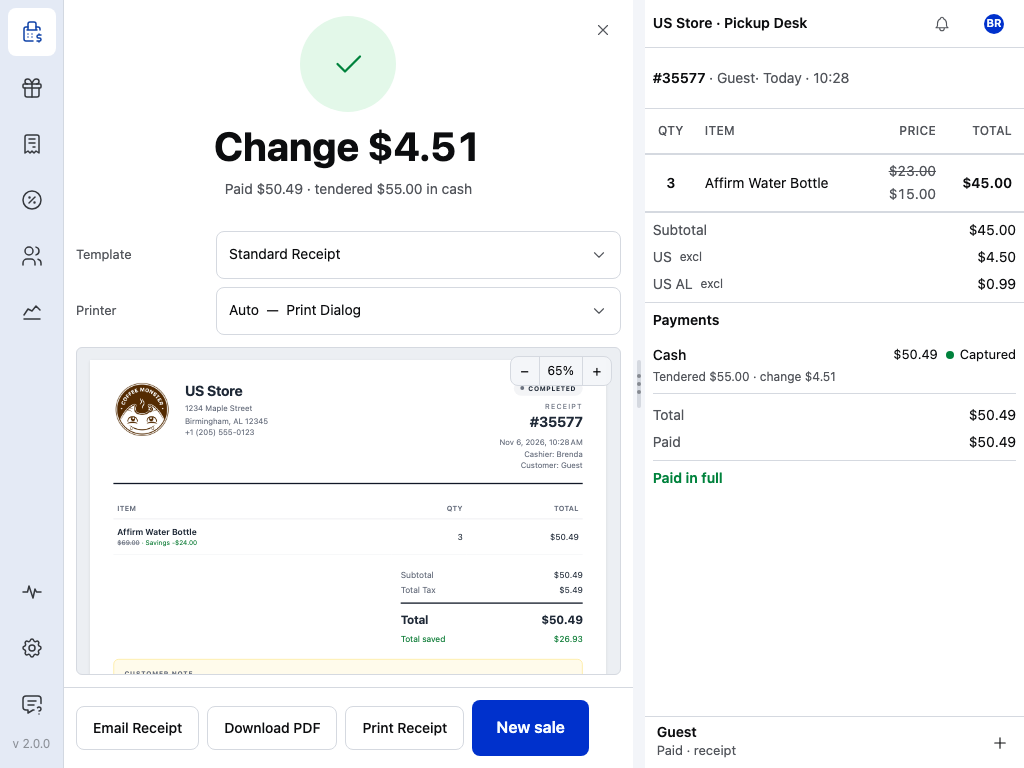
- الباقي — المبلغ الذي تعيده للعميل. يمثله على الإيصال
{{change_display}}داخل{{#payments}}. - الدفع بواسطة — المبلغ وطريقة دفعه:
{{amount_display}}و{{method_title}}على الإيصال. - النموذج — اختر نموذجك هنا. تُعرض النماذج النشطة فقط؛ ويقتصر الاختيار على عملية البيع هذه. راجع تخصيص إيصالك.
- الطابعة — مكان الطباعة. راجع طباعة الإيصال.
- المعاينة — نموذجك بعد أن يملأه POS ببيانات عملية البيع هذه: الإيصال كما سيُطبع. استخدم − و + للتصغير والتكبير.
- طباعة الإيصال — يطبعه على الطابعة المحددة أعلاه.
- إرسال الإيصال بالبريد الإلكتروني — يرسله إلى العميل.
- بيع جديد — سلة فارغة للعميل التالي.
يتولى المتجر إنشاء الإيصال بصيغة PDF عند النقر على تنزيل PDF، بجوار إرسال الإيصال بالبريد الإلكتروني، لذا يلزم الاتصال. لمعرفة المزيد عن هذه الشاشة: الإيصالات عند الدفع.
ينشئ كل ضغط على استخدام النموذج نسخة جديدة. أثناء التجربة، أنشئ نسختين (إيصال v1، إيصال v2) وبدّل بينهما عند صندوق البيع.
الصياغة
تستخدم العناصر النائبة Mustache، وهي لغة نماذج صغيرة لا تتضمن منطقًا برمجيًا خاصًا بها. تؤدي ثلاث مهام: إدراج قيمة، وتكرار كتلة لكل عنصر في قائمة، وإظهار كتلة أو إخفاؤها.
المتغيرات
ضع اسم الحقل بين قوسين معقوفين مزدوجين:
<h1>{{store.name}}</h1>
<p>Order #{{order.number}}</p>
<p>Total: {{totals.total_display}}</p>
الحقل الذي ينتهي بـ _display هو مبلغ مالي منسّق مسبقًا لمتجرك ($12.50 بدلًا من 12.5). يسرد مرجع بيانات الإيصال جميع الحقول.
تهريب المحارف
يطبع {{field}} القيمة كنص عادي: يظهر < في اسم المنتج على هيئة <، ولا يُفسّر أبدًا بوصفه HTML. أما الأقواس الثلاثة، {{{field}}}، فتطبعها بصيغة HTML. وتظل شيفرة HTML هذه خاضعة للتنقية قبل الطباعة (راجع التنسيق)، لذا لا يمكن لأي حقل إضافة برنامج نصي.
الأقسام (الحلقات والشروط)
يكرر {{#section}}...{{/section}} الكتلة لكل عنصر في قائمة، أو يعرضها مرة واحدة عند وجود القيمة.
مثال: صف لكل بند
{{#lines}}
<div class="line-item">
  <span>{{name}} × {{qty}}</span>
  <span>{{line_total_display}}</span>
</div>
{{/lines}}
داخل القسم، يُبحث عن الاسم في العنصر الحالي أولًا، ثم خارجه. لذلك يعمل {{i18n.tendered}} داخل {{#payments}}. ويمثل {{.}} العنصر الحالي نفسه في قائمة نصوص عادية مثل store.address_lines.
الأقسام المعكوسة
يعرض {{^section}}...{{/section}} الكتلة عندما تكون القيمة مفقودة أو فارغة أو false أو 0.
مثال: اسم العميل، أو «الدفع كضيف»
{{#customer.id}}
  <p>Customer: {{customer.name}}</p>
{{/customer.id}}
{{^customer.id}}
  <p>Guest checkout</p>
{{/customer.id}}
التسميات المترجمة
يطبع {{i18n.key}} تسمية بلغة متجرك، ليعمل نموذج واحد في جميع المتاجر.
مثال: تسمية مترجمة للمجموع الفرعي
<th>{{i18n.subtotal}}</th>
<td>{{totals.subtotal_display}}</td>
تتبع التسميات لغة WordPress الخاصة بالمتجر، وليس اللغة التي اختارها أمين الصندوق في التطبيق. تجد جميع المفاتيح في مرجع i18n.
ما لا يدعمه POS
- النماذج الجزئية (
{{> name}}) لا تطبع شيئًا في POS. ضع كل شيء في نموذج واحد. - دوال لامبدا (دوال بدلًا من القيم) غير ممكنة: لا تحتوي بيانات الإيصال إلا على قيم عادية.
- تعمل التعليقات (
{{! a note }}) والفواصل المعدّلة ({{=<% %>=}}) كما في أي استخدام لـ Mustache.
أنماط شائعة
ترويسة المتجر
يحتوي store.address_lines على العنوان مقسمًا مسبقًا إلى أسطر. استخدم حلقة لتكرارها بدلًا من جمع حقول العنوان بنفسك.
مثال: الشعار والاسم والعنوان والهاتف والمعرّفات الضريبية
<div style="text-align: center;">
  {{#store.logo}}<img src="{{store.logo}}" alt="{{store.name}}" style="max-width: 200px;" />{{/store.logo}}
  <h1 style="margin: 8px 0;">{{store.name}}</h1>
  {{#store.address_lines}}<div>{{.}}</div>{{/store.address_lines}}
  {{#store.phone}}<div>{{store.phone}}</div>{{/store.phone}}
  {{#store.tax_ids}}<div>{{label}}: {{value}}</div>{{/store.tax_ids}}
</div>
يأتي الشعار من إعدادات المتجر، وليس من النموذج. راجع تخصيص إيصالك.
البنود ذات الخصومات
يمثل discounts الخاص بالبند الخصم كعدد موجب، أو 0 عند عدم وجود خصم. تتعامل Mustache مع 0 كقيمة فارغة، لذا لا يعرض {{#discounts}}...{{/discounts}} الكتلة إلا للبند المخفّض.
مثال: كل بند مع خصمه
{{#lines}}
<div class="line-item" style="display: flex; justify-content: space-between;">
  <div>
    <div>{{name}} × {{qty}}</div>
    {{#discounts}}
      <div style="font-size: 0.9em;">
        <s>{{line_subtotal_display}}</s> −{{discounts_display}}
      </div>
    {{/discounts}}
  </div>
  <div>{{line_total_display}}</div>
</div>
{{/lines}}
يمثل line_subtotal_display مبلغ البند قبل الخصومات، وline_total_display مبلغه بعدها. لأسعار التخفيض والتوفير، راجع عرض السعر العادي والتوفير.
ملخص الضرائب
يحتوي tax_summary على صف لكل معدل ضريبة. وrate نسبة مئوية، مثل 10. قد تكون فارغة (معدل 0%، أو إيصال مطبوع دون اتصال)، لذا يمنع شرط {{#rate}} ظهور (%) وحدها على الإيصال.
مثال: صف لكل معدل ضريبة
{{#tax_summary}}
<div class="tax-line" style="display: flex; justify-content: space-between;">
  <span>{{label}}{{#rate}} ({{rate}}%){{/rate}}</span>
  <span>{{tax_amount_display}}</span>
</div>
{{/tax_summary}}
تفاصيل الدفع
هل طُبع الإيصال قبل وصول الطلب إلى متجرك، أثناء انقطاع الاتصال مثلًا؟ عندئذٍ لا يتضمن الإيصال المبلغ النقدي المستلم والباقي. أعد طباعته بعد مزامنة الطلب. تعرض شاشة إتمام الدفع الباقي في كلتا الحالتين.
السبب، ومثال يتضمن المبلغ المستلم والباقي
يحسب POS بنفسه الباقي في شاشة إتمام الدفع. أما حقلا tendered وchange في الإيصال فيأتيان من متجرك، لذا يظلان فارغين حتى مزامنة الطلب، وتُتجاوز كتلة {{#tendered}}.
{{#payments}}
<div class="payment" style="display: flex; justify-content: space-between;">
  <span>{{method_title}}</span>
  <span>{{amount_display}}</span>
</div>
{{#tendered}}
  <div style="display: flex; justify-content: space-between;">
    <span>{{i18n.tendered}}</span><span>{{tendered_display}}</span>
  </div>
  <div style="display: flex; justify-content: space-between;">
    <span>{{i18n.change}}</span><span>{{change_display}}</span>
  </div>
{{/tendered}}
{{/payments}}
الرموز الشريطية ورموز QR
استخدم العناصر نفسها المستخدمة في النماذج الحرارية. توضع القيمة داخل العنصر، ويرسم POS الرمز مكانه.
مثال: Code 128 وEAN-13 ورمز QR
<!-- Code 128 barcode of the order number -->
<barcode type="code128" height="40">{{order.number}}</barcode>

<!-- EAN-13 of each product, when your SKUs are EAN numbers -->
{{#lines}}<barcode type="ean13" height="30">{{sku}}</barcode>{{/lines}}

<!-- QR code: size sets how big, 4 by default -->
{{#order.payment_url}}<qrcode size="4">{{order.payment_url}}</qrcode>{{/order.payment_url}}
- حدّد
typeدائمًا. بدونه، يرسم POS رمز Code 128، بينما يرسم ملف PDF الذي ينشئه المتجر رمز QR. - لأرقام الطلبات، استخدم Code 128. لا تستخدم EAN-13 إلا إذا كان SKU رمز منتج EAN صالحًا.
أنواع الرموز الشريطية وأحجام QR والعناصر النائبة للنوع
-
اختر من هذه الأنواع:
code128وcode39وcode93وean13وean8وupcaوupceوcodabarوitfوqrcode. يستطيع POS رسم أنواع bwip-js أخرى مثلpdf417، لكن معاينة المحرر وملف PDF يرسمانها بصيغة Code 128. -
استخدم
<qrcode size="…">لرموز QR.<barcode type="qrcode">(أوqr) يرسم رمزًا أيضًا، لكن POS يحدد حجمه منheightبينما يحدده ملف PDF منsize، لذا لا يتطابقان. -
يمكن أن يكون
typeعنصرًا نائبًا، لأن العناصر النائبة تُملأ قبل رسم الرموز:<barcode type="{{presentation_hints.order_barcode_type}}">{{order.number}}</barcode>
إذا لم تناسب القيمة النوع، يعرض POS كتلة خطأ في الرمز الشريطي أو خطأ في رمز QR تتضمن القيمة. صحح القيمة أو اختر نوعًا يقبلها. أما ملف PDF فيطبع القيمة وحدها بدلًا من الرمز.
التنسيق
نسّق كل عنصر مباشرةً ضمنه، باستخدام السمة style="…"، كما تفعل نماذج المعرض:
<div style="font-family: monospace; font-size: 12px; max-width: 300px; margin: 0 auto;">
  <div style="text-align: center; margin-bottom: 16px;">
    <strong style="font-size: 16px;">{{store.name}}</strong>
  </div>
  <div style="display: flex; justify-content: space-between; font-weight: 700; border-top: 1px solid black; padding-top: 8px;">
    <span>{{i18n.total}}</span>
    <span>{{totals.total_display}}</span>
  </div>
</div>
تظهر كتلة <style> بالشكل الصحيح في معاينة محرر النماذج، لأن المحرر يعرض HTML كما كتبته. يزيل ملف PDF الذي ينشئه المتجر وتطبيقات الهاتف كتل <style> قبل الطباعة، لذا يظهر الإيصال نفسه بلا تنسيق هناك. اجعل جميع التنسيقات ضمن العناصر مباشرةً.
ما عناصر HTML التي تُزال؟
يُنقّى الإيصال قبل طباعته، لذا لا يمكن للنموذج تشغيل شيفرة برمجية. تُزال البرامج النصية ووسوم <link> و <meta> وسمات on… أينما طُبع الإيصال. يزيل ملف PDF الذي ينشئه المتجر كتل <style> ووسم <head> وغيره من الوسوم على مستوى المستند؛ وتزيل تطبيقات الهاتف كتل <style> أيضًا.
تُطبع الإيصالات عادةً على طابعات حرارية أو ليزرية بالأبيض والأسود. استخدم سُمك الخط والمساحات الفارغة وحجم الخط والخطوط الأفقية لإبراز التسلسل البصري بدلًا من التعبئة بالألوان. فالخلفيات الملونة والنصوص الرمادية إما تختفي أو تُطبع بتدرجات نصفية غير واضحة.
اضغط استخدام النموذج على بطاقة الإيصال الضيق في المعرض. إنه تخطيط بخط ثابت العرض بعرض 72 mm، يُطبع بوضوح من المتصفح، وعلى الطابعات التي تطبع صفحات الويب (أجهزة Sunmi وiMin)، وعلى الورق العادي. أما طابعة أوامر ESC/POS المباشرة، فاستخدم لها إيصالًا حراريًا بسيطًا (58mm أو 80mm).
أفضل الممارسات
- استخدم حقول
_displayللمبالغ المالية: فهي تتضمن تنسيق عملة متجرك. - استخدم تسميات
{{i18n.*}}بدلًا من النص المكتوب، ليعمل النموذج بلغة كل متجر. - ضع الحقول الاختيارية داخل أقسام،
{{#field}}...{{/field}}، حتى لا يُطبع شيء عندما تكون فارغة. - ابدأ بنموذج من المعرض بدلًا من صفحة فارغة.
- تحقق منه في POS على طلب حقيقي، مع خصم وسطر ضريبة ودفعة نقدية، قبل اعتماده عند صندوق البيع.
إذا حدث خطأ
تظهر التنسيقات في المحرر ولا تظهر على الإيصال. انقلها إلى داخل العناصر مباشرةً. راجع قد تختفي التنسيقات عند الطباعة.
لا يطبع أحد الحقول شيئًا. راجع اسمه في مرجع بيانات الإيصال؛ فالحقل المكتوب خطأ أو غير المعروف يُطبع فارغًا دون خطأ. داخل القسم، يُبحث عن الاسم في العنصر الحالي أولًا.
يعرض الإيصال كتلة خطأ في الرمز الشريطي. القيمة لا تناسب نوع الرمز الشريطي. راجع الرموز الشريطية ورموز QR.
المبلغ المستلم والباقي غير موجودين في الإيصال. طُبع الإيصال دون اتصال، قبل وصول الطلب إلى متجرك؛ وظلت شاشة إتمام الدفع تعرض الباقي. أعد طباعته بعد مزامنة الطلب. راجع وضع عدم الاتصال.
النموذج غير موجود في قائمة النماذج عند صندوق البيع. لم يُفعّل خيار نشط له، أو أن المتجر لديه قائمة نماذج خاصة. راجع تخصيص إيصالك.
تعرض معاينة المحرر «خطأ في عرض النموذج». هناك قسم غير مغلق، أو وسم إغلاق لا يطابق وسم الفتح. يحتاج كل {{#x}} وكل {{^x}} إلى {{/x}} خاص به.