النماذج الحرارية
إدارة WordPress: تُعدَّل النماذج الحرارية في WP Admin → POS → Templates.
النموذج الحراري ملف نصي قصير مكتوب بلغة XML يحدد تخطيط الإيصال لطابعة الإيصالات. يعرض الملف نفسه المعاينة على الشاشة ويحدد للطابعة ما تطبعه، مهما كانت لغة الطابعة التي تستخدمها: ESC/POS أو StarPRNT أو Star Line Mode. ويُدرج بيانات الطلب باستخدام {{placeholders}} نفسها المستخدمة في نماذج HTML. تجد جميع العناصر النائبة في بيانات الإيصال.
استخدم نموذجًا حراريًا لأي طابعة إيصالات تُعدّها باتباع إعداد الطابعة.
انتقل إلى: إنشاء نموذج حراري · النموذج والطابعة · الوسوم المتاحة · مثال: إيصال بسيط بعرض 80mm · معاينة النموذج · عند حدوث مشكلة
إنشاء نموذج حراري
ابدأ بنموذج من المعرض وعدّله. لا تحتاج إلى كتابة نموذج من الصفر.
- افتح المعرض. في WP Admin، انتقل إلى نقطة البيع → النماذج. في معرض النماذج، صفِّ النتائج حسب التنسيق ESC/POS (طابعة حرارية).
- انسخ نموذجًا. انقر على استخدام النموذج في إحدى البطاقات، مثل إيصال حراري بسيط (80mm). تظهر نسختك في نماذجك. فعِّل مفتاح نشط الخاص بها.
- عدّله. افتح نسختك. عدّل XML على اليسار؛ تتحدث المعاينة على اليمين أثناء الكتابة. انقر على تحديث للحفظ. لا يحفظ المحرر تلقائيًا.
- أرسله إلى طابعة الإيصالات. في نقطة البيع، انتقل إلى الإعدادات → الطباعة. ضمن نماذج الإيصالات، اختر طابعة الإيصالات بجانب النموذج، أو اترك الخيار تلقائي.
- اطبع إيصالًا. في نافذة الإيصال، اختر نموذجك ضمن النموذج واضغط على طباعة الإيصال.
مثال: تغيير عبارة الشكر
تحقق أولًا من ملاحظة تذييل الإيصال الخاصة بالمتجر. إذا كانت محددة، فستُطبع بدلًا من عبارة الشكر، لذا عدّل الملاحظة باتباع تخصيص إيصال. وإذا لم تكن هناك ملاحظة، فتابع هنا.
في إيصال حراري بسيط (80mm)، ابحث عن {{i18n.thank_you_purchase}} قرب أسفل المحرر. استبدل هذا العنصر النائب وحده بعبارتك.
قبل:
{{i18n.thank_you_purchase}}
بعد:
See you again soon!
اترك كل ما قبله وما بعده في السطر نفسه كما هو.
سطر الشكر كاملًا، قبل التعديل وبعده
{{^store.personal_notes}}<text>{{i18n.thank_you_purchase}}</text>{{/store.personal_notes}}
{{^store.personal_notes}}<text>See you again soon!</text>{{/store.personal_notes}}
انقر على تحديث. تعرض المعاينة العبارة الجديدة أسفل الإيصال.
يشرح باقي هذه الصفحة ما يمكنك كتابته في الخطوة 3. لمزيد من المعلومات عن المعرض، راجع تخصيص إيصال.
- النموذج والطابعة: ما الذي تغيره إعدادات الطابعة.
- الوسوم المتاحة: كل وسم وإعداداته وما يفعله عند تركها دون تحديد.
- مثال: إيصال بسيط بعرض 80mm: نموذج كامل.
- نصائح لكتابة النماذج وعند حدوث مشكلة.
النموذج والطابعة
تُضبط بعض الخيارات في الطابعة، لا في النموذج. في نقطة البيع، انتقل إلى الإعدادات → الطباعة واضغط على تعديل في صف الطابعة.
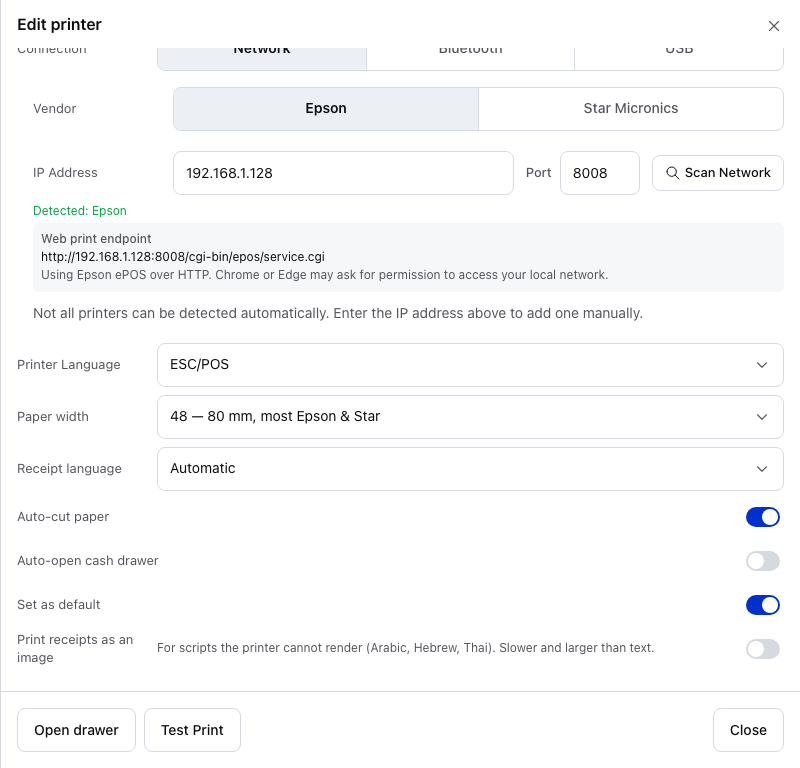
- لغة الطابعة — ESC/POS هنا. يعمل النموذج نفسه مع اللغات الثلاث.
- عرض الورق — 48 هنا. يحل محل
paper-widthفي النموذج عند الطباعة على الورق. - لغة الإيصال — مجموعة الأحرف والرموز التي تستخدمها الطابعة في الطباعة. خاص بـ ESC/POS فقط.
- طباعة الإيصالات كصورة — يطبع الإيصال كاملًا كصورة.
عند تفعيل فتح درج النقد تلقائيًا، يظهر تحته موصل درج النقد:
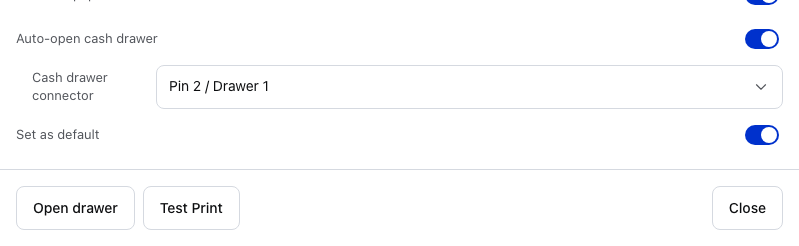
- فتح درج النقد تلقائيًا — يفتح الدرج بعد الإيصال، ما لم يتضمن النموذج
<drawer />خاصًا به. - موصل درج النقد — Pin 2 / Drawer 1 هنا. يستخدمه
<drawer />عندما لا يحدد الوسم أي موصل. - فتح الدرج — يفتح الدرج مرة واحدة دون طباعة.
- طباعة اختبار — يطبع صفحة الاختبار الخاصة بالتطبيق، تشخيص الطابعة، وليس نموذجك. وعند تفعيل فتح درج النقد تلقائيًا، كما في هذا المثال، يفتح الدرج أيضًا.
انتبه خصوصًا إلى عرض الورق. لا يحدد paper-width في النموذج إلا عرض المعاينة. أما على الورق، فيُعتمد عرض الورق الخاص بالطابعة. يشغل العمود ذو width="*" المساحة المتبقية بعد الأعمدة الأخرى (أعمدة تتمدد). تحقق من النتيجة على كل عرض ورق تستخدمه (عرض الإيصال).
إعدادات الطابعة التي تؤثر في إيصالك
| إعداد الطابعة | تأثيره في النموذج الحراري |
|---|---|
| عرض الورق (32 أو 42 أو 48 أو 64) | عدد الأحرف في كل سطر على الورق. يحل محل paper-width في النموذج عند الطباعة. راجع عرض الإيصال. |
| لغة الطابعة | ESC/POS أو StarPRNT أو Star Line Mode. يُطبع النموذج نفسه باللغات الثلاث. |
| لغة الإيصال (ESC/POS فقط) | مجموعة الأحرف والرموز التي تستخدمها الطابعة في الطباعة. |
| فتح درج النقد تلقائيًا | يفتح الدرج بعد الإيصال، ما لم يتضمن النموذج <drawer /> خاصًا به. |
| موصل درج النقد | Pin 2 / Drawer 1 أو Pin 5 / Drawer 2. يظهر ما دام فتح درج النقد تلقائيًا مفعّلًا. يستخدمه <drawer /> عندما لا يحدد موصلًا. |
| طباعة الإيصالات كصورة | يطبع الإيصال كاملًا كصورة. مناسب لأنظمة الكتابة التي لا تستطيع الطابعة طباعتها كنص، مثل العربية والعبرية والتايلاندية. أبطأ من طباعة النص. |
الوسوم المتاحة
لكل وسم قسم خاص أدناه مع مثال. الإعدادات داخل الوسم، مثل width="2"، اختيارية ما لم يُذكر أنها مطلوبة.
جميع العناصر والسمات في جدول واحد
| الوسم | ما يطبعه وإعداداته (والقيمة المستخدمة عند ترك الإعداد دون تحديد) |
|---|---|
<receipt> | مطلوب. يحيط بالنموذج كاملًا.paper-width (48) |
<text> | سطر واحد من النص. |
<bold>, <underline>, <invert> | نص منسّق. يعرض <invert> نصًا أبيض على خلفية سوداء. |
<size> | نص مكبّر بمقدار 1–8 أضعاف.width (1)، height (مثل width) |
<align> | يضبط محاذاة محتواه.mode: left، center، right (left) |
<row> + <col> | أعمدة متجاورة.width: عدد أو * (12)؛ align: left، right (left) |
<line /> | خط بعرض الورقة.style: single، double، dashed، dotted (single) |
<feed /> | أسطر فارغة.lines (1) |
<barcode> | رمز شريطي يمثل النص بداخله.type (code128)، height (40) |
<qrcode> | رمز QR يمثل النص بداخله.size (4) |
<image /> | شعار أو صورة.src (مطلوب)، width بوحدة نقاط الطابعة (200) |
<cut /> | يقص الورق.type: full، partial (partial) |
<drawer /> | يفتح درج النقد.connector: pin2، pin5 (إعداد الطابعة) |
يجب أن تكون الأعداد صحيحة وأكبر من الصفر. تُتجاهل أي قيمة أخرى، مثل width="1.5" أو lines="0"، ويستخدم الوسم قيمته المعتادة. يُتجاوز أي وسم غير وارد في هذا الجدول، لكن النص بداخله يُطبع.
الوسم <receipt>
يبدأ كل نموذج حراري وينتهي بالوسم <receipt>:
<receipt paper-width="48">
  <!-- 48 characters = 80 mm paper on most Epson and Star printers -->
  <!-- 32 characters = 58 mm paper -->
</receipt>
يحدد paper-width عرض المعاينة بعدد الأحرف. وعند الطباعة على الورق، يحل محله عرض الورق الخاص بالطابعة (النموذج والطابعة).
النص العريض والمسطّر والمعكوس
<text>Plain text</text>
<bold><text>Bold text</text></bold>
<underline><text>Underlined text</text></underline>
<invert><text>Inverted (white on black)</text></invert>
لا ينهي وسم التنسيق وحده السطر، لذا ضع <text> بداخله. وينهي <text> السطر بعد كلماته (لفّ العناوين المنسّقة). وهناك استثناء واحد داخل <align> المتمركز أو المحاذى إلى اليمين (العناوين المنسّقة المتمركزة).
اليسار والوسط واليمين
<align mode="left"><text>Left aligned</text></align>
<align mode="center"><text>Centered</text></align>
<align mode="right"><text>Right aligned</text></align>
أي قيمة أخرى لـ mode تجعل الطباعة بمحاذاة اليسار.
تكبير النص
اجعل النص أعرض أو أطول أو كليهما:
<size width="2" height="2"><text>Double-size text</text></size>
<size width="2" height="1"><text>Wide text</text></size>
<size width="1" height="2"><text>Tall text</text></size>
إذا تركت height دون تحديد، فستكون قيمته مساوية لـ width. تصل طابعات ESC/POS إلى 8 أضعاف؛ أما طابعات Star فتتوقف عند 6.
الأعمدة
استخدم <row> و<col> لوضع النصوص جنبًا إلى جنب في أعمدة:
<row>
  <col width="16">Item name</col>
  <col width="4" align="right">Qty</col>
  <col width="12" align="right">Price</col>
</row>
مجموع هذه العروض 32، وهو عرض أضيق ورق، لذا يناسب الصف كل الطابعات. وعلى الورق الأعرض، يبقى باقي السطر فارغًا.
تُقاس عروض الأعمدة بعدد الأحرف. أعطِ العمود width="*" ليشغل المساحة المتبقية، وبذلك يناسب الصف عرض الورق:
<row>
  <col width="*">{{name}}</col>
  <col width="12" align="right">{{line_total_display}}</col>
</row>
- يُحاذى
<col>إلىleftأوright. ولا يمكن توسيط العمود. - يُتجاهل
<col>الموجود خارج<row>. - يطبع العمود نصه فقط. أما التنسيق داخل
<col>(<bold>و<size>وغيرهما) فيظهر في المعاينة لكنه لا يظهر على الورق، ما لم يكن طباعة الإيصالات كصورة مفعّلًا. وتجعل نماذج المعرض الإجمالي TOTAL بخط عريض بهذه الطريقة (في Simple Thermal Receipt (80mm) مثلًا)، لذا يُطبع الإجمالي فيها بخط عادي. لطباعة صف كامل بخط عريض، ضع<bold>حول<row>.
مثال: صف الإجمالي يُطبع بخط عريض
<!-- Prints bold on paper -->
<bold>
  <row>
    <col width="*">{{i18n.total}}</col>
    <col width="16" align="right">{{totals.total_display}}</col>
  </row>
</bold>
الخطوط والمساحات الفارغة
<line />                       <!-- Single line -->
<line style="double" />        <!-- Double line -->
<line style="dashed" />        <!-- Dashed line -->
<line style="dotted" />        <!-- Dotted line -->
<feed lines="2" />             <!-- Two blank lines -->
ترسم المعاينة كل نمط بشكل مختلف. أما على الورق، فيظهر single وdashed بالشكل نفسه.
كيف يُطبع كل نمط خط على الورق
- يطبع كل من
singleوdashedصفًا من الأحرف-بعرض الورقة. - يطبع
dottedالرموز. . . .بعرض الورقة. وعلى طابعة Epson يتصل بها التطبيق عبر ePOS، وهو اتصال الشبكة الخاص بـ Epson (طابعة Epson شبكية في المتصفح، أو على سطح المكتب عندما تستجيب الطابعة عبر منفذ ePOS الخاص بها)، يُطبع-كما فيsingle. - يطبع
doubleصفًا من رموز الخط المزدوج. وعبر ePOS والطباعة السحابية، يطبع صفًا من=.
قص الورق وفتح الدرج
<cut />                <!-- Partial cut (leaves a small tab) -->
<cut type="full" />    <!-- Full cut -->
<drawer />             <!-- Open the cash drawer -->
<drawer connector="pin5" /> <!-- Open the drawer on pin 5 -->
- ينقل
<cut />الورق أولًا إلى القاطع. وتعرض المعاينة القص على شكل خط متقطع مع ✂. وعلى طابعة Epson التي يصل إليها التطبيق عبر ePOS، يُنتج<cut />و<cut type="full" />القص نفسه. - يفتح
<drawer />الدرج مهما كان إعداد فتح درج النقد تلقائيًا. وعندما يتضمن النموذج<drawer />خاصًا به، لا يفتح التطبيق الدرج مرة ثانية. ولا تعرض المعاينة شيئًا له. راجع درج النقد.
الرموز الشريطية ورموز QR
<barcode type="code128" height="40">{{order.number}}</barcode>
<qrcode size="4">{{fiscal.qr_payload}}</qrcode>
heightهو ارتفاع الرمز الشريطي بوحدة نقاط الطابعة.sizeهو حجم كل مربع في رمز QR: كلما زاد العدد، كبر الرمز.
رمز QR مُنشأ باستخدام <barcode>
ينشئ <barcode type="qrcode"> (أو type="qr") رمز QR أيضًا. ويأتي حجمه من height: قيمة height ÷ 10، على أن تبقى بين 2 و10.
ترسم المعاينة الرموز الشريطية ورموز QR كصور. وتتلقى الطابعة أوامر الرموز الشريطية الخاصة بها، أو صورة للطباعة إذا أنشأ التطبيق واحدة.
مثال: إيصال بسيط بعرض 80mm
إيصال كامل من أوله إلى آخره: اسم المتجر وعنوانه، ورقم الطلب والتاريخ وأمين الصندوق، والأصناف في ثلاثة أعمدة، والمجاميع مع صف الإجمالي بخط عريض، وكل دفعة مع المبلغ المقدَّم والباقي، وعبارة شكر، وقص الورق.
عرض النموذج كاملًا (نحو 80 سطرًا)
<receipt paper-width="48">
  <align mode="center">
    <bold><size height="2"><text>{{store.name}}</text></size></bold>
    {{#store.address_lines}}<text>{{.}}</text>{{/store.address_lines}}
    {{#store.phone}}<text>{{store.phone}}</text>{{/store.phone}}
  </align>
  <line />

  <text>Order: #{{order.number}}</text>
  <text>Date: {{order.created.datetime}}</text>
  {{#cashier.name}}<text>Cashier: {{cashier.name}}</text>{{/cashier.name}}
  <line />

  <!-- Column headers, bold on paper -->
  <bold>
    <row>
      <col width="*">Item</col>
      <col width="4" align="right">Qty</col>
      <col width="12" align="right">Total</col>
    </row>
  </bold>
  <line />

  <!-- Line items -->
  {{#lines}}
  <row>
    <col width="*">{{name}}</col>
    <col width="4" align="right">{{qty}}</col>
    <col width="12" align="right">{{line_total_display}}</col>
  </row>
  {{/lines}}

  <line />

  <!-- Totals -->
  <row>
    <col width="*">Subtotal</col>
    <col width="16" align="right">{{totals.subtotal_display}}</col>
  </row>
  {{#totals.tax_total}}
  <row>
    <col width="*">Tax</col>
    <col width="16" align="right">{{totals.tax_total_display}}</col>
  </row>
  {{/totals.tax_total}}
  <bold>
    <row>
      <col width="*">TOTAL</col>
      <col width="16" align="right">{{totals.total_display}}</col>
    </row>
  </bold>

  <line />

  {{#payments}}
  <row>
    <col width="*">{{method_title}}</col>
    <col width="16" align="right">{{amount_display}}</col>
  </row>
  {{#tendered}}
  <row>
    <col width="*">Tendered</col>
    <col width="16" align="right">{{tendered_display}}</col>
  </row>
  <row>
    <col width="*">Change</col>
    <col width="16" align="right">{{change_display}}</col>
  </row>
  {{/tendered}}
  {{/payments}}

  <feed lines="2" />
  <align mode="center">
    <text>Thank you for your purchase!</text>
  </align>
  <feed lines="3" />
  <cut />
</receipt>
التسميات هنا نصوص إنجليزية عادية. أما نماذج المعرض فتستخدم تسميات {{i18n.*}} بدلًا منها، ليتبع الإيصال لغة المتجر (حقول i18n).
أعمدة تتمدد
يتمدد العمود ذو width="*" مع عرض الورق. بدلًا من تثبيت عرض كل عمود لمقاس ورق واحد، أعطِ * للعمود الذي ينبغي أن يتمدد:
<!-- Works on 58 mm (32 characters) AND 80 mm (48 characters) printers -->
<row>
  <col width="*">{{name}}</col>
  <col width="10" align="right">{{line_total_display}}</col>
</row>
على طابعة بعرض 48 حرفًا، يحصل اسم الصنف على 38 حرفًا. وعلى طابعة بعرض 32 حرفًا، يحصل على 22. تبقى الأعمدة الثابتة بالحجم نفسه على كلتيهما.
أكثر من عمود واحد من نوع * في الصف
تُوزَّع المساحة المتبقية بالتساوي. ويحصل آخر عمود * على أي حرف متبقٍّ من القسمة. لا يقل عرض العمود * أبدًا عن 1 حرف.
معاينة النموذج
يعرض محرر النماذج في WP Admin معاينة حرارية مباشرة أثناء الكتابة. تتحدث بعد 300 مللي ثانية من توقفك عن الكتابة. وتعرض نافذة الإيصال في نقطة البيع النوع نفسه من المعاينة قبل الطباعة. يعرض كلاهما نموذجك بأحرف ثابتة العرض، بعرض paper-width.
يُستخدم النموذج نفسه للمعاينة والطباعة. ولا يوجد نموذج طباعة منفصل. تشبه المعاينة الناتج على الورق لكنها لا تطابقه تمامًا، لذا اطبع إيصالًا تجريبيًا على كل عرض ورق تستخدمه قبل الاعتماد عليها.
الفرق بين المعاينة والورق
| في المعاينة | على الورق |
|---|---|
العرض هو paper-width | العرض هو عرض الورق الخاص بالطابعة |
يظهر <bold> و<size> داخل <col> | يطبع العمود نصًا عاديًا، ما لم يكن طباعة الإيصالات كصورة مفعّلًا |
يكبر <size> بحسب width فقط، فيبدو الحجم الطولي وحده عاديًا | يُطبَّق العرض والارتفاع معًا |
| تختلف الخطوط المفردة والمتقطعة في الشكل | كلاهما يطبع الأحرف - |
<cut /> خط متقطع مع ✂؛ ولا يعرض <drawer /> شيئًا | يُقص الورق؛ ويُفتح الدرج |
| تظهر جميع أنظمة الكتابة | لا تُطبع إلا الأحرف المتوفرة في الطابعة، إلا عند تفعيل طباعة الإيصالات كصورة |
نصائح لكتابة النماذج
للطباعة الحرارية بعض المشكلات التي لا توجد في HTML. إليك هذه المشكلات وحل كل منها.
أحط العناوين المنسقة بوسم <text> لإنهاء السطر
وسوم التنسيق — <bold> و<size> و<underline> و<invert> و<align> — لا تنهي السطر بمفردها. بل ينهي <text> السطر بعد كلماته، وكذلك وسوم السطر الكامل مثل <line /> و<row> و<feed />. وهناك استثناء واحد: العنوان المنسّق الموضوع مباشرة داخل <align> متمركز أو محاذى إلى اليمين ينهي سطره بنفسه عندما يليه سطر آخر (العناوين المنسّقة المتمركزة).
<!-- ❌ Wrong: the heading runs into whatever follows -->
<bold>{{i18n.bill_to}}</bold>
{{customer.name}}

<!-- ✅ Right: put the words inside <text> -->
<bold><text>{{i18n.bill_to}}</text></bold>
<text>{{customer.name}}</text>
تطبق نماذج المعرض بعرض 80 مم ذلك على كل عنوان.
تجنب <size width="2"> داخل الصفوف الضيقة
النص المضاعف العرض يشغل ضعف المساحة لكل حرف. قد يتجاوز عنوان يناسب طابعة بعرض 48 حرفًا حدود السطر على طابعة بعرض 42 حرفًا، وعلى ورق بعرض 58 مم لا تتسع المساحة إلا لـ 16 حرفًا.
لا يُطبع الحجم داخل <col> على أي حال. وللقيمة الكبيرة (إجمالي كبير أو رقم طلب مطبخ)، اطبعها في سطر مستقل باستخدام <size> بدلًا من ذلك.
مثال: اسم متجر مرتفع وإجمالي كبير
<!-- For store names, prefer normal-width, double-height -->
<bold><size height="2"><text>{{store.name}}</text></size></bold>

<!-- For a big total, put it on its own line above the row -->
<align mode="right">
  <bold><size height="2"><text>{{totals.total_display}}</text></size></bold>
</align>
استخدم width="*" لتناسب الصفوف أي ورق
يشغل العمود ذو width="*" العرض المتبقي بعد الأعمدة الثابتة. تناسب الصفوف المبنية بهذه الطريقة الطابعات بعرض 32 و42 و48 و64 حرفًا (أعمدة تتمدد). تظل الأعمدة الثابتة والنصوص المضاعفة العرض تشغل مساحتها كاملة، لذا تحقق من النتيجة على كل عرض ورق تستخدمه.
إذا استخدمت عروضًا ثابتة، فاجعل مجموعها لا يتجاوز عرض الورق الخاص بالطابعة: 32 على ورق بعرض 58 مم. وعلى ورق بعرض 80 مم، استخدم 42 وليس 48: تطبع كثير من طابعات 80 مم عدد 42 حرفًا في السطر، لذا يلتف الصف الذي يبلغ مجموعه 48 إلى سطر آخر عليها. تحقق من عدد الأحرف الخاص بطابعتك في عرض الإيصال.
العناوين المنسقة ذات المحاذاة للوسط داخل كتل <align>
داخل <align mode="center"> (أو right)، ينهي العنوان المنسّق الموضوع مباشرة داخل <align> — <bold> أو <size> أو <underline> أو <invert> — سطره بنفسه عندما يليه سطر آخر. فاسم المتجر المتمركز والمكبّر فوق عنوان متمركز يُطبع بشكل سليم حتى دون لفّه بـ <text>.
خارج كتلة <align>، أبقِ <text> حول العنوان.
الشرطات وعلامات الاقتباس المنحنية
على طابعات ESC/POS، تُطبع الشرطات وعلامات الاقتباس المنحنية بصيغتها البسيطة، لذا يمكنك كتابتها بحرية. وعلى طابعات Star، استخدم الأحرف والرموز المتوفرة في الطابعة فقط.
ما الذي يتغير بالضبط، وعلى أي طابعات
عندما تكون لغة الطابعة هي ESC/POS، تتحول علامات الترقيم المزخرفة إلى محارف لوحة المفاتيح البسيطة قبل الطباعة:
- الواصلات والشرطات بجميع أطوالها (الشرطة القصيرة والطويلة والرقمية وعلامة الطرح) →
- - علامات الاقتباس المنحنية → علامات اقتباس مستقيمة
لذلك تُطبع Mon–Sat 9:00–18:00 و“open” بشكل صحيح حتى على الطابعات التي لا تحتوي على هذه المحارف. تحتفظ طابعات Star (StarPRNT وStar Line Mode) بالشرطات وعلامات الاقتباس الأصلية عندما يطبع التطبيق عليها، لذا استخدم المحارف المتوفرة في الطابعة فقط. أما عبر الطباعة السحابية، فتُحوَّل إيصالات Star إلى المحارف البسيطة بالطريقة نفسها.
على جميع الطابعات، تُطبع المسافات الخاصة (غير القابلة للكسر والضيقة والرفيعة) كمسافة عادية.
أنظمة الكتابة غير اللاتينية ومن اليمين إلى اليسار
تطبع الطابعة الحرارية النص باستخدام الأحرف المدمجة فيها. لا تُطبع العربية والعبرية والفارسية والأردية والتايلاندية وغيرها من أنظمة الكتابة غير اللاتينية بشكل صحيح إلا إذا كانت الطابعة تحتوي على نظام الكتابة المطلوب. وإلا فستظهر فراغات أو أحرف خاطئة.
الحل الموثوق هو تفعيل طباعة الإيصالات كصورة في الطابعة. فهو يرسم الإيصال كاملًا على هيئة صورة، فيُطبع كما صُمّم مهما كانت الأحرف التي تحملها الطابعة. ويظل القص أو التغذية أو <drawer /> في نهاية النموذج يعمل؛ أما ما كان منها في منتصف النموذج فيُحذف. وللاطلاع على الحلول الأخرى، راجع الإيصالات بغير الأحرف اللاتينية.
لا تستطيع الطابعة الحرارية طباعة نموذج HTML لصفحة كاملة. يجب تحويل مهمة الطباعة إلى أوامر للطابعة (ESC/POS أو Star)، ولا يمكن كتابة صفحة HTML بهذه الطريقة. استخدم نموذجًا حراريًا للأجهزة الحرارية. لطباعة HTML بصفحة كاملة بحجم A4/Letter، استخدم طابعة النظام أو طابعة PDF، أو اطبع عبر PrintNode.
الشعارات والصور
استخدم <image /> لإضافة شعار. وشعار المتجر في {{store.logo}}:
<align mode="center">
  <image src="{{store.logo}}" width="200" />
</align>
يحوّل التطبيق الصورة إلى نقاط طباعة على الجهاز: يملأ الأجزاء الشفافة بالأبيض، ويصغّرها لتناسب العرض، ويحوّلها إلى الأسود والأبيض (بنمط من النقاط يحافظ على تدرجات الشعار). ثم يرسلها إلى الطابعة كصورة. استخدم PNG عالي التباين؛ لا تُطبع صور SVG بعد.
عرض الصورة والمصادر والتنسيقات المقبولة
- العرض: يُقاس
widthبنقاط الطابعة (200 عند تركه دون تحديد). لا تُطبع الصورة أبدًا بعرض يتجاوز الورق: 384 نقطة على ورق بعرض 58 مم (32 حرفًا أو أقل)، و576 نقطة على ورق بعرض 80 مم. - المصادر المقبولة: عناوين URL للبيانات بصيغتي
data:image/pngوdata:image/jpeg، وعناوينhttp(s)، ومسارات على موقعك تبدأ بـ/. تُرفض العناوين التي تبدأ بـ//، والمسارات التي تحتوي على شرطات مائلة عكسية أو... - أفضل تنسيق: صورة PNG عالية التباين على خلفية شفافة أو بيضاء. يعمل JPEG، لكن قد يظهر التشوش فيه كنقاط عند الطباعة.
- SVG غير مدعوم بعد على الطابعات الحرارية.
نصائح
- ابدأ بنموذج من المعرض. تستخدم النماذج الحرارية في المعرض جميع الأساليب المذكورة أعلاه. تتوفر إيصالات بعرض 58 مم و80 مم ومن اليمين إلى اليسار، وتذكرة مطبخ، وإصدارات لإغلاق الصندوق وورقة الجرد والتقارير.
- اختبر كل عرض ورق تستخدمه، حتى مع أعمدة
width="*". فقد تظل الأعمدة الثابتة والنصوص المضاعفة العرض تتسبب في التفاف الصف إلى سطر آخر. - استخدم حقول
_displayللمبالغ المالية. فهي منسقة مسبقًا لعملة المتجر (حقول العملة). - اجعله بسيطًا. تمتلك الطابعة الحرارية طرقًا أقل لتنسيق النص من صفحة الويب. ابنِ الإيصال من
<text>و<row>و<col width="*">.
عند حدوث مشكلة
تعرض معاينة المحرر رسالة «خطأ في عرض النموذج الحراري. تحقق من صياغة XML.» لا يمكن قراءة النموذج. هناك سببان:
- وسم غير مغلق، أو يوجد
&أو<مجرد في النص. أغلق كل وسم (<line />وليس<line>) واكتب&بدلًا من&. - الوسم الخارجي ليس
<receipt>. لفّ النموذج كاملًا بـ<receipt>…</receipt>.
يلتصق العنوان بالنص الذي يليه.
لا ينهي وسم التنسيق وحده السطر، لذا تتبعه الكلمات التالية على السطر نفسه. ضع <text> بداخله (لفّ العناوين المنسّقة). والعنوان المنسّق الموضوع مباشرة داخل <align> متمركز أو محاذى إلى اليمين هو الاستثناء (العناوين المنسّقة المتمركزة).
يلتف الصف إلى سطرين على الورق.
يتجاوز مجموع العروض الثابتة عرض الورق الخاص بالطابعة. اجعل أحد الأعمدة width="*"، أو اجعل مجموع العروض الثابتة لا يتجاوز عرض الورق: 32 على ورق بعرض 58 مم، و42 على كثير من طابعات 80 مم (استخدام width="*").
يظهر الإجمالي بخط عريض في المعاينة وبخط عادي على الورق.
لا يُطبع التنسيق داخل <col>، وبهذه الطريقة تجعل نماذج المعرض الإجمالي TOTAL بخط عريض. ضع <bold> حول <row> بأكمله (الأعمدة)، أو فعّل طباعة الإيصالات كصورة.
المعاينة أضيق أو أعرض من الورق.
تتبع الطباعة على الورق عرض الورق الخاص بالطابعة، وليس paper-width. اضبط paper-width على العدد نفسه لمعاينة ما سيُطبع.
يترك القص جزءًا صغيرًا متصلًا.
<cut /> قص جزئي. استخدم <cut type="full" /> للقص الكامل. وعلى طابعة Epson يُوصل إليها عبر ePOS، يُنتج كلاهما القص نفسه، لذا لا أثر لـ type هناك.
لا يُطبع الشعار.
تحقق من أن src أحد المصادر المقبولة وأنه ليس SVG. في المتصفح، راجع الشعار لا يظهر في المتصفح.
علامات استفهام أو فراغات أو أحرف خاطئة. لا تحتوي الطابعة على نظام الكتابة المطلوب. فعِّل طباعة الإيصالات كصورة (أنظمة الكتابة غير اللاتينية).
يفتح درج النقد مع كل إيصال.
إما أن فتح درج النقد تلقائيًا مفعّل، أو أن النموذج يتضمن <drawer />، وهو يفتح الدرج مهما كان الإعداد. لإيقاف ذلك، عطّل الإعداد وأزل <drawer /> من النموذج.
لا يفتح درج النقد.
إذا كان <drawer /> في النموذج يتضمن connector، فإنه يتجاوز إعداد الطابعة. أزل connector ليُطبَّق إعداد موصل درج النقد في الطابعة، ثم جرّب الدبوس الآخر هناك (يظهر الإعداد ما دام فتح درج النقد تلقائيًا مفعّلًا). تحقق أيضًا من أن لغة الطابعة تطابق الطابعة، لأن أمر فتح الدرج يعتمد عليها.
النموذج المُعدّ لتخطيط StarPRNT الثابت القديم لا يطبع شيئًا مفيدًا.
أُزيل هذا التخطيط في الإصدار 1.10. أعد بناءه باستخدام <row> و<col> وwidth="*"، أو ابدأ من جديد من أحد نماذج المعرض.