سجلات الخصومات
لتخفيض مبلغ عملية بيع، اختر إحدى الطرق الثلاث أدناه. صفحة خصومات السلة هي المرجع الأساسي لأمين الصندوق لهذه الطرق الثلاث. ويمكن للمطورين وقارئي التقارير الانتقال مباشرة إلى موضع تسجيل كل خصم.
تخفيض المبلغ عند نقطة البيع
- تخفيض تكلفة صنف واحد — غيّر سعره.
- تخفيض تكلفة الطلب بأكمله — خفّض مبلغ الطلب بأكمله باستخدام إضافة خصم.
- العميل لديه كوبون — طبّق كوبونًا من المتجر.
تعتمد إمكانية الجمع بينها في طلب واحد على قواعد الكوبون. لا يمكن الجمع بين إضافة خصم وكوبون مفعّل فيه خيار للاستخدام الفردي فقط.
تغيير سعر صنف واحد
- اضغط على السعر في أحد البنود. ستُفتح لوحة أرقام.
- اضغط على مفتاح نسبة مئوية (−5%، −10%، −15%)، أو أدخل السعر الجديد.
- اضغط على علامة الصح (✓) للإنهاء، أو على تم على الهاتف. يتغيّر إجمالي البند ليصبح الكمية × السعر الجديد.
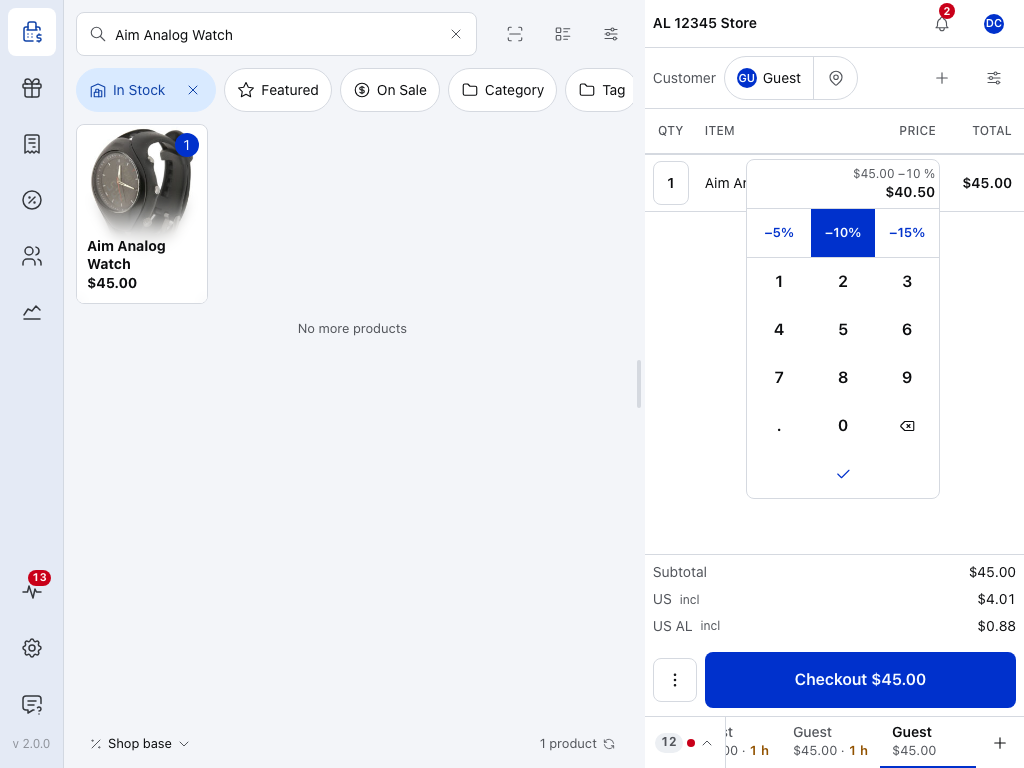
- السعر الجديد — تكلفة الصنف الجديدة، وكيف حُسبت من السعر السابق.
- مفاتيح النسب المئوية — يخصم كل مفتاح نسبته من سعر هذا البند. المفتاح المضيء (هنا −10%) هو المفعّل؛ اضغط عليه مرة أخرى لاستعادة السعر السابق. يمكنك اختيار المفاتيح ضمن الخصومات السريعة في إعدادات السلة.
- الأرقام — أدخل سعرًا جديدًا بدلًا من ذلك.
- حذف — يحذف الرقم الأخير.
- ✓ — يعتمد السعر الجديد.
إذا أخطأت:
- اختيار مفتاح نسبة مئوية خاطئ — اضغط على مفتاح آخر قبل ✓؛ فيحل محل الأول.
- الرغبة في استعادة السعر السابق — قبل ✓، اضغط على المفتاح المضيء مرة أخرى. وبعد ✓، اضغط على السعر مرة أخرى وأدخل السعر الذي تريده.
- إغلاق لوحة الأرقام — الضغط خارجها يحتفظ بالسعر الذي أدخلته. أما مفتاح Escape على لوحة المفاتيح فيحتفظ بالسعر السابق.
حلول أخرى: إذا حدث خطأ. للمزيد: تخفيض مبلغ صنف واحد.
تخفيض مبلغ الطلب بأكمله
- اضغط على + أعلى السلة واختر إضافة خصم.
- في خصم سريع، أدخل المبلغ واختر $ أو %.
- اضغط على إضافة خصم.
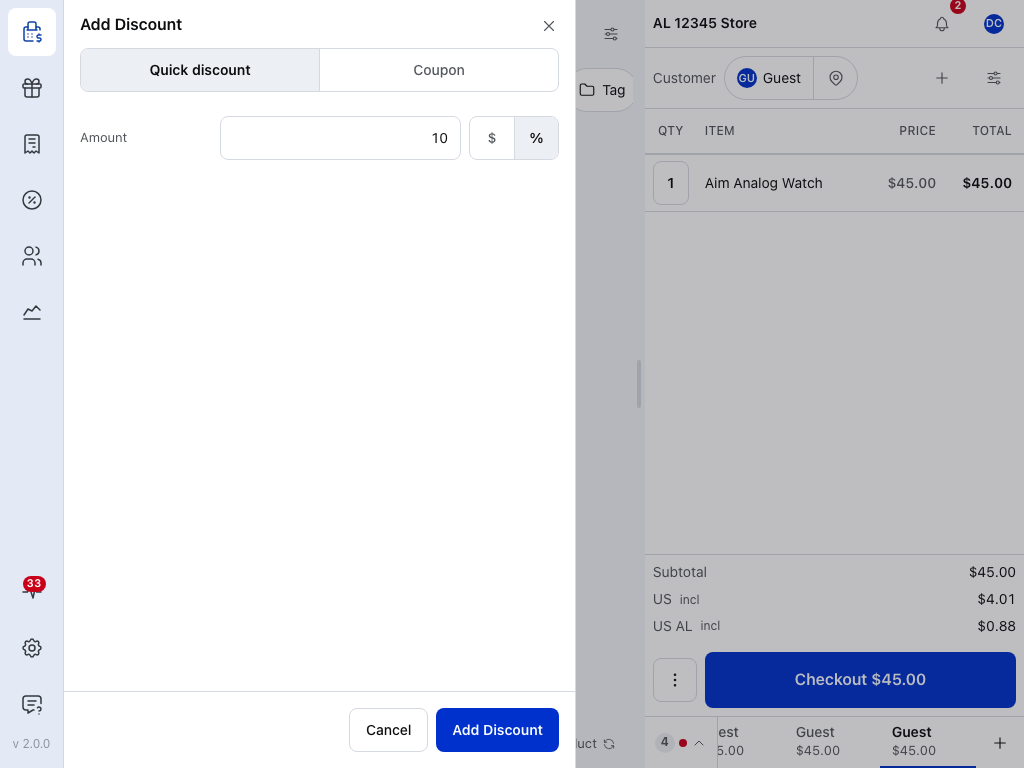
- خصم سريع — خصم مبلغ أو نسبة مئوية من هذا الطلب بأكمله، وليس من بند واحد.
- كوبون — استخدام أحد كوبونات متجرك بدلًا من ذلك. راجع تطبيق كوبون.
- المبلغ — اضغط عليه وأدخل القيمة باستخدام لوحة الأرقام.
- $ أو % — خصم مبلغ ثابت أو نسبة مئوية من الطلب.
- إضافة خصم — يضيف الخصم إلى الطلب.
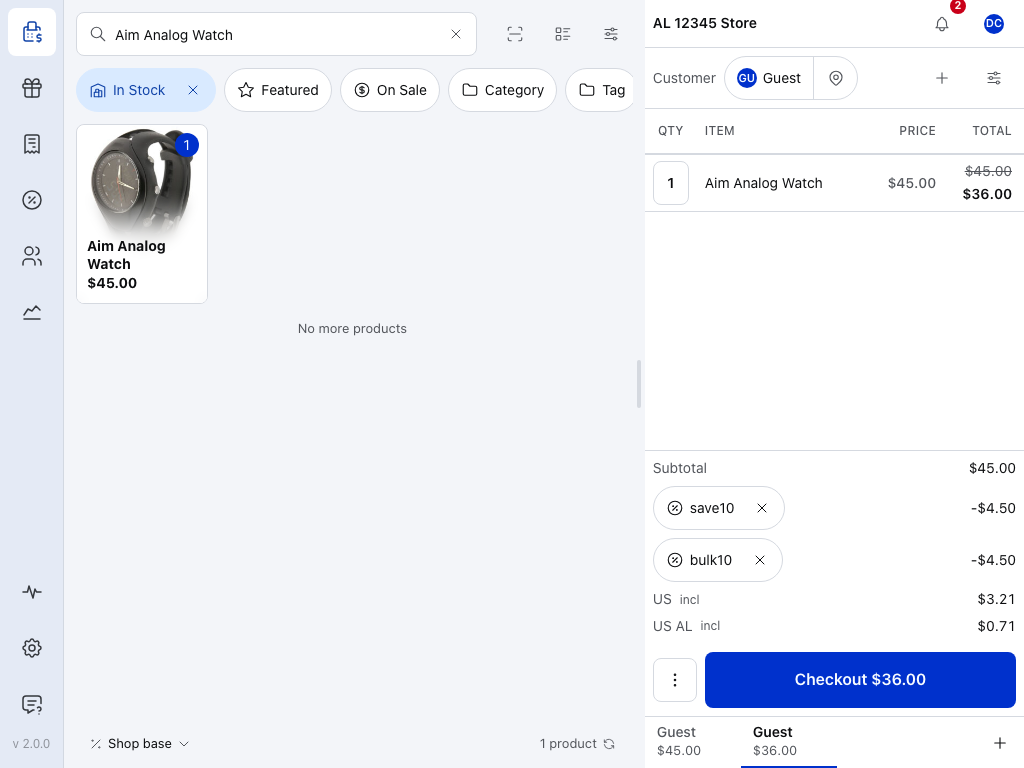
يظهر الخصم مع الإجماليات:
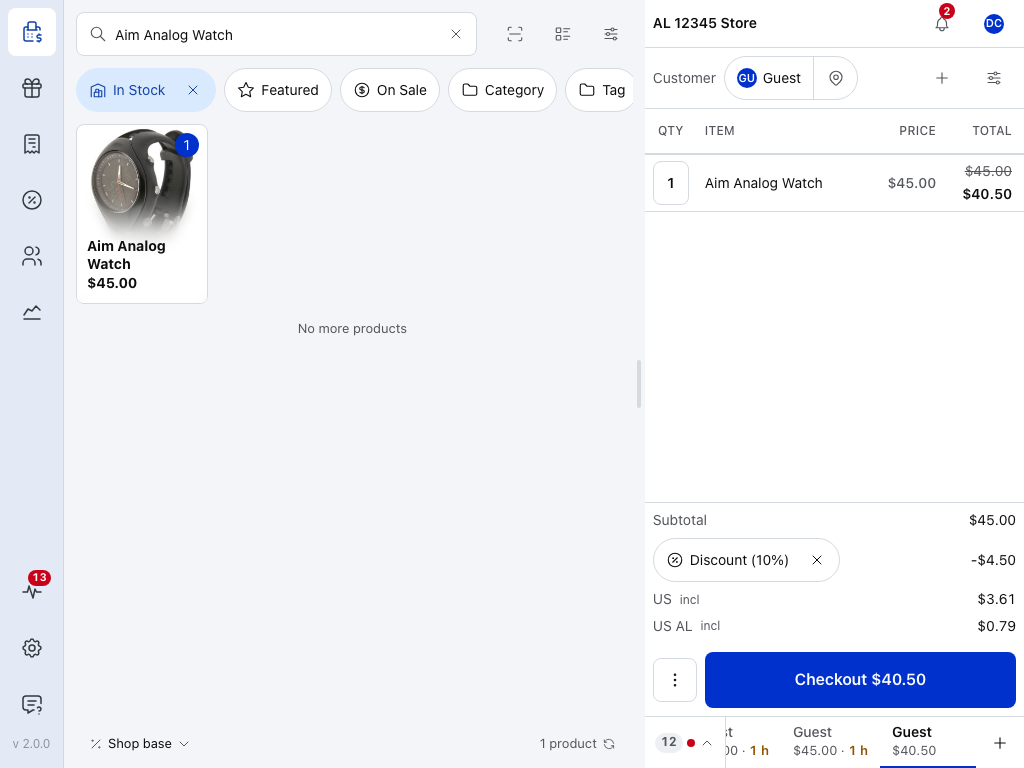
- إجمالي البند — السعر قبل الخصم مشطوبًا، والمبلغ الذي يدفعه العميل الآن.
- المجموع الفرعي — مبلغ الطلب قبل الخصم.
- خصم (10%) — الخصم والمبلغ الذي يُطرح. ظهور خصم وحدها يعني مبلغًا ثابتًا. اضغط على ✕ لإزالته.
- الدفع — الإجمالي الجديد.
للتراجع عنه، اضغط على ✕ في صفه. تعود إجماليات البنود إلى ما كانت عليه، وتبقى الأسعار المعدّلة على البنود كما ضُبطت. حلول أخرى: إذا حدث خطأ. للمزيد: تخفيض مبلغ الطلب بأكمله.
تطبيق كوبون
- اضغط على + أعلى السلة واختر إضافة خصم (توجد الكوبونات هناك أيضًا).
- انتقل إلى كوبون، واضغط على اختيار كوبون، ثم أدخل جزءًا من الرمز للعثور عليه.
- اضغط على الكوبون ثم على تطبيق.
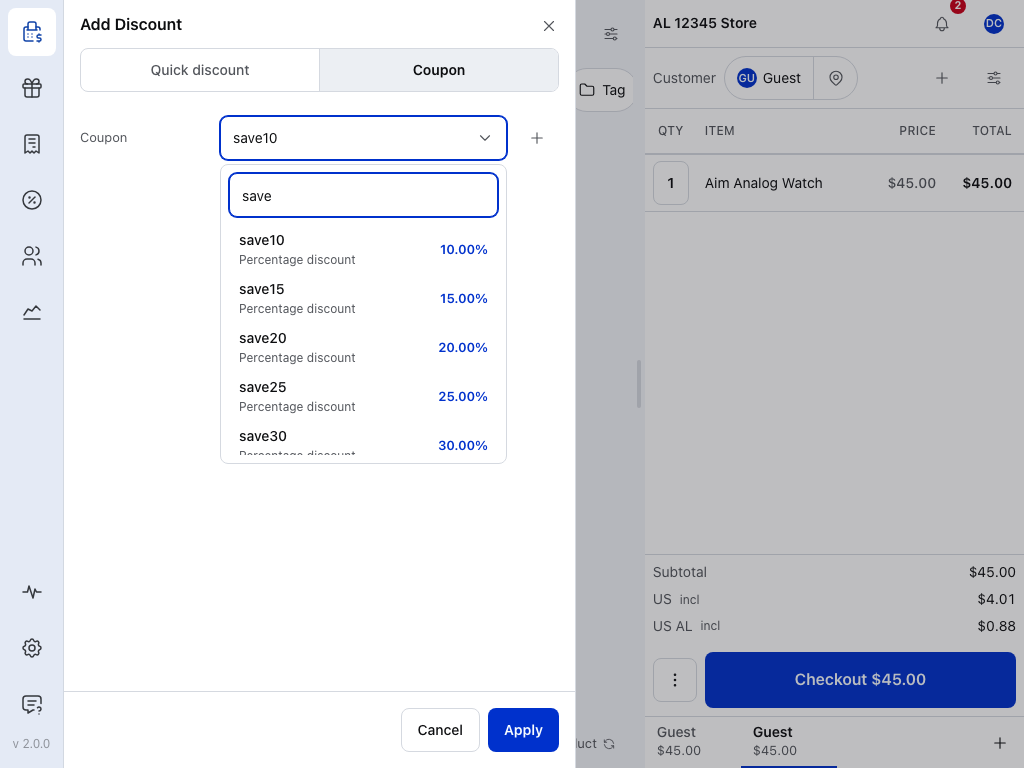
- خصم سريع — خصم مبلغ أو نسبة مئوية من الطلب دون كوبون. راجع تخفيض مبلغ الطلب بأكمله.
- كوبون — كوبونات متجرك.
- اختيار كوبون — يفتح القائمة. بعد اختيار كوبون، يظهر رمزه هنا.
- البحث عن كوبونات — أدخل أي جزء من الرمز أو الوصف.
- كوبون — رمزه ووصفه أو نوعه، والمبلغ الذي يخصمه.
- كوبون جديد (WCPOS Pro) — أنشئ كوبونًا الآن وطبّقه على عملية البيع هذه.
- تطبيق — يتحقق من انطباق قواعد الكوبون على هذا الطلب ويطبّقه.
يظهر الكوبون ضمن الإجماليات، أو يوضّح تطبيق نقطة البيع سبب تعذّر استخدامه:
- + — افتح إضافة خصم مرة أخرى لإضافة كوبون آخر.
- المجموع الفرعي — مبلغ الطلب قبل الكوبونات. تظهر صفوف الكوبونات تحته.
- كوبون — رمزه وعلامة ✕ لإزالته والمبلغ الذي يخصمه.
- الكوبون التالي — لكل كوبون صف خاص به، بترتيب تطبيق الكوبونات.
- الدفع — تحصيل المبلغ المستحق للطلب. راجع الدفع.
اخترت كوبونًا خاطئًا؟ اضغط على ✕ في صفه؛ فيُضاف المبلغ الذي خصمه مجددًا. رُفض الكوبون؟ راجع إذا رُفض الكوبون. للمزيد: تطبيق كوبون وتطبيق الكوبونات.
إذا حدث خطأ
- سعر خاطئ في بند — اضغط على السعر مرة أخرى وأدخل السعر الصحيح. قبل ✓، يؤدي الضغط على مفتاح النسبة المئوية المضيء مرة أخرى إلى استعادة السعر السابق.
- إغلاق لوحة الأرقام بالخطأ — الضغط خارجها يحتفظ بالسعر الذي أدخلته؛ أما Escape فيحتفظ بالسعر السابق.
- خصم خاطئ على الطلب — اضغط على ✕ في صفه أسفل الإجماليات. تعود إجماليات البنود إلى ما كانت عليه؛ وتبقى الأسعار المعدّلة على البنود كما هي.
- كوبون خاطئ — اضغط على ✕ في صفه؛ فيُضاف المبلغ الذي خصمه مجددًا.
- رُفض الكوبون — راجع إذا رُفض الكوبون.
إذا رُفض الكوبون
يبقى مربع الحوار مفتوحًا ويوضّح السبب باللون الأحمر. هناك سببان مرتبطان بالخصومات الأخرى على الطلب:
- … لا يمكن دمجه مع كوبونات أخرى أو … موجود بالفعل في الطلب، ولا يمكن دمجه مع كوبونات أخرى — يجب تطبيق الكوبون المفعّل فيه خيار للاستخدام الفردي فقط بمفرده. أزل الكوبون الذي يمنع ذلك، أو احتفظ به ولا تضف الكوبون الجديد.
- استبعاد المنتجات المخفضة — يُعدّ الصنف الذي خُفّض سعره عند نقطة البيع من المنتجات المخفضة. يتجاوزه الكوبون، ولا يمكن استخدام كوبون يخصم مبلغًا ثابتًا من الطلب إطلاقًا ما دام ذلك الصنف في السلة. أزل الصنف أو اختر كوبونًا آخر. لمعرفة السبب: ما الذي يُعدّ منتجًا مخفضًا.
جميع الرسائل الأخرى وما يجب فعله: عندما ترفض نقطة البيع كوبونًا.
موضع تسجيل كل خصم
لا تحتاج إلى أي مما يلي عند نقطة البيع. هذه المعلومات مخصصة للمطورين ولكل من يطّلع على طلبات WCPOS في تقرير أو ملف تصدير أو إضافة أخرى.
تُسجَّل كل طريقة في موضع مختلف من الطلب:
- السعر المعدّل هو سعر البند: ويُسجَّل في البيانات الوصفية
_woocommerce_pos_dataوفيsubtotalللبند. وهو ليس ضمنdiscount_total، ولا تنطبق عليه أي قاعدة من قواعد الكوبونات. - إضافة خصم تُنشئ بند كوبون بالرمز
pos-discountوالبيانات الوصفية_wcpos_quick_discount. وهو يُحتسب ضمنdiscount_total. ينطبق على كل بند منتج، بما في ذلك المنتجات المخفضة، لكن لا يمكن جمعه مع كوبون مفعّل فيه خيار للاستخدام الفردي فقط. - كوبون المتجر هو بند كوبون يحمل رمز الكوبون. وهو يُحتسب ضمن
discount_total، وتنطبق عليه قواعد الكوبون نفسه.
هنا أُدخل سعر $40.00 عند نقطة البيع لساعة سعرها $45.00، ثم طُبّق على الطلب خصم بنسبة 10% باستخدام إضافة خصم:
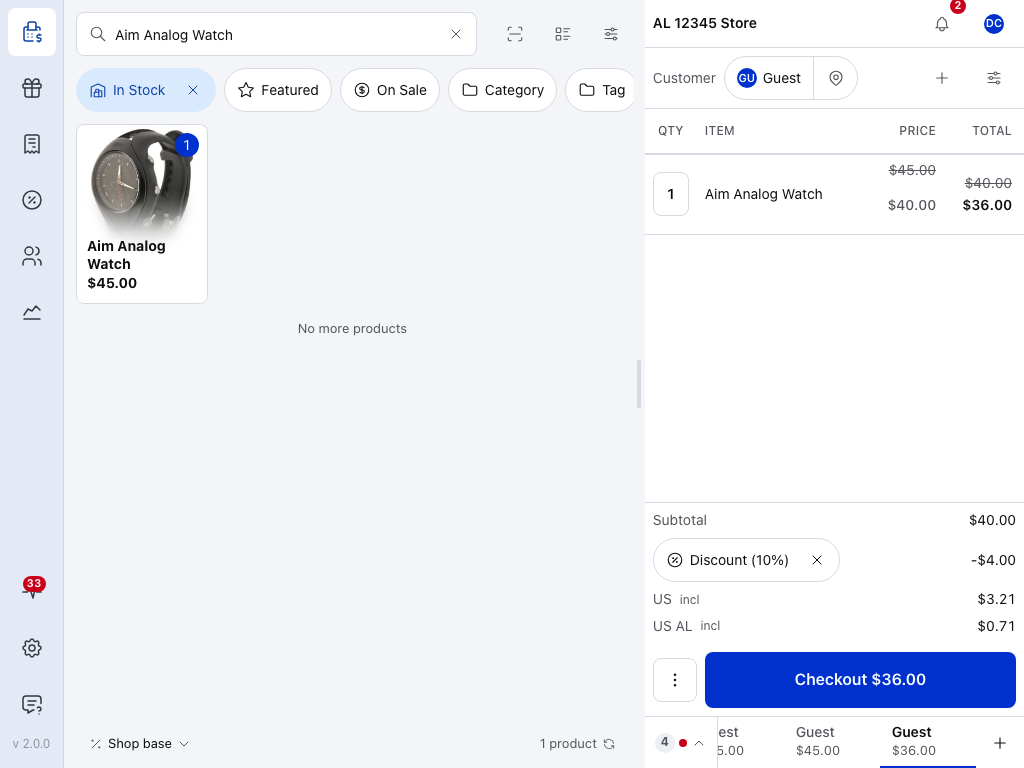
- السعر — سعر عُدّل عند نقطة البيع. يُخزَّن لكل وحدة في البيانات الوصفية
_woocommerce_pos_dataللبند؛ وتساوي قيمةsubtotalللبند هذا السعر × الكمية. راجع كيفية تخزين تعديلات الأسعار في نقطة البيع. - إجمالي البند — قيمة
totalللبند: وهيsubtotalمطروحًا منها حصته من أي كوبون أو إضافة خصم. - المجموع الفرعي — مجموع المجاميع الفرعية للبنود. وهو يتضمن بالفعل السعر المحدد عند نقطة البيع، لذا لا يحتفظ الطلب برقم منفصل له.
- خصم (10%) — بند ناتج عن إضافة خصم: وهو بند كوبون بالرمز
pos-discountوالبيانات الوصفية_wcpos_quick_discount. يُحتسب ضمنdiscount_totalللطلب. راجع بنود إضافة خصم. - الدفع — قيمة
totalللطلب.
في هذه الصورة، تشمل الأسعار الضريبة: ويعرض صفّا US وUS AL أسفل الإجماليات الضريبة المضمّنة فيها. تعرض السلة المبالغ شاملة الضريبة، بينما تحتفظ قيمتا subtotal وtotal لكل بند وقيمة discount_total للطلب بالمبالغ بعد استبعاد الضريبة. أما total للطلب فهو الإجمالي النهائي شاملًا الضريبة.
كيفية تخزين تعديلات الأسعار في نقطة البيع
يحمل كل بند منتج يُنشئه تطبيق نقطة البيع أسعار الوحدة في البيانات الوصفية _woocommerce_pos_data الخاصة بالبند:
{
  "price": "40.00",
  "regular_price": "45.00",
  "tax_status": "taxable"
}
priceهو السعر الذي يُباع به البند، بعد أي تعديل عند نقطة البيع.regular_priceهو السعر الاعتيادي للمنتج وقت إضافته. لا يؤثر تعديل السعر عند نقطة البيع في هذه القيمة أبدًا، لذا يكون السعر المرفوع عند نقطة البيع أعلى منها.- يحمل المنتج المتنوع أيضًا
virtualوdownloadableوcategories، لتتمكن قواعد الكوبونات من التحقق منها.
هذه البيانات الوصفية هي المرجع المعتمد لسعر الوحدة. تُحسب قيمة subtotal للبند من price × الكمية، مع استبعاد الضريبة وتطبيق التقريب، وتنخفض قيمة total عنها عند تطبيق كوبون أو إضافة خصم. للحصول على دقة سعر الوحدة، اقرأ price وregular_price من البيانات الوصفية.
تكون البيانات الوصفية مخفية في شاشة الطلب في WooCommerce.
قراءة البيانات الوصفية برمجيًا
استخدم أداة فك ترميز تقبل الصيغتين. تحتفظ البنود الواردة من التطبيقات الأقدم بالبيانات الوصفية كسلسلة JSON نصية. أما تطبيق 2.0 فيكتبها ككائن، لذا يخزّن WordPress مصفوفة متسلسلة، وقد تكون القيم أرقامًا بدلًا من سلاسل نصية. يفشل استدعاء json_decode() وحده عند التعامل مع المصفوفة.
تحمل طلبات نقطة البيع الجديدة أيضًا البيانات الوصفية الخاصة _woocommerce_pos_version على مستوى الطلب: وهي إصدار إضافة WCPOS الذي حفظ الطلب. وتظل الإيصالات تعتمد صيغة البند المخزّنة مرجعًا، لأن الطلب المُنشأ دون اتصال قد يصل إلى إضافة أحدث من التطبيق الذي أنشأه.
إجماليات البنود وإجمالي الخصم
يسجّل WCPOS السعر المحدد عند نقطة البيع بالطريقة نفسها التي يسجّل بها WooCommerce سعر التخفيض:
line_item.subtotal=price× الكمية، حيثpriceهو السعر المحدد عند نقطة البيع.line_item.total=subtotal− حصة البند من الكوبونات وإضافة خصم.order.discount_total= الكوبونات وبنود إضافة خصم فقط. لا يُدرج فيه السعر المحدد عند نقطة البيع أبدًا.
مثال توضيحي: $45.00 → $40.00 عند نقطة البيع → $36.00
دون ضريبة: ساعة سعرها الاعتيادي $45.00، أُدخل سعرها عند نقطة البيع ليصبح $40.00، ثم طُبّق خصم بنسبة 10% باستخدام إضافة خصم. $40.00 − $4.00 = $36.00. يخزّن الطلب ذلك كما يلي:
_woocommerce_pos_data.regular_price: 45.00_woocommerce_pos_data.price: 40.00، السعر المحدد عند نقطة البيعline_items[0].subtotal: 40.00، 40.00 × 1line_items[0].total: 36.00، بعد طرح إضافة خصمdiscount_total: 4.00، إضافة خصم فقطtotal: 36.00
لا يظهر مبلغ $5.00 الذي خُصم بتغيير السعر عند نقطة البيع إلا بمقارنة regular_price مع price. تُجري الإيصالات هذه المقارنة نيابة عنك؛ راجع بيانات الإيصال.
الطلبات السابقة للإصدار v1.9.0
قبل v1.9.0، كان التطبيق يرسل subtotal = regular_price × الكمية. ثم كان WooCommerce يحسب discount_total = subtotal − total، لذا كان تعديل السعر عند نقطة البيع يُحتسب خصمًا. أدى ذلك إلى خلل في حساب الكوبونات: إذ تعمل recalculate_coupons() انطلاقًا من subtotal، فكانت الكوبونات تُحسب على السعر الأصلي. وكان المرشح woocommerce_order_item_get_subtotal على الخادم يعالج هذه المشكلة أثناء recalculate_coupons().
انتقل الإصدار v1.9.0 إلى نموذج سعر التخفيض الموضّح أعلاه وأزال المرشح. تحتفظ الطلبات المحفوظة قبل ذلك بأرقامها القديمة، ولهذا قد يُظهر التقرير تعديل السعر عند نقطة البيع ضمن discount_total في طلب قديم. تراعي الإيصالات ذلك: راجع بيانات الإيصال.
بنود إضافة خصم
تخصم إضافة خصم مبلغًا أو نسبة مئوية من الطلب بأكمله. وهي بند كوبون، وليست كوبونًا في متجرك:
- الرمز —
pos-discountللأول في الطلب، ثمpos-discount-2وpos-discount-3وهكذا. - البيانات الوصفية —
_wcpos_quick_discountعلى بند الكوبون:{ "discount_type": "percent", "amount": "10" }. تكونdiscount_typeإماpercent(حتى 100) أوfixed_cart؛ وamountسلسلة نصية تمثل عددًا عشريًا موجبًا. - القواعد — تنطبق على المنتجات المخفضة، بما في ذلك الأسعار المخفّضة عند نقطة البيع. ولا يمكن جمعها مع كوبون مفعّل فيه خيار للاستخدام الفردي فقط.
- إعادة الحساب — يخزّن WCPOS تفاصيل الكوبون في البند، لذا يحتفظ خيار إعادة الحساب في شاشة الطلب في WooCommerce بالخصم.
لا يوجد الكوبون الافتراضي إلا أثناء حفظ WCPOS لطلب نقطة البيع: ولا يمكن استخدام pos-discount في واجهة المتجر. إذا كان لأحد كوبونات المتجر رمز يستخدمه الطلب البرمجي، يُرفض الحفظ مع الرسالة رمز الخصم السريع «…» يخص كوبونًا في المتجر. استخدم رمزًا آخر.
لم يعد تطبيق 2.0 يخصم المبالغ باستخدام رسوم سالبة: بل يطلب إضافة خصم بدلًا من ذلك. وتظل الإضافة تقبل بند رسوم سالبًا من التطبيقات الأقدم والبرامج العميلة الأخرى.
سلوك التفاعل مع الكوبونات
يمكن تطبيق كوبون متجر عند نقطة البيع باستخدام الإضافة المجانية؛ أما إنشاؤه عند نقطة البيع فيتطلب WCPOS Pro. عند تطبيق كوبون على طلب يحتوي على سعر معدّل عند نقطة البيع:
- يُحسب الكوبون انطلاقًا من السعر المحدد عند نقطة البيع (
_woocommerce_pos_data.price)، وليسregular_price. - تؤدي إزالة الكوبون إلى إعادة البند إلى سعره المحدد عند نقطة البيع.
يحسب التطبيق الكوبونات على الجهاز، لذا يمكنه تطبيق كوبون دون اتصال، ثم تعيد الإضافة حسابها باستخدام سياق المنتج نفسه عند حفظ الطلب.
عندما تشمل الأسعار الضريبة ويُطبّق أكثر من كوبون أو إضافة خصم على بند، يجمع التطبيق خصومات ذلك البند أولًا ثم يستبعد الضريبة مرة واحدة، كما يفعل WooCommerce. وبذلك تطابق إجماليات البنود عند نقطة البيع الطلب المحفوظ حتى آخر منزلة عشرية.
سلوك exclude_sale_items
يُعدّ البند الذي تقل فيه _woocommerce_pos_data.price عن regular_price منتجًا مخفضًا، تمامًا كالسعر المخفّض في WooCommerce. أما السعر المحدد عند نقطة البيع الذي يساوي regular_price أو يتجاوزه فلا يُعدّ كذلك. لذا فإن الكوبون المفعّل فيه خيار استبعاد المنتجات المخفضة:
- يتجاوز البند الذي يقل سعره المحدد عند نقطة البيع عن
regular_price؛ - لا يمكن استخدامه إطلاقًا ما دام أحد هذه البنود في السلة، إذا كان كوبون خصم ثابت للسلة. هذه هي قاعدة WooCommerce نفسها لكوبونات الخصم الثابت للسلة.
لتغيير ما يُعدّ منتجًا مخفضًا، استخدم المرشح wcpos_item_is_on_sale أدناه.
المرشحات المتاحة
wcpos_item_is_on_sale
غيّر تحديد ما إذا كان بند يحتوي على بيانات أسعار POS يُعدّ «منتجًا مخفضًا» عند تحقق الإضافة من صلاحية الكوبونات. قبل WCPOS 2.0 كان هذا المرشح يُسمّى woocommerce_pos_item_is_on_sale؛ ولا يزال ذلك الاسم يعمل، لكنه أصبح مهملًا منذ 2.0 وستتم إزالته في 2.2 على أقرب تقدير (راجع تسمية الخطافات).
مثال والمعاملات
add_filter( 'wcpos_item_is_on_sale', function ( $is_on_sale, $product, $item, $pos_data ) {
    // Let coupons with exclude_sale_items apply to lines lowered at the till.
    return false;
}, 10, 4 );
$is_on_sale(bool) — ما إذا كان البند يُعدّ منتجًا مخفضًا. القيمة الافتراضية:price < regular_price.$product(WC_Product) — كائن المنتج.$item(WC_Order_Item_Product) — بند المنتج في الطلب.$pos_data(array) — بيانات_woocommerce_pos_dataبعد فك ترميزها.
يعمل المرشح على الخادم. أما التحقق الذي يجريه التطبيق من حالة التخفيض، أثناء إعداد أمين الصندوق للسلة، فهو دائمًا price < regular_price؛ وتُطبّق نتيجة الخادم عند حفظ الطلب.
نقطة نهاية REST API
توجد نقاط نهاية الكوبونات في الإضافة المجانية، لذا لا يتلقى التطبيق خطأ 404 عند طلب الكوبونات، حتى دون WCPOS Pro.
يزامن تطبيق 2.0 الكوبونات عبر GET /wp-json/wcpos/v2/coupons، الذي يمرّر الطلب إلى wc/v3/coupons في WooCommerce بصلاحية القراءة الخاصة بـ POS. يُحفظ الكوبون المُنشأ عند نقطة البيع (Pro) ككوبون WooCommerce عادي، ويحتاج أمين الصندوق إلى صلاحية إنشاء الكوبونات.
نقطة النهاية v1 للتطبيقات السابقة للإصدار 2.0
تستخدم التطبيقات السابقة للإصدار 2.0 المسار /wp-json/wcpos/v1/coupons. يمتد متحكمه من WC_REST_Coupons_Controller ويضيف معرّفات UUID للمزامنة دون اتصال، وصلاحية القراءة لأي مستخدم لديه الإمكانية access_woocommerce_pos، ومسارًا سريعًا يقتصر على ID عند طلب posts_per_page=-1 وfields=id (أو fields=id,date_modified_gmt).
لمعرفة من يمكنه الوصول إلى كل نقطة نهاية، راجع الأدوار والوصول إلى نقاط النهاية.
إتاحة البيانات للإيصالات
تحصل نماذج الإيصالات على مبالغ التوفير دون قراءة _woocommerce_pos_data بنفسها: توفير كل بند، وصف لكل كوبون أو إضافة خصم، وإجماليات الطلب لكليهما.
حقول الإيصال الخاصة بالخصومات والتوفير
- كل بند — توفّر
regular_priceوunit_savingsوline_savingsمقدار التوفير الناتج عن السعر المحدد عند نقطة البيع أو سعر التخفيض. وتساويdiscountsقيمةsubtotal−totalللبند: أي حصته من الكوبونات وإضافة خصم، ولا تتضمن أبدًا تعديل السعر عند نقطة البيع. الاستثناء هو طلب سابق للإصدار v1.9.0، إذ قد تتضمن التوفير بالفعل: وتكونsavings_in_discountsعندئذ صحيحة. discounts[]— صف لكل بند كوبون، بما في ذلك إضافة خصم، معlabelوcodeوdiscount_typeوtotal. يُسمّى صف إضافة خصم باسم خصم (10%)، أو خصم للمبلغ الثابت، وتكون قيمةcodeهيpos-discountوقيمةdiscount_typeهيpercentأوfixed_cart.- الإجماليات —
discount_total(الكوبونات وإضافة خصم، منWC_Order::get_discount_total())، وsale_savings_total(التوفير من السعر الاعتيادي إلى سعر البيع، بما في ذلك الأسعار المحددة عند نقطة البيع)، وtotal_savedللحصول على رقم موحّد. تزيلtotal_savedالتداخل في الطلبات السابقة للإصدار v1.9.0. total_saved_complete— تكون غير صحيحة عندما يفتقر أحد البنود إلى بيانات الأسعار اللازمة للحصول على مجموع موثوق؛ وتكون إجماليات التوفير عندئذnull.
لكل منها صيغتان هما _incl و_excl. تستبعد Receipt_Data_Builder::get_item_meta_pairs() كل مفتاح بيانات وصفية يبدأ بشرطة سفلية، بما في ذلك _woocommerce_pos_data، من lines[].meta.
راجع عرض السعر الاعتيادي والتوفير والإجماليات للاطلاع على أمثلة للنماذج.