التقارير
تتطلب شاشة التقارير WCPOS Pro.
توفر شاشة التقارير أدوات لتقارير المبيعات والتسوية اليومية. تم تصميمها بشكل أساسي لتقارير نهاية اليوم لمساعدة الصرافين والمديرين على إتمام اليوم.
للحصول على تحليلات مفصلة عبر أي نطاق من التواريخ، استخدم WP Admin > Analytics. شاشة تقارير نقاط البيع مُحسّنة للحصول على ملخصات سريعة لنهاية اليوم والتسوية اليومية.
نظرة عامة على الواجهة
المرشحات
في أعلى الشاشة:
- مرشح الحالة - تصفية حسب حالة الطلب (مكتمل، جاري المعالجة، إلخ)
- مرشح العميل - تصفية حسب العميل
- مرشح الصراف - تصفية حسب من قام بمعالجة الطلبات
- مرشح المتجر - تصفية حسب المتجر (إعدادات المتاجر المتعددة)
- نطاق التاريخ - اختر فترة التقرير (اليوم، هذا الأسبوع، مخصص)
تخطيط ثلاثي اللوحات
تنقسم شاشة التقارير إلى ثلاثة مناطق:
1. مخطط المبيعات (الأعلى)
مخطط عمودي يُظهر المبيعات مع مرور الوقت:
- تفكيك ساعاتي للتقارير اليومية
- تمثيل بصري لأنماط المبيعات
- يساعد في تحديد أوقات الذروة للبيع
2. جدول الطلبات (الأسفل اليسار)
قائمة الطلبات المدرجة في التقرير:
- خانة الاختيار - تحديد/إلغاء تحديد الطلبات للإدراج
- الحالة - أيقونة حالة الطلب
- رقم الطلب - معرف الطلب الفريد
- تاريخ الإنشاء - وقت وضع الطلب
- تاريخ الدفع - وقت استلام الدفع
- الإجمالي - مبلغ الطلب
انقر على أيقونة إعدادات العرض لتخصيص الأعمدة.
3. ملخص التقرير (الأسفل اليمين)
الإجماليات المحسوبة للتقرير:
- نوع التقرير قائمة منسدلة (افتراضي/غير متصل)
- معلومات المتجر (الاسم، المعرف)
- فترة التقرير (طوابع زمنية للبداية والنهاية)
- الصراف (إذا تم تصفيته)
ملخص المبيعات:
- إجمالي الطلبات
- إجمالي المبيعات الصافية
- إجمالي الضرائب المحصّلة
- إجمالي المبيعات
- إجمالي الخصومات
- إجمالي المبالغ المستردة (يظهر عندما تشمل الفترة عمليات استرداد)
طرق الدفع:
- تفكيك حسب نوع الدفع (نقدي، بطاقة، إلخ)
إجماليات أمناء الصندوق / المتاجر:
- تفصيل حسب أمين الصندوق والمتجر، يظهر عندما يشمل التقرير أكثر من أمين صندوق أو متجر
زر طباعة لإنشاء تقرير مطبوع.
إعدادات العرض
انقر على أيقونة المنزلقات () لتخصيص جدول الطلبات.
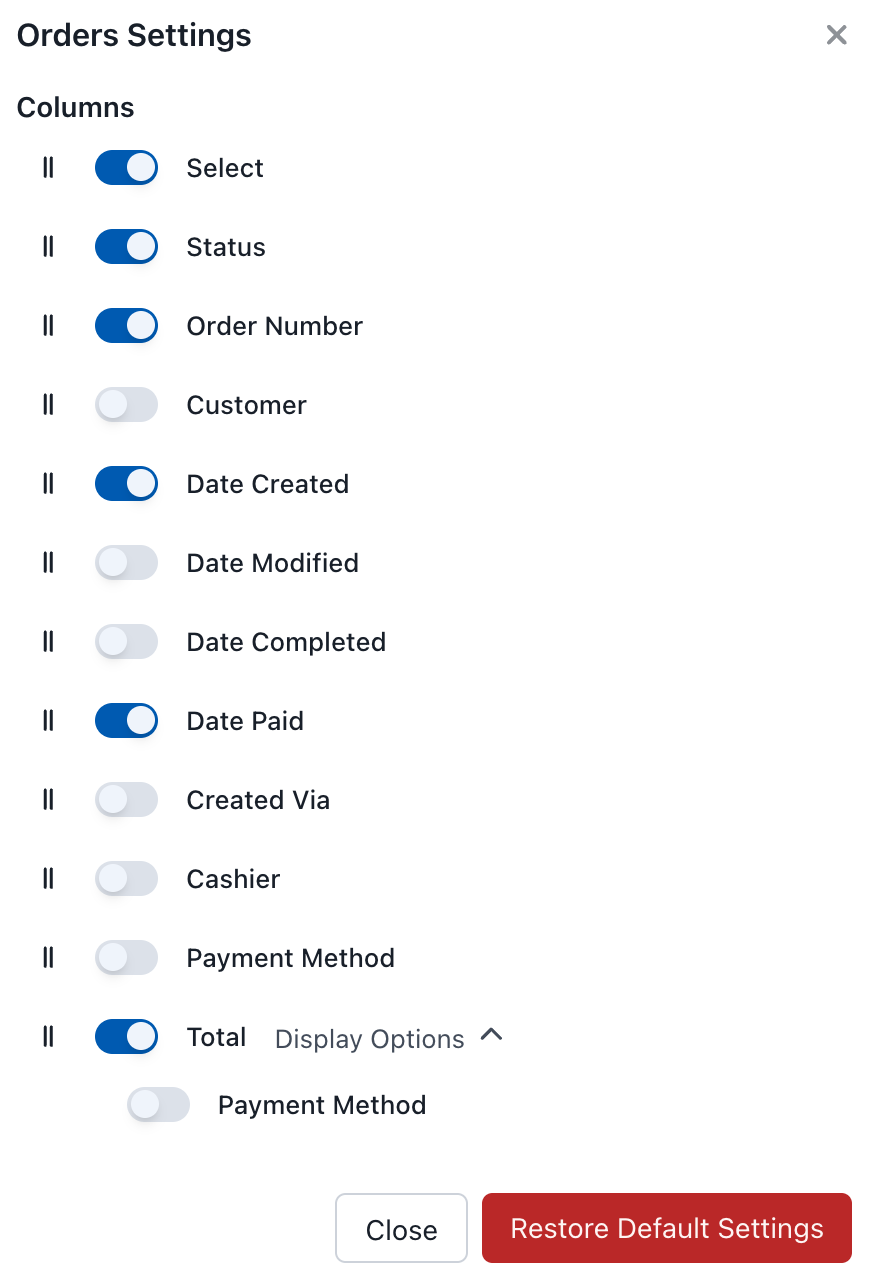
إعدادات عرض التقارير
الأعمدة المتاحة
| العمود | الوصف |
|---|---|
| تحديد | خانة اختيار للإدراج في التقرير |
| الحالة | حالة الطلب |
| رقم الطلب | معرف الطلب الفريد |
| العميل | اسم العميل |
| تاريخ الإنشاء | وقت إنشاء الطلب |
| تاريخ التعديل | آخر تعديل |
| تاريخ الإنجاز | وقت الإنجاز |
| تاريخ الدفع | وقت الدفع |
| تم الإنشاء عبر | مصدر الطلب |
| الصراف | من قام بمعالجته |
| طريقة الدفع | نوع الدفع |
| الإجمالي | مبلغ الطلب |
أنواع التقارير
الافتراضي (غير متصل)
التقرير الافتراضي مُولد من بيانات مخزنة محليًا. هذا:
- يعمل بدون اتصال بالخادم
- يوفر سرعة في توليد التقرير
- يستخدم البيانات التي تم مزامنتها بالفعل مع الجهاز
هذا مثالي لملخصات نهاية اليوم السريعة حيث جميع الطلبات ذات الصلة تم مزامنتها بالفعل.
عند الاتصال، إذا كان النطاق الزمني للتقرير يشمل طلبات أكثر من الموجودة على الجهاز، يجلب WCPOS كل طلب مطابق حتى الاكتمال — بلا حد أقصى يبلغ 10,000 سجل — ويعرض التقدم أثناء ذلك، لكي تعكس الإجماليات النطاق الكامل بدلًا من مجموعة مقتطعة. أما دون اتصال، فيظل التقرير الافتراضي مقتصرًا على الطلبات التي تمت مزامنتها بالفعل مع هذا الجهاز.
سير عمل نهاية اليوم
للاطلاع على الشرح الكامل الموجّه لأمين الصندوق — الرصيد الافتتاحي، وعدّ الدرج، وتسوية النقد والبطاقات، ومعالجة الفروقات، والاعتماد — راجع التسوية في نهاية اليوم.
إليك الخطوات باختصار:
- اضبط النطاق الزمني على اليوم، و(اختياريًا) رشّح حسب أمين الصندوق لإعداد تقارير فردية
- راجع الطلبات في الجدول للتأكد من دقتها
- عُدّ النقود في الدرج وقارنها بسطر النقد في لوحة الملخص
- نفّذ إجمالي الدفعة على جهاز الدفع بالبطاقات وقارنه بسطر البطاقة
- اطبع التقرير للاحتفاظ بنسخة ورقية
طباعة التقارير
انقر على زر طباعة لإنشاء تقرير قابل للطباعة. هذا يتضمن:
- معلومات المتجر
- فترة التقرير
- ملخص المبيعات
- تفكيك طريقة الدفع
- تفاصيل الطلب (إذا تم تحديدها)
تصدير البيانات
لا تدعم شاشة تقارير POS حاليًا التصدير إلى CSV أو Excel. لتصدير البيانات، استخدم WP Admin > WooCommerce > التحليلات، حيث تتوفر:
- تنزيلات CSV للطلبات والإيرادات والمنتجات وغيرها
- نطاقات زمنية مخصصة لفترات ومقارنات اعتباطية
- تقارير على مستوى المنتج توضّح المنتجات الأكثر مبيعًا خلال أي فترة زمنية
تعتمد تقارير POS وWooCommerce Analytics على بيانات الطلبات نفسها؛ لذا ينبغي أن تتطابق الإجماليات عند استخدام النطاق الزمني والمرشحات ذاتها.
مرشحات POS في WooCommerce Analytics (Pro)
عند تفعيل WCPOS Pro، تتوفر في WP Admin > WooCommerce > Analytics مرشحات تراعي POS لتتمكن من فصل المبيعات الحضورية عن المبيعات عبر الإنترنت:
- في تقرير الطلبات، يضيف مرشح نوع الطلب طلبات POS والطلبات عبر الإنترنت إلى جانب «كل الطلبات».
- في تقرير الإيرادات، تظهر ثلاثة مرشحات إضافية (يظهر كل منها عند وجود أكثر من قيمة واحدة): المتجر وأمين الصندوق وطريقة الدفع.
يساعدك ذلك في الإجابة عن أسئلة مثل «كم قبض كل أمين صندوق؟» أو «ما الذي باعه هذا المتجر حضوريًا الشهر الماضي؟» باستخدام إمكانات التقارير الكاملة والتصدير إلى CSV في WooCommerce — وهو ما لا يتيحه التقرير غير المتصل داخل التطبيق.