إعدادات نقطة البيع
إعدادات نقطة البيع: تؤثر الإعدادات في POS على هذا الجهاز فقط.
تحدد الإعدادات كيفية عمل POS على هذا الجهاز: اللغة وتنسيق المبالغ، وطريقة عرض الضريبة، والطابعات وقارئات البطاقات والماسحات في نقطة البيع هذه، وشاشة العميل، ومظهر POS. لا يوجد زر حفظ: يسري التغيير بمجرد إجرائه.
تُحفظ التغييرات التي تجريها هنا على هذا الجهاز، بما فيها صفوف الضريبة: وتبقى بعد إعادة التحميل أو المزامنة مع متجرك. تحتفظ كل نقطة بيع أخرى بإعداداتها الخاصة، لذا اضبط كل نقطة بيع على جهازها.
لا تُحدد هنا صلاحيات استخدام POS وطرق الدفع عند إتمام الشراء وسجلات النقد، بل في WordPress. راجع الإعدادات في WP Admin.
فتح الإعدادات
على الهاتف، اضغط على القائمة (☰) في أعلى اليسار، ثم الإعدادات. راجع على الهاتف.
على شاشة أعرض، انقر على الإعدادات قرب أسفل القائمة الجانبية، بين حالة المتجر والدعم. تُفتح الإعدادات على عام، وتظهر صفحاتها السبع في قائمة بجانبها. انقر على صفحة لفتحها. عند الانتهاء، انقر على نقطة البيع في أعلى القائمة الجانبية للعودة إلى نقطة البيع.
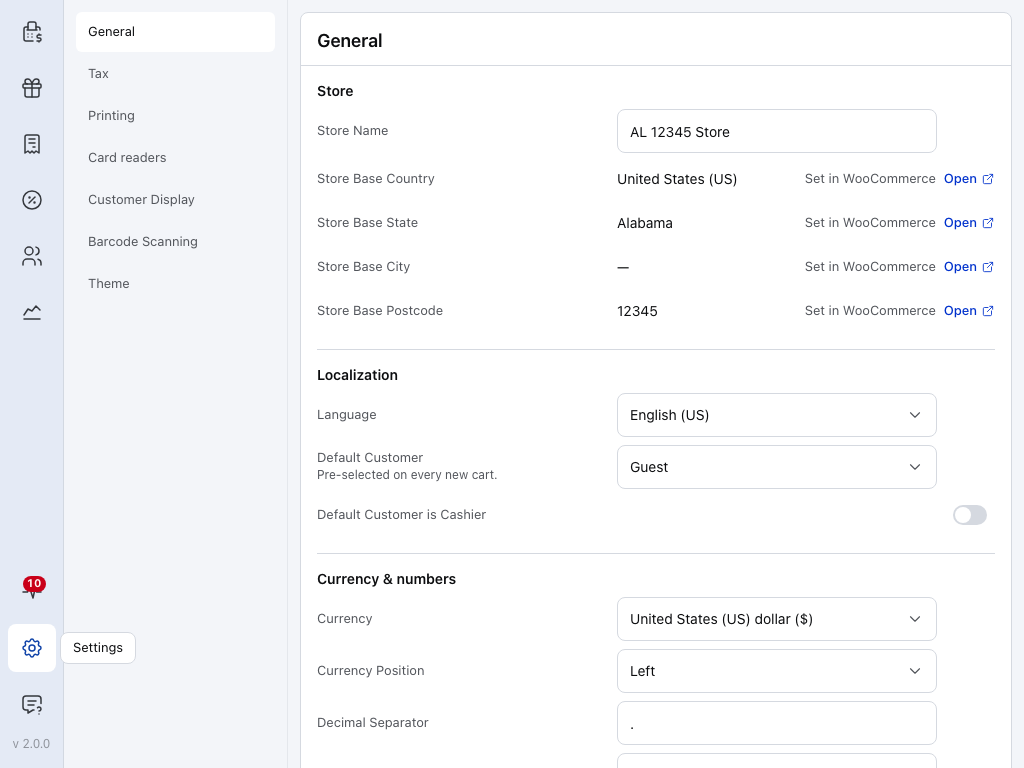
- الإعدادات — في القائمة الجانبية، أسفل حالة المتجر (رمز النبض مع العدد الأحمر) وفوق الدعم.
- عام — اسم المتجر واللغة والعميل الافتراضي للسلة الجديدة وتنسيق المبالغ: العملة والمنازل العشرية والفواصل. يوجد استعادة إعدادات الخادم في أسفل الصفحة. راجع عام.
- الضريبة — أساس حساب الضريبة، وما إذا كانت الأسعار تُعرض شاملة لها أم بدونها. راجع الضريبة.
- الطباعة — طابعات الإيصالات التي يطبع عليها هذا الجهاز، والطابعة التي يستخدمها كل نموذج إيصال. راجع الطابعات.
- قارئات البطاقات — قارئات البطاقات التي تتلقى بها نقطة البيع هذه المدفوعات: توصيل قارئ أو قطع اتصاله أو نسيانه. تتوفر قارئات البطاقات مع WCPOS Pro. راجع قارئات البطاقات.
- شاشة العميل — إقران شاشة ثانية تواجه العميل. تتوفر شاشات العميل مع WCPOS Pro. راجع إقران شاشة العميل.
- مسح الباركود — إعداد ماسح الباركود في نقطة البيع هذه واختباره. إذا لم يُلتقط المسح، أو اعتُبرت الكتابة مسحًا، فراجع إعدادات الباركود.
- المظهر — الألوان وحجم الأزرار والنص والأيقونات والخطوط. راجع المظهر.
يستبدل استعادة إعدادات الخادم القيم التي غيّرتها في عام والضريبة على هذا الجهاز بقيم متجرك، باستثناء نمط تجميع الآلاف. تبقى الطابعات والماسحات والمظهر كما هي. راجع استعادة إعدادات الخادم.
يعرض الصف الذي يحمل عبارة يُضبط في WooCommerce قيمة يرسلها متجرك، مثل عنوانه أو تمكين الضرائب. لا يمكنك تغييرها هنا: اضغط على فتح بجانبها لتغييرها في WooCommerce.
إقران شاشة العميل
- في الإعدادات، افتح شاشة العميل.
- اضغط على إنشاء رمز إقران.
- على الشاشة التي تواجه العميل، افتح URL صفحة العرض، ثم أدخل الرمز هناك.
على الهاتف
- اضغط على القائمة (☰) في أعلى اليسار، ثم الإعدادات قرب أسفل القائمة.
- تُفتح الإعدادات على قائمة بصفحاتها السبع، كما هو موضح أعلاه. اضغط على إحداها لفتحها.
- اضغط على ‹ الإعدادات في الأعلى للعودة إلى القائمة.
- للعودة إلى نقطة البيع، اضغط على القائمة (☰) في شاشة القائمة، ثم نقطة البيع.
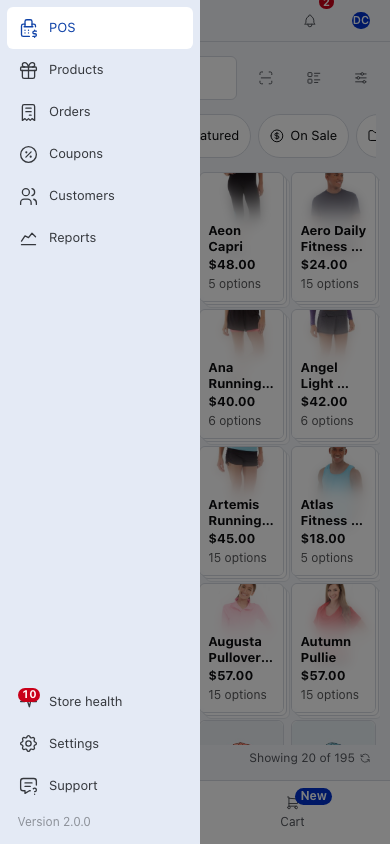
- نقطة البيع — العودة إلى نقطة البيع.
- حالة المتجر — اتصال المتجر وسجلات التطبيق. راجع حالة المتجر.
- الإعدادات — يفتح قائمة صفحات الإعدادات.
- الدعم — المساعدة ووسيلة للتواصل معنا. راجع الدعم.
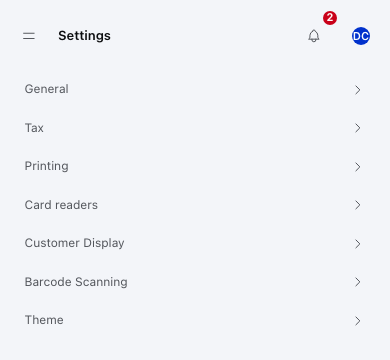
- عام — راجع عام.
- الضريبة — راجع الضريبة.
- الطباعة — راجع الطابعات.
- قارئات البطاقات — راجع بوابات الدفع.
- شاشة العميل — إقران شاشة ثانية تواجه العميل (WCPOS Pro).
- مسح الباركود — راجع إعدادات الباركود.
- المظهر — راجع المظهر.
اختصارات لوحة المفاتيح
لا توجد صفحة إعدادات لاختصارات لوحة المفاتيح، ولا يمكن تغييرها. على شاشة POS، اضغط على Alt + / لعرضها جميعًا. راجع اختصارات لوحة المفاتيح.
الإعدادات في WP Admin
تُحدد صلاحيات استخدام POS وبوابات الدفع عند إتمام الشراء وسجلات النقد وأرصدتها الافتتاحية ورسائل البريد الإلكتروني المرسلة لطلبات POS وأرقام التعريف الضريبية لمتجرك في WordPress، ضمن WP Admin > نقطة البيع > الإعدادات، وليس في التطبيق. راجع إعدادات إدارة WordPress.
إذا حدث خطأ
تبدو نقطة بيع أخرى مختلفة أو تعمل بشكل مختلف. يحتفظ كل جهاز بإعداداته الخاصة. افتح الإعدادات على نقطة البيع تلك واضبطها هناك أيضًا.
قيمة لا تطابق WooCommerce. تستبدل الاستعادة القيم التي غيّرتها في عام والضريبة على هذا الجهاز بقيم متجرك، باستثناء نمط تجميع الآلاف. تبقى الطابعات والماسحات والمظهر كما هي. اضغط على استعادة إعدادات الخادم في أسفل عام. راجع استعادة إعدادات الخادم.
لم تُعدّ أي قارئات بطاقات لهذا المتجر. تُعدّ قارئات البطاقات أولًا في صفحة بوابة الدفع في WooCommerce، وتتطلب WCPOS Pro. راجع بوابات الدفع.
شاشات العميل ميزة Pro. يستخدم متجرك الإضافة المجانية. راجع WCPOS Pro. إذا ظهرت عبارة تتطلب شاشات العميل إصدارًا أحدث من WCPOS Pro، فحدّث إضافة Pro في WordPress.