إعدادات الباركود
تكوين كيفية اكتشاف POS لإدخال ماسح الباركود ومعالجته.
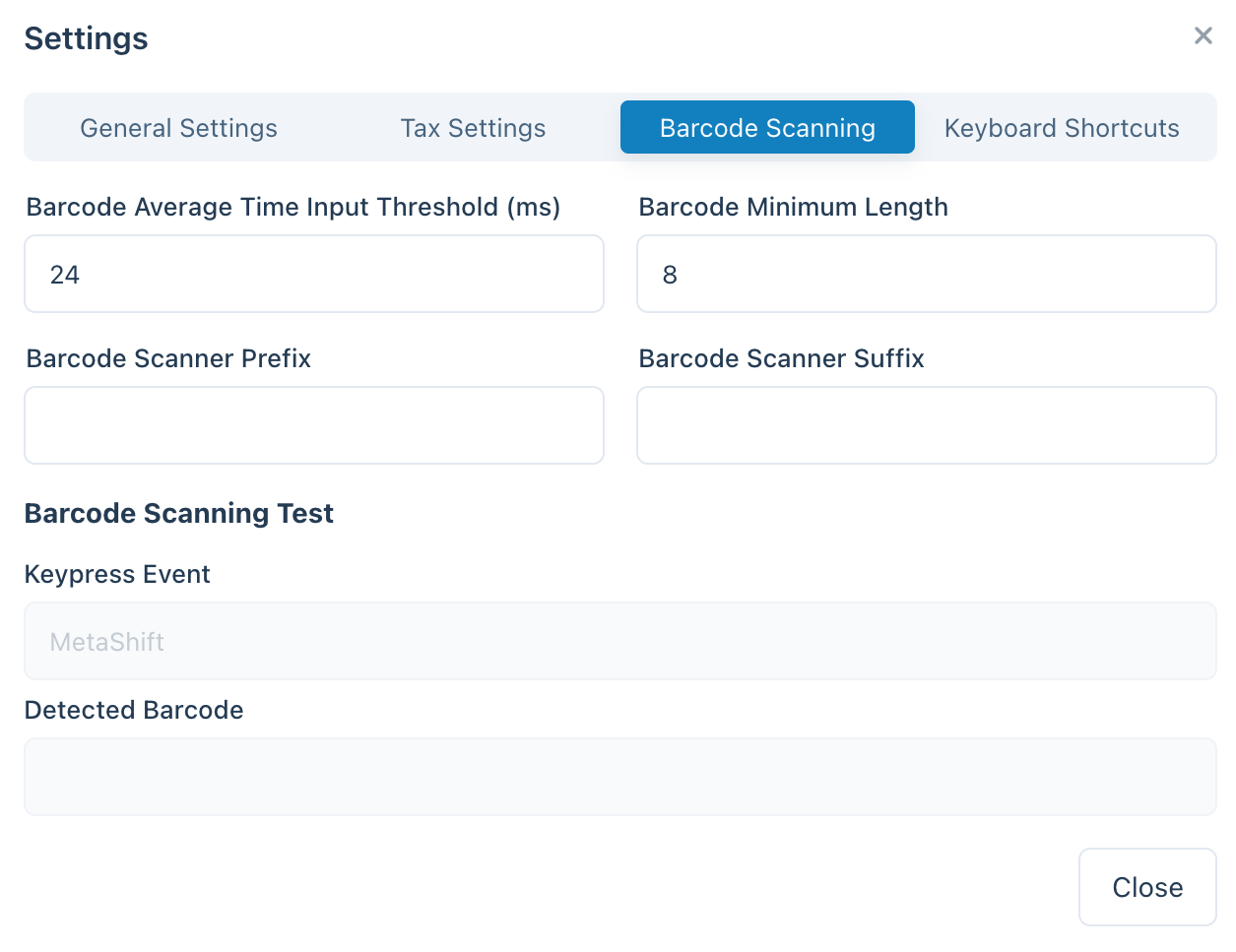
إعدادات مسح الباركود
كيف يعمل اكتشاف الباركود
تعمل معظم ماسحات الباركود مثل لوحة مفاتيح متصلة بجهازك. عند مسح باركود، يكتشف POS أن الأحرف أُدخلت بسرعة أكبر من الكتابة العادية. ويستخدم هذه "الضغطات السريعة على المفاتيح" لتحديد الإدخال على أنه مسح باركود.
الإعدادات
| الإعداد | الوصف |
|---|---|
| متوسط وقت الإدخال | مدى سرعة الإدخال المطلوبة (بالمللي ثانية) لاعتباره باركود. القيم الأقل = إدخال أسرع مطلوب |
| الحد الأدنى للطول | طول السلسلة المتصلة من الأحرف المطلوب للتعامل معها على أنها باركود |
| إزالة البادئة | الأحرف التي ستُزال من بداية الباركودات الممسوحة ضوئيًا |
| إزالة اللاحقة | الأحرف التي ستُزال من نهاية الباركودات الممسوحة ضوئيًا |
إزالة البادئة/اللاحقة
إذا كان الماسح الضوئي يضيف أحرفًا إضافية (مثل بادئة أو لاحقة)، يمكنك إزالتها تلقائيًا بحيث يبقى الباركود الرئيسي فقط.
مثال: إذا كان الماسح الضوئي يضيف "A" قبل كل باركود و"Z" بعده، فاضبط:
- إزالة البادئة:
A - إزالة اللاحقة:
Z
اختبار الماسح الضوئي
أسفل الإعدادات توجد لوحة اختبار مسح الباركود — وهي أسرع طريقة لمعايرة الماسح الضوئي والتأكد من صحة إعدادات البادئة/اللاحقة/الطول:
- حدث الضغط على المفتاح — يعرض الأحرف الخام كما يرسلها الماسح الضوئي، بحيث يمكنك رؤية أي بادئة أو لاحقة يضيفها الماسح.
- الباركود المكتشف — يعرض القيمة النهائية التي اكتشفها WCPOS بعد تطبيق إعداداتك.
امسح باركودًا معروفًا وقارن بين الحقلين. إذا ظل الباركود المكتشف فارغًا، فهذا يعني أنه لم يتم التعرف على المسح — عدّل متوسط وقت الإدخال أو الحد الأدنى للطول ثم حاول مرة أخرى. إذا كان يعرض أحرفًا إضافية، فاضبط إزالة البادئة / إزالة اللاحقة المطابقة.
استكشاف الأخطاء وإصلاحها
لم يتم اكتشاف الرمز الشريطي
- الماسح الضوئي بطيء جدًا: جرّب زيادة قيمة "متوسط وقت الإدخال"
- الرمز الشريطي قصير جدًا: جرّب تقليل قيمة "الحد الأدنى للطول"
- أحرف إضافية: تحقق مما إذا كان الماسح الضوئي يضيف بادئات/لواحق
تم اكتشاف الكتابة العادية كرمز شريطي
- الكتابة سريعة جدًا: جرّب تقليل قيمة "متوسط وقت الإدخال"
- الإدخال طويل جدًا: جرّب زيادة قيمة "الحد الأدنى للطول"