إعدادات الثيم
خصص مظهر تطبيق الـPOS الخاص بك باستخدام ثيمات ومخططات ألوان مختلفة.
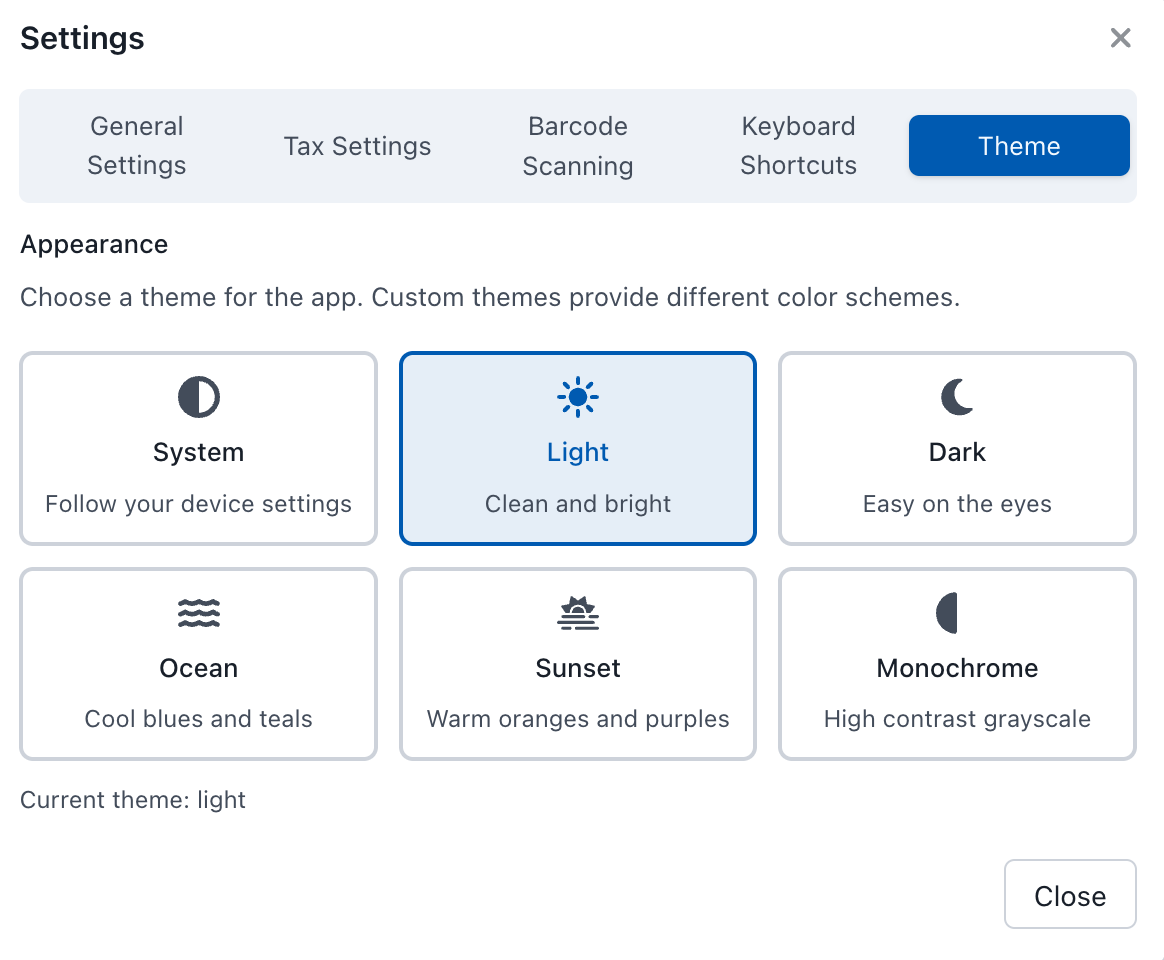
إعدادات الثيم
الثيمات المتاحة
ثيم النظام
- الوصف: يتبع إعدادات جهازك
- السلوك: يتحول تلقائيًا بين أوضاع المضيء والمظلم بناءً على تفضيلات نظام جهازك
الثيم المضيء
- الوصف: نظيف ومضيء
- أفضل للاستخدام: البيئات ذات الإضاءة الجيدة والمستخدمين الذين يفضلون الواجهات المضيئة التقليدية
الثيم المظلم
- الوصف: مريح للعين
- أفضل للاستخدام: البيئات ذات الإضاءة المنخفضة وتقليل إجهاد العين أثناء الاستخدام المطول
ثيم المحيط
- الوصف: ألوان زرقاء وخضراء رائعة
- أفضل للاستخدام: خلق جو مريح ومهني
ثيم الغروب
- الوصف: ألوان دافئة من البرتقالي والأرجواني
- أفضل للاستخدام: خلق جو مريح ومرحب
الثيم أحادي اللون
- الوصف: تباين عالي بالأبيض والأسود
- أفضل للاستخدام: احتياجات الوصول والبيئات التي تتطلب تباينًا عاليًا
اختيار ثيم
- في نافذة إعدادات الثيم، سترى جميع الثيمات المتاحة معروضة كبطاقات
- تعرض كل بطاقة ثيم اسم الثيم ووصفًا موجزًا
- انقر على أي بطاقة ثيم لاختيارها
- سيتم تمييز الثيم النشط الحالي بحد أزرق
- يتم حفظ اختيارك تلقائيًا ويتم تطبيقه فورًا
نصائح لاختيار الثيم
| الثيم | أفضل بيئة |
|---|---|
| النظام | عندما تريد أن يتطابق نظام الـPOS مع جهازك تلقائيًا |
| المضيء | بيئات البيع بالتجزئة الساطعة ذات الإضاءة الجيدة |
| المظلم | بيئات مضاءة بشكل خافت أو نوبات المساء/الليل |
| المحيط/الغروب | إضافة شخصية ومواءمة مع العلامة التجارية |
| أحادي اللون | عندما تحتاج إلى أقصى درجات التباين |
سوف يستمر الثيم الذي تختاره عبر جميع جلسات الـPOS الخاصة بك.
قريبًا
ستتوفر المزيد من الثيمات وأدوات التخصيص قريبًا!