إعدادات WP Admin
لوحة إدارة WordPress: WP Admin → POS → Settings، وهي إعدادات مشتركة بين جميع صناديق البيع.
تحتاج إلى صلاحية إدارة إعدادات نقاط البيع لرؤية هذه الإعدادات: يملكها المديرون ومديرو المتاجر، ولا يملكها أمناء الصندوق (الوصول).
لإعداد طابعة صندوق بيع واحد أو قارئ الباركود أو المظهر أو العرض فيه، افتح الإعدادات داخل POS. تنطبق تلك الإعدادات على ذلك الجهاز وحده.
العثور على إعداد
المهام الشائعة:
- تغيير اسم المتجر أو هاتفه أو سياسة الإرجاع: تفاصيل المتجر.
- اختيار طرق الدفع المتاحة في صندوق البيع: اختيار طرق الدفع.
- تحديد ما يمكن لأمناء الصندوق فعله: الوصول.
- تسجيل الخروج من جهاز مفقود أو مشترك: الجلسات.
- تحديد الرصيد النقدي الافتتاحي: صندوق البيع.
- اختيار حقل المنتج الذي يقرؤه قارئ الباركود: حقل الباركود.
- اختيار العميل الذي تبدأ به كل عملية بيع: عميل POS الافتراضي.
- تنزيل جميع إغلاقات صناديق البيع في جدول بيانات: تصدير الإغلاقات.
- قراءة الأخطاء والتحذيرات التي سجلها WCPOS: السجلات.
- تفعيل مفتاح ترخيص WCPOS Pro: تثبيت WCPOS Pro.
تتضمن القائمة على يسار نقاط البيع > الإعدادات ثلاث مجموعات: الإعدادات والأدوات والحساب. في صفحتي عام والدفع، يُحفظ كل تغيير فور إجرائه؛ ولا يظهر زر حفظ إلا في إعدادات POS الخاصة بطريقة دفع.
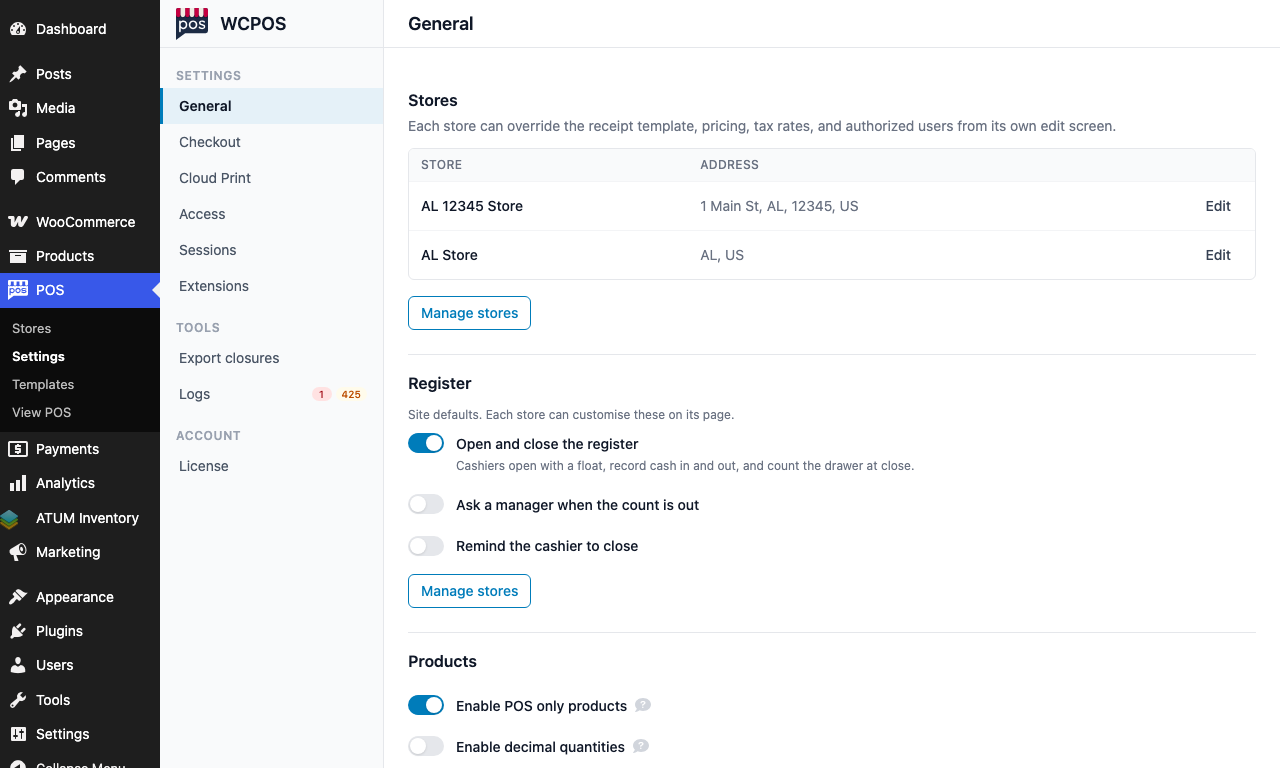
- الإعدادات — عام والدفع والطباعة السحابية والوصول والجلسات والامتدادات.
- الأدوات — تصدير الإغلاقات والسجلات.
- الحساب — الترخيص.
جميع عناصر قائمة الإعدادات
الإعدادات
- عام: تفاصيل المتجر وصندوق البيع والمنتجات والعملاء والخصوصية وفرض SSL. راجع الإعدادات العامة، أو افتح محتويات صفحة عام أدناه.
- الدفع: البيع بما يتجاوز المخزون، ورسائل POS الإلكترونية، وطرق الدفع (بوابات الدفع) وحالة الطلب التي تعيّنها كل منها. راجع إعدادات الدفع، أو افتح محتويات صفحة الدفع أدناه.
- الطباعة السحابية: الطابعات التي تجلب الإيصالات عبر الإنترنت، وقواعد طباعة الطلبات تلقائيًا، وقائمة انتظار الطباعة. راجع الطباعة السحابية.
- الوصول: ما يمكن لكل دور في WordPress فعله في POS، بما في ذلك دور أمين الصندوق. راجع الوصول.
- الجلسات: من سجّل الدخول إلى POS، والأجهزة المستخدمة، وتسجيل الخروج من جهاز. راجع الجلسات.
- الامتدادات: استعراض امتدادات WCPOS وتثبيتها وتحديثها وتعطيلها. يشير الرقم بجانب الاسم إلى عدد التحديثات المنتظرة. راجع الامتدادات.
الأدوات
- تصدير الإغلاقات: تنزيل CSV لجميع إغلاقات صناديق البيع المسجلة في هذا المتجر، بصف لكل إغلاق وأرقام كما كانت وقت الإغلاق. راجع التسوية.
- السجلات: سجل WCPOS الخاص بالمتجر، بما فيه من أخطاء وتحذيرات. بجانب الاسم رقم للأخطاء التي لم تقرأها وآخر للتحذيرات. راجع السجلات.
الحساب
- الترخيص: عند تثبيت WCPOS Pro، أدخل مفتاح الترخيص واضغط تفعيل، أو اضغط إلغاء التفعيل. دون Pro، تعرض الصفحة خيار الترقية. راجع تثبيت WCPOS Pro.
يمكن للامتداد إضافة صفحة خاصة به ضمن الأدوات أو الحساب.
محتويات صفحة عام: تفاصيل المتجر وصندوق البيع والمنتجات والعملاء والخصوصية وفرض SSL
- تفاصيل المتجر: الاسم والهاتف والبريد الإلكتروني وسياسة الإرجاع والمعرّفات الضريبية للمتجر. راجع تفاصيل المتجر.
- صندوق البيع: فتح صندوق البيع وإغلاقه، والرصيد النقدي الافتتاحي، وقواعد الإغلاق. تتضمن الإضافة المجانية صندوق بيع واحدًا؛ وتتطلب الصناديق الإضافية Pro. راجع صندوق البيع.
- المنتجات: المنتجات المخصصة لـ POS فقط، والكميات العشرية، واستعادة المخزون عند حذف الطلب، وحقل الباركود. راجع الإعدادات العامة.
- العملاء: أسماء المستخدمين المولّدة، وعميل POS الافتراضي، والسماح للعملاء بتنزيل الإيصالات، والمعرّفات الضريبية للعملاء (المعرّفات الضريبية للعملاء). راجع الإعدادات العامة.
- الخصوصية: بيانات الاستخدام المجهولة وتقارير الأخطاء. يعرض زري السماح ولا، شكرًا حتى يجيب أحد المديرين. راجع الإعدادات العامة.
- متقدم: فرض SSL. راجع فرض SSL.
محتويات صفحة الدفع: البيع بما يتجاوز المخزون والرسائل الإلكترونية وطرق الدفع
- منع البيع بما يتجاوز المخزون. راجع إعدادات الدفع.
- مفاتيح رسائل المدير الإلكترونية ورسائل العميل الإلكترونية ورسائل أمين الصندوق الإلكترونية. راجع إشعارات البريد الإلكتروني.
- جدول بوابات الدفع. راجع إعدادات الدفع. يمكنك فيه:
- اختيار طرق الدفع التي يتيحها صندوق البيع وترتيبها (في الإضافة المجانية، يمكن تفعيل النقد والبطاقة أو تغييرهما فقط؛ وتتطلب طرق الدفع الأخرى Pro)؛
- اختيار حالة الطلب التي تُعيَّن لطلب POS عند الدفع بكل طريقة؛
- فتح إعدادات POS لطريقة دفع لتغيير الاسم والوصف اللذين يعرضهما صندوق البيع، وللدفع النقدي تغيير التقريب: بدون تقريب أو بخطوة من 0.05 إلى 10. راجع تقريب المبالغ النقدية.
إشعارات البريد الإلكتروني وصناديق البيع والمعرّفات الضريبية
إشعارات البريد الإلكتروني هي مفاتيح البريد الإلكتروني الثلاثة في الدفع. والمقصود بـ صناديق البيع قسم صندوق البيع في عام. المعرّفات الضريبية للمتجر جزء من تفاصيل المتجر، والمعرّفات الضريبية للعملاء ضمن العملاء، وكلاهما في عام.
تفاصيل المتجر
افتح WP Admin > نقطة البيع > الإعدادات > General وغيّر الحقول في الأعلى. يُحفظ كل تغيير فور إجرائه. تُستخدم هذه التفاصيل في إيصالات POS وفواتيره:
| الحقل | محتواه |
|---|---|
| اسم المتجر | اسم متجرك. |
| الهاتف | رقم هاتف المتجر. |
| البريد الإلكتروني | عنوان البريد الإلكتروني للمتجر. |
| سياسة الاسترجاع والإرجاع | نص قصير يُطبع على إيصالات POS. |
| المعرّفات الضريبية للمتجر | الأرقام الضريبية للمتجر. راجع المعرّفات الضريبية للمتجر. |
اترك الحقل فارغًا للاحتفاظ بالقيمة الموجودة في WooCommerce، والتي يعرضها الحقل الفارغ بالرمادي. وإذا لم تكن هناك قيمة في WooCommerce أيضًا، يُستخدم عنوان الموقع في اسم المتجر وعنوان المرسِل لرسائل WooCommerce الإلكترونية في البريد الإلكتروني.
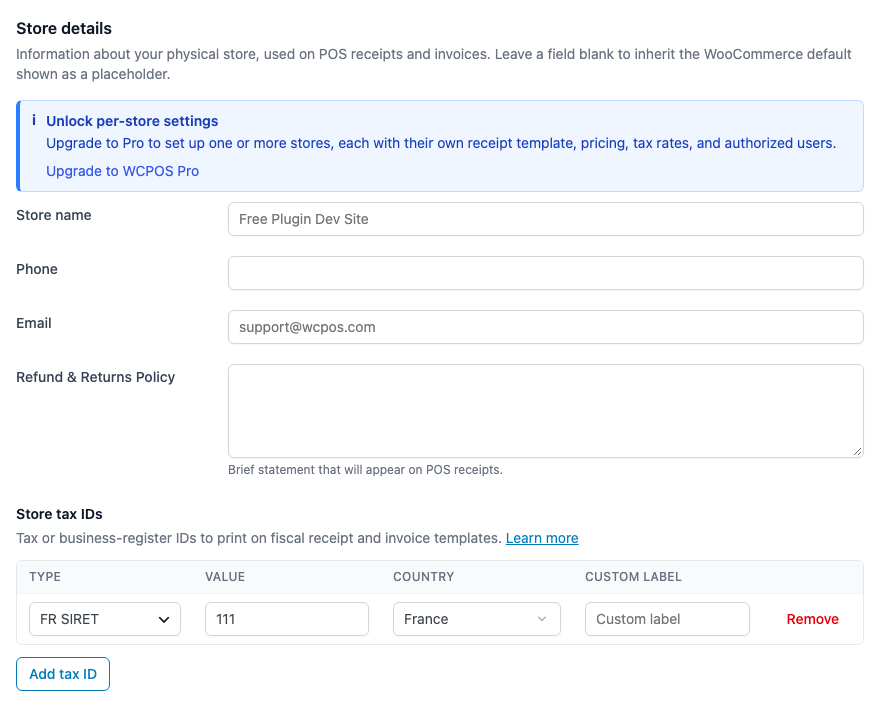
- اسم المتجر — فارغ هنا، لذا يُستخدم عنوان الموقع الظاهر بالرمادي.
- الهاتف — لا توجد قيمة افتراضية.
- البريد الإلكتروني — فارغ هنا، لذا يُستخدم العنوان الظاهر بالرمادي.
- سياسة الاسترجاع والإرجاع — تُطبع على إيصالات POS.
- المعرّفات الضريبية للمتجر — الأرقام الضريبية للمتجر. راجع المعرّفات الضريبية للمتجر.
إلى أن تنشئ متجرًا، يعرض قسم تفاصيل المتجر الحقول نفسها وزر إدارة المتاجر. وبعد إنشاء متجر، يتحول القسم إلى المتاجر، وهي قائمة بمتاجرك مع زر تحرير لكل منها، وتُضبط تفاصيل كل متجر في صفحته. راجع إعداد متجر.
فرض SSL
اترك فرض SSL مفعّلًا. يوجد ضمن متقدم أسفل عام، وهو مفعّل افتراضيًا ويحافظ على أمان كل اتصال بين POS وموقعك (HTTPS).

- فرض SSL — مفعّل افتراضيًا. اتركه مفعّلًا.
ما الذي يغيّره فرض SSL، ومتى يُعطَّل
عند تفعيل فرض SSL، يؤدي فتح POS بعنوان http:// إلى نقلك إلى عنوان https://، وتستخدم روابط تسجيل الدخول والدفع والإيصالات في POS بروتوكول HTTPS حتى إن كان عنوان الموقع نفسه يبدأ بـ http://، كما قد يحدث خلف وكيل يتولى معالجة SSL.
عطّله فقط في موقع لا يملك شهادة SSL، مثل موقع اختبار على جهازك الشخصي. حينها يستخدم POS عنوان الموقع نفسه.
مع WCPOS Pro
يضيف Pro عنصر نقاط البيع > المتاجر إلى قائمة WP Admin. لكل متجر تفاصيله ونماذج إيصالاته وصناديق بيعه وموظفوه، وصفحة شاشة العميل الخاصة به. راجع إعداد متجر.
اختيار نموذج لشاشة العميل في متجر
في صفحة شاشة العميل الخاصة بالمتجر، تبدأ قائمة نموذج العرض بخيار مثل الموقع، يليه بين قوسين اسم نموذج العرض للموقع (الافتراضي للمتجر إذا لم يكن للموقع نموذج نشط). اترك هذا الخيار ليتبع المتجر أي نموذج يستخدمه الموقع. اختر نموذجًا آخر لتخصيص نموذج لهذا المتجر. يظهر النموذج في القائمة بمجرد تفعيله ضمن نقاط البيع > النماذج في تبويب العرض.
إذا حدثت مشكلة
لا توجد قائمة نقاط البيع في WP Admin. يعرض WordPress قائمة نقاط البيع بأكملها، بما فيها الإعدادات، للمستخدمين الذين يملكون صلاحية إدارة إعدادات نقاط البيع فقط، وحسابك لا يملكها. اطلب من مدير منحها لدورك، أو راجع الوصول.
تعرض صفحة عام المتاجر مكان تفاصيل المتجر. لديك WCPOS Pro ومتجر واحد على الأقل. اضغط تحرير على متجر لتغيير تفاصيله.
تعذّر تنزيل خطوط الإيصالات
يبدأ التحذير بالنص: «تعذّر على WCPOS تنزيل خطوط الإيصالات من cdn.jsdelivr.net.» ويظهر في WP Admin لكل من يدير WooCommerce. إلى أن ينجح التنزيل، تستخدم الإيصالات خطًا أساسيًا يدعم الأحرف اللاتينية فقط، لذا قد لا تُطبع النصوص المكتوبة بأبجديات أخرى بصورة صحيحة. يعيد WCPOS المحاولة كل ساعة. إذا كانت جهة الاستضافة تحظر الطلبات الصادرة، فاطلب منها السماح بـ cdn.jsdelivr.net.
تعذّر إعداد خطوط الإيصالات
يبدأ التحذير بالنص: «تعذّر على WCPOS نشر خريطة خطوط الإيصالات.» لم يتمكن WCPOS من حفظ الملف الذي يحدد للإيصالات مكان الخطوط. تستخدم الإيصالات الخط اللاتيني الأساسي إلى أن تنجح العملية، ويعيد WCPOS المحاولة كل ساعة. اطلب من جهة الاستضافة التحقق من أن مجلد رفع الملفات في WordPress قابل للكتابة.
«متجرك خلف Cloudflare» أعلى صفحة عام. لاحظ WCPOS أن موقعك يعمل عبر Cloudflare، وقد تمنع فحوصه الأمنية POS من الوصول إلى متجرك. إذا عرض POS الرمز HOST121 أو نافذة فحص أمني، فراجع Cloudflare.
تحذير في صفحة الدفع من تباطؤ العملية
يبدأ التحذير أعلى صفحة الدفع بالنص: «تصبح عملية الدفع في WCPOS أبطأ مع نمو الكتالوج وسجل الطلبات». لا يزال متجرك يحتفظ بطلباته في نظام تخزين الطلبات القديم في WooCommerce. انتقل إلى تخزين الطلبات عالي الأداء: يتضمن التحذير رابطًا إلى الإعداد في WooCommerce، ويستمر ظهوره حتى تنتقل. راجع تخزين الطلبات.
«ساعدنا على تحسين WCPOS» في WP Admin
يسألك WCPOS إن كنت تسمح له بإرسال بيانات استخدام مجهولة وتقارير أخطاء. اضغط السماح أو لا، شكرًا. يمكنك تغيير إجابتك في أي وقت ضمن عام > الخصوصية.
يظهر المربع في شاشتي لوحة التحكم والإضافات إلى أن يجيب شخص يملك صلاحية إدارة إعدادات نقاط البيع. ويظهر أيضًا في معظم شاشات WooCommerce لمدة 7 أيام بعد تثبيت WCPOS أو تحديثه. يؤدي إغلاقه إلى إخفائه عنك لمدة 7 أيام.