المعرّفات الضريبية للعملاء
لوحة إدارة WordPress: WP Admin → POS → Settings → General → Tax IDs. ثم يُضاف المعرّف إلى بيانات العميل.
غالباً ما يحتاج العميل الذي يشتري لحساب شركة إلى ظهور معرّفه الضريبي على الإيصال: رقم VAT أو ABN أو CPF أو GSTIN. أضفه إلى بيانات العميل مرة واحدة، وسينسخه POS إلى كل طلب من طلباته ويطبعه على الإيصال. يمكنك أيضاً إضافة معرّف إلى عملية بيع واحدة، حتى في الإضافة المجانية.
لا تحتاج معظم المتاجر إلى أي إعداد. يحدد قسم المعرّفات الضريبية في WP Admin > نقطة البيع > الإعدادات > عام حقل WordPress الذي تُحفظ فيه الأرقام فقط، حتى تستمر إضافة VAT التي تستخدمها بالفعل في العمل. راجع اختيار مكان حفظ المعرّفات الضريبية.
إضافة معرّف ضريبي إلى عميل
تتطلب إضافة العملاء وتعديلهم في POS نسخة Pro. في الإضافة المجانية، أضف المعرّف الضريبي إلى عملية البيع بدلاً من ذلك.
- افتح استمارة العميل:
- عميل جديد: في السلة، اضغط على + واختر إضافة عميل جديد، أو اضغط على إضافة عميل جديد بجوار البحث في شاشة العملاء.
- عميل موجود: اضغط على سهم الفتح (›) في صفه ضمن العملاء.
- اضغط على المعرّف الضريبي. يُفتح صف.
- اختر النوع، وأدخل ID، وتحقق من البلد. راجع صف المعرّف الضريبي.
- عميل جديد: اضغط على إضافة عميل. عميل موجود: لا يوجد زر؛ يُحفظ كل تغيير فور إجرائه. تجد بقية الاستمارة في صفحة العملاء.
إضافة معرّف ضريبي إلى عملية بيع واحدة
تتوفر هذه الإمكانية في الإضافة المجانية أيضاً.

- العنوان — الدبوس بجوار اسم العميل. يظهر باللون الرمادي حتى تتضمن عملية البيع شارعاً أو مدينة أو رمزاً بريدياً، لكن يظل بإمكانك الضغط عليه.
- في أعلى السلة، اضغط على العنوان بجوار اسم العميل. تُفتح نافذة تعديل عنوان العميل.
- اضغط على المعرّف الضريبي، ثم اختر النوع، وأدخل ID، وتحقق من البلد، كما هو موضح في صف المعرّف الضريبي.
- اضغط على إغلاق. حُفظ الرقم في هذا الطلب أثناء كتابته، وسيُطبع على إيصال الطلب.
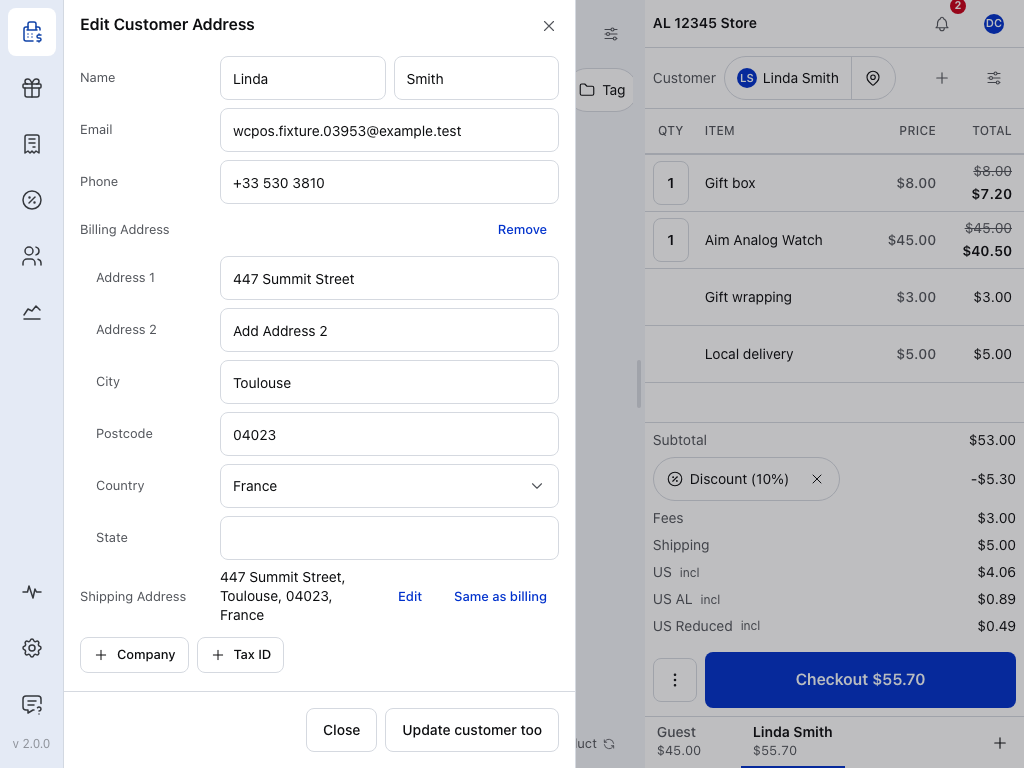
- الاسم — الاسم الأول واسم العائلة. يوجد البريد الإلكتروني والهاتف أسفله.
- عنوان الفاتورة — يفتح تعديل أسطر العنوان، ويمسحها إزالة.
- البلد — اختر من القائمة. إذا تجاوزت عشرة بلدان، يمكنك البحث فيها.
- الولاية — قائمة للبلدان التي تتوفر لها قائمة ولايات، وحقل نصي لبقية البلدان.
- عنوان الشحن — يكون نفس عنوان الفاتورة حتى تضغط على استخدام عنوان مختلف.
- المعرّف الضريبي — يضيف صف معرّف ضريبي إلى هذا الطلب.
- تحديث العميل أيضاً — يحفظ هذه التفاصيل في ملف العميل أيضاً.
للاحتفاظ بالرقم في ملف العميل أيضاً، اضغط على تحديث العميل أيضاً. يظهر هذا الزر للعميل الذي لديه حساب، ولأمين الصندوق الذي يملك صلاحية تعديل العملاء فقط. راجع تعديل عنوان الطلب.
صف المعرّف الضريبي
الصف هو نفسه في استمارة العميل وفي نافذة تعديل عنوان العميل في السلة، المعروضة هنا.
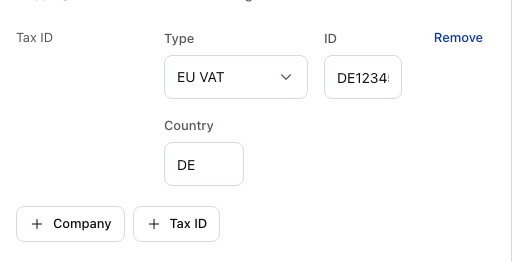
- المعرّف الضريبي — يضيف صفاً. اضغط عليه مجدداً لإضافة رقم ثانٍ، مثل الرمز الضريبي Codice Fiscale ورقم Partita IVA لعميل إيطالي.
- النوع — نوع هذا الرقم. يبدأ الصف الجديد بأول نوع مناسب لبلد فوترة العميل، أو بلد متجرك إذا كان عنوان الفاتورة فارغاً، وبخيار أخرى عندما لا يوجد نوع يناسب ذلك البلد. راجع أنواع المعرّفات الضريبية.
- ID — الرقم. يعرض الحقل الفارغ مثالاً على التنسيق الصحيح للنوع، ويمكن تمرير الرقم الطويل داخل المربع. عند الحفظ، تُزال المسافات وتُحوّل الأحرف إلى أحرف كبيرة.
- البلد — حرفان. يُملأ عند اختيار النوع: GB لنوع VAT للمملكة المتحدة، وBR لنوع CPF للبرازيل. أما VAT للاتحاد الأوروبي وأخرى فيستخدمان بلد الفوترة، لذا تحقق منه لعميل من دولة عضو أخرى في الاتحاد الأوروبي.
- إزالة — يحذف الصف.
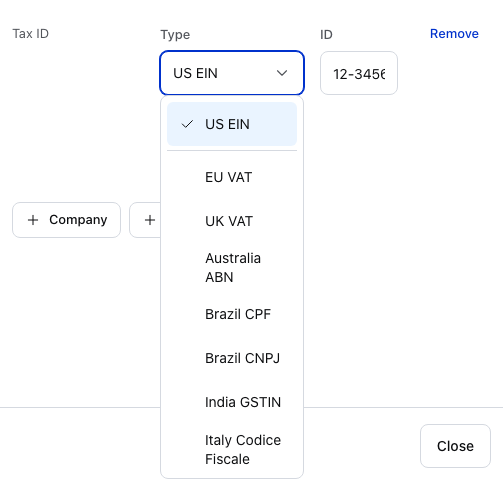
- الأنواع المناسبة للبلد — فوق الخط: الأنواع التي تناسب بلد الفوترة أو بلد متجرك. هنا يقع المتجر في الولايات المتحدة، لذا يظهر EIN للولايات المتحدة فقط.
- جميع الأنواع الأخرى — أسفل الخط، بدءاً من VAT للاتحاد الأوروبي.
يُكتب رقم VAT للاتحاد الأوروبي مع حرفَي البلد، مثل DE123456789. إذا كتبته دونهما، يضيف المتجر البلد في بدايته عند الحفظ، وذلك لنوعَي VAT للاتحاد الأوروبي وVAT للمملكة المتحدة فقط.
ما يحتفظ به الطلب
عند اختيار عميل لعملية بيع، ينسخ POS معرّفاته الضريبية إلى الطلب. تظهر ضمن عنوان الطلب، حيث يمكنك تغييرها لهذه العملية. يحتفظ الطلب بالأرقام المسجلة وقت البيع:
- تغيير المعرّف الضريبي للعميل لاحقاً لا يغيّر طلباته السابقة، لذا يُعاد طبع الإيصال القديم كما كان.
- يُستخدم المعرّف الضريبي الذي تغيّره أو تضيفه في السلة لهذا الطلب بدلاً من معرّف العميل.
- تغيير المعرّفات الضريبية لطلب يؤثر في ذلك الطلب وحده. ولا تُنسخ إليه من بيانات العميل مرة أخرى.
- لا تتضمن عملية البيع لزائر أي معرّف ضريبي ما لم تضف واحداً إلى عملية البيع.
على الإيصال
تطبع نماذج الإيصال القياسي والإيصال المفصّل والفاتورة وعرض السعر، وكذلك الإيصالات الحرارية المفصّلة، المعرّفات الضريبية للعميل مع تفاصيله. لكل رقم تسمية خاصة، مثل معرّف VAT أو ABN أو CPF: راجع الجدول ضمن أنواع المعرّفات الضريبية. لطباعتها في نموذجك الخاص، راجع كائنات المعرّفات الضريبية.
البحث عن عميل باستخدام المعرّف الضريبي
اكتب الرقم في بحث العملاء، في السلة أو في شاشة العملاء. يعثر البحث أيضاً على الأرقام التي حفظتها إضافة VAT قبل استخدامك WCPOS، من بين الإضافات المذكورة ضمن اختيار مكان حفظ المعرّفات الضريبية. راجع البحث عن العملاء.
اختيار مكان حفظ المعرّفات الضريبية
يحفظ WCPOS المعرّفات الضريبية في المكان الذي تحفظها فيه إضافة VAT لديك بالفعل، فيظهر الرقم الذي تكتبه على جهاز البيع في الإضافة، ويظهر الرقم الذي حفظته الإضافة في POS. لا تحتاج إلى هذا القسم إلا عندما لا تتطابق البيانات بينهما.
للتحقق، افتح WP Admin > نقطة البيع > الإعدادات > عام ومرّر إلى المعرّفات الضريبية. يوضح الشريط ما إذا كان WCPOS قد عثر على إضافة VAT.
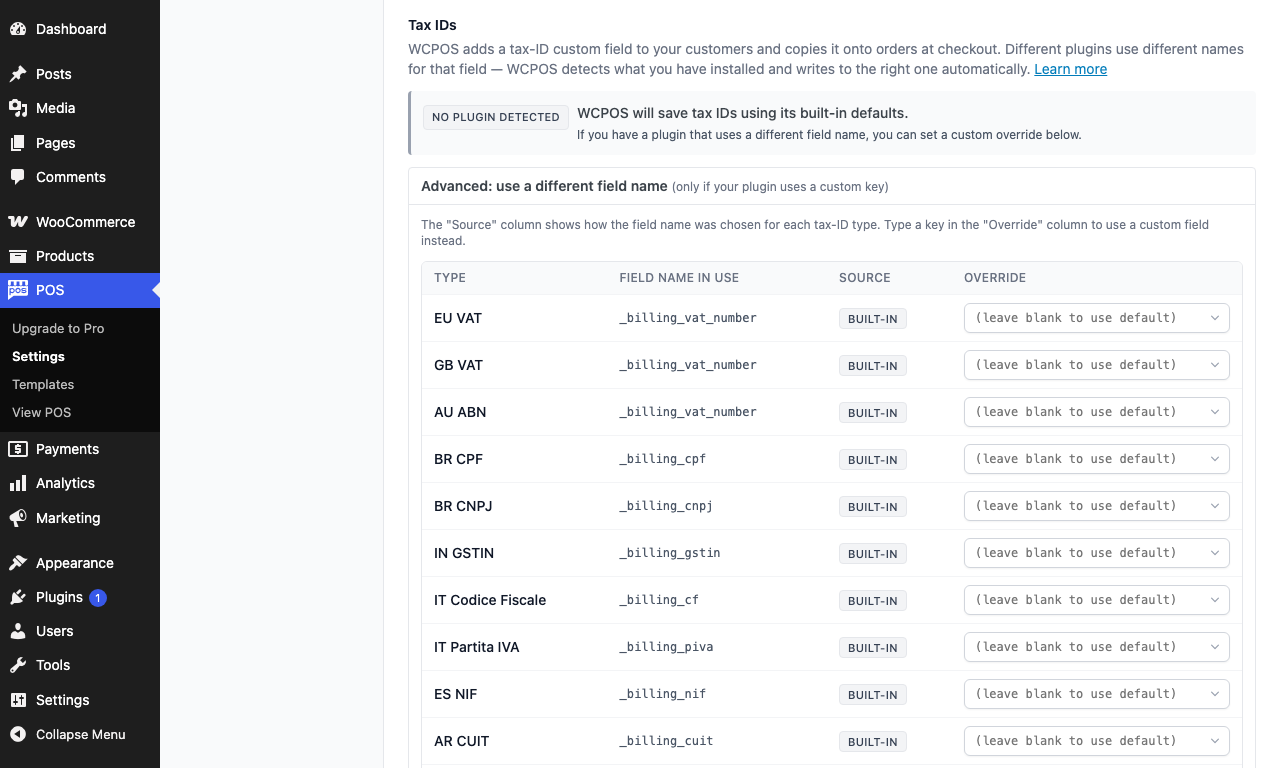
- لم يتم اكتشاف إضافة — لم يعثر WCPOS على إضافة VAT ويستخدم أسماء الحقول المدمجة فيه.
- متقدم: استخدام اسم حقل مختلف — يفتح الجدول أدناه. راجع استخدام اسم حقل مختلف.
- النوع — صف لكل نوع من المعرّفات الضريبية.
- اسم الحقل المستخدم — المكان الذي يحفظ فيه WCPOS هذا النوع حالياً.
- المصدر — كيفية اختيار اسم الحقل؛ هنا مدمج لكل نوع.
- تجاوز — اسم الحقل الذي تختاره؛ تركه فارغاً يعني استخدام الاسم الافتراضي.
كيفية اختيار WCPOS للحقل والإضافات التي يكتشفها
يحتفظ WordPress بالمعرّف الضريبي للعميل في حقل ذي اسم (مفتاح بيانات وصفية)، وتستخدم كل إضافة VAT اسماً خاصاً بها لهذا الحقل. يعرض الشريط:
- تم الاكتشاف تلقائياً — يذكر اسم الإضافة التي عثر عليها، بصيغة «… مثبّتة». يحفظ WCPOS المعرّفات الضريبية ذات تنسيق VAT في الحقل الذي تقرؤه تلك الإضافة. لا يلزمك اتخاذ أي إجراء.
- لم يتم اكتشاف إضافة — يستخدم WCPOS أسماء الحقول المدمجة فيه، أو الحقل الذي تستخدمه طلباتك الأخيرة بالفعل.
لكل نوع، يستخدم WCPOS أول خيار ينطبق مما يلي:
- اسم الحقل الذي اخترته، إذا عيّنت واحداً ضمن استخدام اسم حقل مختلف.
- حقل إضافة اكتشفها.
- عند عدم اكتشاف إضافة، الحقل الأكثر استخداماً في آخر 200 طلب لديك.
- اسم الحقل المدمج فيه.
الإضافات التي يكتشفها:
- WooCommerce EU VAT Number
- Aelia EU VAT Assistant، بما في ذلك ما إذا كانت Aelia قد تحققت من صحة الرقم
- WPFactory EU/UK VAT Manager
- WooCommerce Germanized، وGermanized Pro
- Brazilian Market on WooCommerce، وExtra Checkout Fields for Brazil
- NIF/CIF Spain for WooCommerce
أسماء الحقول المدمجة:
| النوع | اسم الحقل |
|---|---|
| VAT للاتحاد الأوروبي، VAT للمملكة المتحدة، VAT للسعودية، ABN لأستراليا، GST/HST لكندا، EIN للولايات المتحدة، أخرى | _billing_vat_number |
| CPF للبرازيل | _billing_cpf |
| CNPJ للبرازيل | _billing_cnpj |
| GSTIN للهند | _billing_gstin |
| الرمز الضريبي لإيطاليا | _billing_cf |
| P. IVA لإيطاليا | _billing_piva |
| NIF/CIF لإسبانيا | _billing_nif |
| CUIT للأرجنتين | _billing_cuit |
استخدام اسم حقل مختلف
لا تفعل ذلك إلا إذا كانت إضافتك تحفظ المعرّفات الضريبية باسم لا يعرفه WCPOS.
تغيير اسم الحقل
في قسم المعرّفات الضريبية، افتح متقدم: استخدام اسم حقل مختلف. يعرض صفاً لكل نوع:
- النوع — نوع المعرّف الضريبي.
- اسم الحقل المستخدم — المكان الذي يحفظ فيه WCPOS هذا النوع حالياً.
- المصدر — إضافة (من إضافة مكتشفة)، أو مدمج (الافتراضي في WCPOS)، أو مخصص (التجاوز الذي عيّنته).
- تجاوز — اكتب اسم الحقل الذي تستخدمه إضافتك. يقترح المربع الأسماء التي يعرفها WCPOS من إضافات أخرى. يُحفظ عند اختيار اقتراح، أو الضغط على Enter أو مغادرة المربع بعد كتابة اسمك الخاص؛ ولا يوجد زر للحفظ.
للعودة إلى الاسم التلقائي، أفرغ مربع تجاوز: تظهر فيه عبارة «(اتركه فارغاً لاستخدام الافتراضي)». يعرض سطر متقدم: استخدام اسم حقل مختلف عدد التجاوزات النشطة.
لا تظهر هنا إلا المعرّفات الضريبية للعملاء. أما أرقام نشاطك التجاري، مثل رقم USt-IdNr. أو KVK أو SIRET، فتُضبط ضمن المعرّفات الضريبية للمتجر.
أنواع المعرّفات الضريبية
للنوع نفسه اسم مختصر في POS، واسم آخر في WP Admin، وتسمية خاصة على الإيصال. يوضح المثال التنسيق الذي يتوقعه فحص التنسيق.
عرض أسماء المعرّفات الضريبية وأمثلة عليها
على الهاتف، اسحب الجدول أفقياً لرؤية الأمثلة.
| في POS | في WP Admin | على الإيصال | مثال |
|---|---|---|---|
| VAT للاتحاد الأوروبي | VAT للاتحاد الأوروبي | معرّف VAT | DE123456789 |
| VAT للمملكة المتحدة | VAT لبريطانيا | رقم VAT | GB123456789 |
| VAT للسعودية | VAT للسعودية | رقم VAT | 300000000000003 |
| ABN لأستراليا | ABN لأستراليا | ABN | 12345678901 |
| CPF للبرازيل | CPF للبرازيل | CPF | 123.456.789-00 |
| CNPJ للبرازيل | CNPJ للبرازيل | CNPJ | 12.345.678/0001-99 |
| GSTIN للهند | GSTIN للهند | GSTIN | 22AAAAA0000A1Z5 |
| الرمز الضريبي لإيطاليا | الرمز الضريبي لإيطاليا | الرمز الضريبي | RSSMRA80A01H501U |
| P. IVA لإيطاليا | Partita IVA لإيطاليا | P.IVA | 12345678901 |
| NIF/CIF لإسبانيا | NIF لإسبانيا | NIF | A12345678 |
| CUIT للأرجنتين | CUIT للأرجنتين | CUIT | 20-12345678-9 |
| GST/HST لكندا | GST/HST لكندا | رقم GST/HST | 123456789RT0001 |
| EIN للولايات المتحدة | EIN للولايات المتحدة | EIN | 12-3456789 |
| أخرى | أخرى | المعرّف الضريبي | أي رقم |
إذا حدثت مشكلة
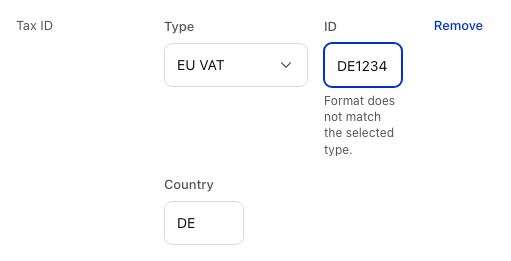
- تحذير التنسيق — يظهر أسفل ID. تجد الإجراء المطلوب في البند الأول أدناه.
- التنسيق لا يطابق النوع المحدد. — تحقق من النوع أولاً، ثم راجع الرقم مع العميل للتأكد من عدم نقص أي رقم. هذا مجرد تحذير، ويظل الرقم يُحفظ. ويظهر أيضاً عند إدخال رقم VAT للاتحاد الأوروبي دون حرفَي البلد؛ يضيف المتجر البلد في بدايته عند الحفظ، لذا تحقق من صحة البلد. يفحص POS تنسيق الرقم فقط، ولا يتحقق أبداً مما إذا كانت مصلحة ضرائب قد أصدرته.
- إيصال قديم يعرض الرقم القديم — يحتفظ الطلب بالرقم المسجّل وقت البيع. غيّر المعرّف الضريبي في ذلك الطلب، لا في بيانات العميل.
- لا يوجد معرّف ضريبي على الإيصال — كانت عملية البيع لزائر، أو لم يكن لدى العميل معرّف عند البيع. أضف معرّفاً إلى عملية البيع قبل الدفع، وتحقق من أن نموذج الإيصال الذي تستخدمه يعرض تفاصيل العميل.
- إضافة VAT لديك لا تعرض الأرقام المُدخلة على جهاز البيع — في WP Admin > نقطة البيع > الإعدادات > عام > المعرّفات الضريبية، افتح متقدم: استخدام اسم حقل مختلف وقارن اسم الحقل المستخدم بالحقل الذي تقرؤه إضافتك. عيّن تجاوز إذا اختلفا.
- خيار تحديث العميل أيضاً غير موجود — عملية البيع لزائر، أو دورك في WordPress لا يتيح تعديل العملاء. يظل المعرّف الضريبي محفوظاً في الطلب.
- إضافة عميل جديد تظهر باللون الرمادي — تتطلب Pro ودوراً يتيح إنشاء العملاء.