الإعدادات العامة
تتيح لك صفحة الإعدادات العامة ضبط الوظائف الأساسية في WCPOS. تؤثر هذه الإعدادات في طريقة عرض المنتجات، وكيفية التعامل مع الكميات، وآلية عمل مسح الباركود.
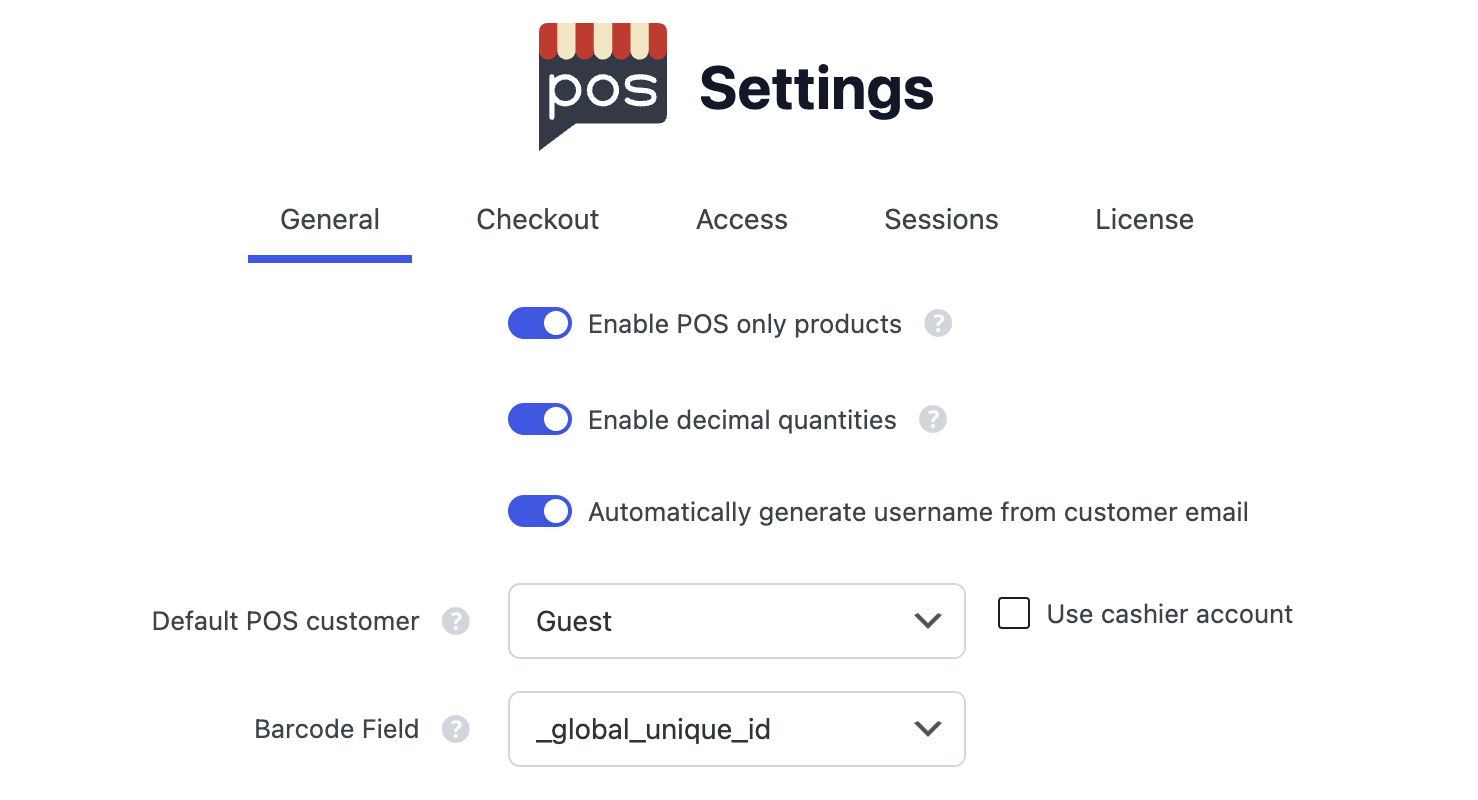
الإعدادات العامة في WP Admin
تفعيل المنتجات المخصصة لـ POS فقط
يضيف هذا الإعداد خيارات ظهور إلى منتجاتك، مما يتيح لك التحكم فيما إذا كانت تظهر في متجرك الإلكتروني أو في POS أو في كليهما.
فعّل هذا الإعداد فقط إذا كنت بحاجة إلى إخفاء المنتجات من متجرك الإلكتروني أو من POS. عند تفعيله، يضيف استعلامًا إضافيًا إلى قاعدة البيانات لكل طلب منتج.
للحصول على معلومات مفصلة حول استخدام هذه الميزة، بما في ذلك كيفية تعيين الظهور على المنتجات الفردية والتحرير الجماعي، راجع المنتجات المخصصة لـ POS فقط.
تفعيل الكميات العشرية
يسمح هذا الإعداد للعملاء والموظفين بإدخال كميات عشرية عند إضافة المنتجات إلى سلة التسوق.
أمثلة على الكميات العشرية:
- 0.25 (ربع وحدة)
- 1.5 (وحدة ونصف)
- 2.75 (وحدتان وثلاثة أرباع الوحدة)
مفيد لـ:
- المنتجات التي تُباع بالوزن (مثل 0.5kg من حبوب القهوة)
- الخدمات الجزئية (مثل 1.5 ساعة من الاستشارة)
- المنتجات السائبة التي يمكن بيعها بكميات جزئية
استعادة المخزون عند حذف الطلب
عند تفعيله، يستعيد WCPOS مخزون المنتج تلقائيًا عندما يُنقل طلب POS إلى سلة المهملات أو يُحذف — وبذلك يؤدي إلغاء عملية بيع خاطئة إلى إعادة العناصر إلى المخزون. هذا الإعداد مفعّل افتراضيًا.
أوقف تشغيله إذا كنت تسوّي المخزون بطريقة أخرى ولا تريد أن تؤدي طلبات POS المحذوفة إلى تعديل المخزون.
إنشاء اسم المستخدم تلقائيًا من البريد الإلكتروني للعميل
عند التمكين، سيُنشئ WCPOS تلقائيًا أسماء مستخدمين للعملاء الجدد بناءً على عناوين بريدهم الإلكتروني أثناء إتمام الدفع. يبسّط ذلك عملية إنشاء العميل ويضمن تنسيقًا متسقًا لأسماء المستخدمين.
عميل POS الافتراضي
حدد العميل الافتراضي الذي سيتم تعيينه لطلبات POS الجديدة. تشمل الخيارات الشائعة:
- ضيف: لا ترتبط الطلبات بأي حساب مستخدم
- أمين الصندوق: ترتبط الطلبات بحساب أمين الصندوق المسجل دخوله
- عميل عابر: ترتبط الطلبات بحساب عميل محدد (ستحتاج إلى إنشاء هذا الحساب أولًا)
استخدام حساب أمين الصندوق
عند التمكين، سيُستخدم حساب مستخدم أمين الصندوق كعميل افتراضي لطلبات POS بدلًا من عميل POS الافتراضي المحدد.
حقل الرمز الشريطي
يحدد هذا الإعداد حقل المنتج الذي سيبحث فيه WCPOS عند مسح الرموز الشريطية أو استخدام وظيفة البحث بالرمز الشريطي.
بعد تغيير إعداد حقل الباركود، يجب مسح بيانات المنتجات وتحديثها في POS حتى يصبح التغيير ساريًا.
كيفية المسح والتحديث:
- انتقل إلى شاشة المنتجات في POS
- اضغط مطولًا على أيقونة المزامنة (↻) في أسفل الشاشة
- حدد "مسح وتحديث" من قائمة السياق
- انتظر حتى تتم إعادة تحميل المنتجات ببيانات حقل الباركود الجديدة
هذا ضروري لأن POS يخزن بيانات المنتجات مؤقتًا محليًا، وتغيير إعداد حقل الباركود لا يحدث البيانات المخزنة مؤقتًا تلقائيًا.
الخيار الافتراضي
_global_unique_id - هذا هو حقل المعرّف الفريد العام في WooCommerce، وقد تم تقديمه في WooCommerce 8.2 (يوليو 2024). صُمم لتخزين رموز GTIN أو UPC أو EAN أو ISBN، وهو الخيار الموصى به لعمليات التثبيت الجديدة.
خيارات شائعة أخرى
_sku - حقل SKU (وحدة حفظ المخزون) للمنتج. يُعد هذا خيارًا احتياطيًا جيدًا إذا لم تكن تستخدم حقل ID الفريد العالمي.
مفاتيح بيانات التعريف لإضافات الجهات الخارجية
عند استخدام إضافة لإدارة الباركود، قد يلزم استخدام مفتاح بيانات التعريف الخاص بها:
| نوع الإضافة | مفاتيح بيانات التعريف الشائعة | الوصف |
|---|---|---|
| إضافات EAN | _ean, _ean13, _ean8 | رموز رقم الصنف الأوروبي |
| إضافات UPC | _upc, _upc_code | رمز المنتج العالمي |
| إضافات GTIN | _gtin, _gtin13, _gtin14 | رقم بند التجارة العالمي |
| باركود عام | _barcode, _product_barcode | حقول باركود عامة |
| باركود منتجات WooCommerce | _barcode_text | إضافة باركود شائعة |
| مخزون ATUM | _atum_barcode | إدارة مخزون ATUM |
العثور على مفتاح بيانات التعريف لإضافتك
للعثور على مفتاح بيانات التعريف الصحيح لإضافة الباركود لديك:
- تعديل منتج في WP Admin
- إضافة باركود باستخدام إضافتك
- راجع وثائق الإضافة لمعرفة اسم مفتاح البيانات الوصفية
- أو افحص جدول قاعدة البيانات
wp_postmetaلمعرفة مفتاح البيانات الوصفية الذي تم إنشاؤه
مفاتيح البيانات الوصفية المخصصة
يمكنك أيضًا استخدام أي مفتاح بيانات وصفية مخصص يخزن بيانات الباركود. ما عليك سوى إدخال اسم مفتاح البيانات الوصفية (بما في ذلك بادئة الشرطة السفلية إن وجدت) في هذا الحقل.
اختبر مسح الباركود بعد تغيير هذا الإعداد للتأكد من أنه يعمل بشكل صحيح مع الحقل الذي اخترته. تذكر مسح بيانات المنتجات وتحديثها في POS لكي يسري التغيير.
الخصوصية
يتحكم مفتاح تبديل السماح ببيانات الاستخدام المجهولة فيما إذا كان WCPOS يجمع تحليلات استخدام مجهولة للمساعدة في تحسين المنتج. إنه اختيار حقيقي للتفعيل أو الإيقاف — لا يتم مطلقًا جمع بيانات العملاء أو الأسعار أو عنوان المتجر. استخدم رابط معرفة المزيد بجانب الإعداد لمعرفة ما يتم جمعه وما لا يتم جمعه بالضبط.
معرّفات ضريبة المتجر
أضِف معرّفات ضريبة النشاط التجاري — رقم VAT أو ABN أو GSTIN أو EIN أو أرقام سجل الشركات المحلية — التي يطبعها WCPOS على إيصالات POS والفواتير. لا يتضمن WooCommerce حقلاً مدمجًا لهذه البيانات، وتحتاج كثير من المناطق إلى أكثر من معرّف واحد.
راجع معرّفات ضريبة المتجر للاطلاع على الدليل الكامل.
معرّفات ضريبة العملاء
يحتفظ WCPOS بحقل معرّف ضريبي لعملائك وينسخه إلى طلباتهم عند إتمام الدفع. ونظرًا إلى أن الإضافات المختلفة تخزّن هذا الحقل بأسماء مختلفة، يكتشف WCPOS الإضافة المثبّتة لديك ويكتب في الحقل الصحيح تلقائيًا. يتيح لك قسم معرّفات الضريبة هنا أيضًا تجاوز اسم الحقل إذا لزم الأمر.
راجع معرّفات ضريبة العملاء للاطلاع على الدليل الكامل.