المتاجر
يتطلب تشغيل أكثر من متجر WCPOS Pro. بدون Pro، يشغّل POS متجرًا واحدًا: يأتي اسمه وبيانات الاتصال وأرقامه الضريبية من WP Admin → نقطة البيع → الإعدادات → عام، وتأتي بقية الإعدادات من إعدادات WooCommerce.
المتجر هو مكان تبيع منه: محل، أو بسطة في سوق، أو منفذ بيع تجاري. لكل متجر عنوانه وإيصالاته وضرائبه وصناديق بيعه وموظفوه، وكل ذلك داخل موقع WooCommerce واحد. تُسجَّل كل عملية بيع باسم المتجر الذي أُجريت فيه، مما يتيح الاطّلاع على الطلبات والتقارير لكل متجر على حدة.
لإنشاء متجر، راجع إعداد المتاجر. لمعرفة العلاقة بين المتاجر وصناديق البيع والأجهزة، راجع المتاجر وصناديق البيع والأجهزة.
أين يرى أمناء الصندوق المتجر
يختار أمناء الصندوق المتجر عند تسجيل الدخول. لا تعرض القائمة إلا المتاجر المسموح لهم باستخدامها.
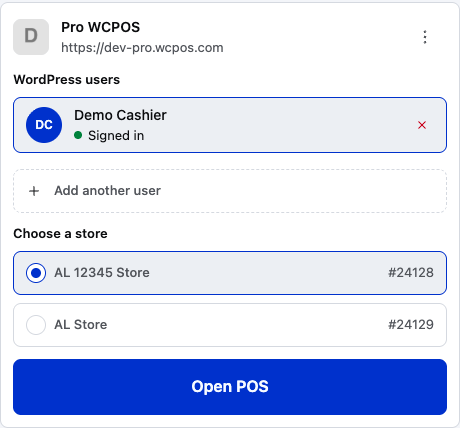
- متجر يمكنهم استخدامه — محدد هنا. الرقم على اليمين هو معرّف المتجر في WP Admin.
- متجر آخر — متجر ثانٍ يمكن لأمين الصندوق هذا استخدامه.
- فتح نقطة البيع — يفتح POS في المتجر المحدد. عند وجود متجر واحد فقط، يكون محددًا بالفعل ويظهر العنوان المتجر.
في POS، يظهر اسم المتجر في بداية شريط صندوق البيع فوق السلة، ومعه اسم صندوق البيع عندما يضم المتجر أكثر من صندوق. انقر على اسم المتجر أو صورتك الرمزية في نهاية الشريط لفتح لوحة أمين الصندوق.
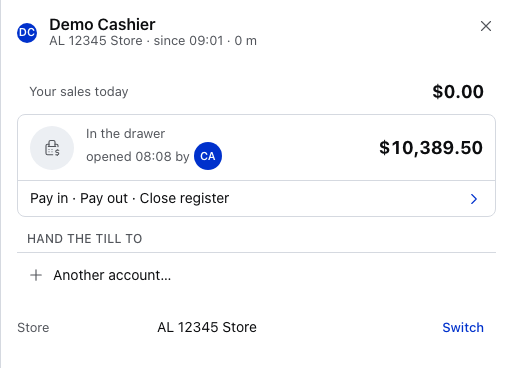
- المتجر والوقت في نقطة البيع — المتجر الذي تبيع فيه، أسفل اسمك.
- تبديل — في صف المتجر، ولا يظهر إلا عندما يمكنك استخدام أكثر من متجر.
التبديل إلى متجر آخر
أكمل أي عملية دفع أولًا وحافظ على الاتصال بالإنترنت. ثم:
- افتح لوحة أمين الصندوق: انقر على اسم المتجر أو صورتك الرمزية في نهاية الشريط.
- اضغط على تبديل في صف المتجر واختر المتجر.
- اقرأ رسالة التأكيد. تسألك هل تريد التبديل إلى اسم المتجر؟ وتوضّح ما إذا كان صندوق البيع في ذلك المتجر مفتوحًا.
- اضغط على التبديل إلى اسم المتجر. يُعاد تحميل POS في ذلك المتجر.
يكون تبديل معطّلًا أثناء معالجة دفعة، وعندما يتعذّر على POS الوصول إلى موقعك (ويعرض الصف حينها يلزم الاتصال بالمتجر للتبديل).
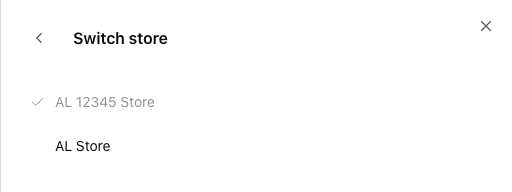
- هذا المتجر — عليه علامة اختيار. لا يمكنك اختياره مجددًا.
- متجر آخر — اضغط عليه للتبديل إليه.
- رجوع — يعيدك إلى لوحة أمين الصندوق دون تبديل.
ماذا يحدث لدرج النقد المفتوح عند التبديل
إذا كان صندوق البيع مفتوحًا، تعرض رسالة التأكيد خيارين للنقد:
- نقل الدرج معك — يغلق صندوق البيع بالمبلغ المتوقع ويفتح صندوق البيع في المتجر الآخر بهذا المبلغ كرصيد افتتاحي. يتوفر هذا الخيار عندما يكون صندوق البيع في ذلك المتجر مغلقًا.
- تركه مفتوحًا هنا — يبقى صندوق البيع مفتوحًا، وتؤكد الرسالة أن درجه يظل مفتوحًا هنا.
إذا كان المتجر الآخر يضم أكثر من صندوق بيع، فستختار أحدها هناك. راجع اختيار متجر وصندوق بيع.
الإعدادات الخاصة بكل متجر
يضبط المدير هذه الإعدادات في WP Admin → نقطة البيع → المتاجر، من صفحات المتجر نفسه: عنوانه وإيصالاته وضرائبه وصناديق بيعه ومن يمكنه تسجيل الدخول إليه.
الإعدادات التي يمكن للمدير تغييرها لكل متجر
| الإعداد الخاص بالمتجر | مكان ضبطه |
|---|---|
| الاسم والعنوان والشعار وبيانات الاتصال المطبوعة على الإيصالات | التفاصيل |
| ساعات العمل المطبوعة على الإيصالات | ساعات العمل |
| العملة ولغة POS وإيصالاته والمنطقة الزمنية للتقارير وتذكيرات الإغلاق | العملة واللغة |
| كيفية حساب الضريبة والرقم الضريبي المطبوع على الإيصالات | الضريبة |
| رسائل الإيصالات ونماذج الإيصالات التي يمكن لأمناء الصندوق طباعتها | الإيصالات |
| ما تعرضه الشاشة الموجّهة للعميل | شاشة العميل |
| صناديق البيع (أدراج النقد) وقواعد أدراج النقد | صناديق البيع |
| من يمكنه تسجيل الدخول إليه | الموظفون |
تشترك جميع المتاجر في البقية: المنتجات والعملاء والكوبونات وطرق الدفع ومعدلات الضرائب نفسها (راجع إعدادات الضريبة) وبقية إعدادات WooCommerce. ومع ذلك، يمكن أن يكون للمنتج سعر أو ضريبة خاصان به في متجر معين، ومخزون خاص به باستخدام ATUM.
الطلبات والتقارير حسب المتجر
- تفتح الطلبات على طلبات المتجر الذي سجّلت الدخول إليه. يظهر اسم المتجر في مرشّح بالأعلى: انقر عليه لاختيار متجر آخر، أو نقطة البيع أو المتجر الإلكتروني أو WP Admin ضمن أُنشئ عبر. لعرض طلبات جميع المتاجر، بما فيها الطلبات عبر الإنترنت والطلبات المنشأة في WP Admin، امسح هذا المرشّح ومرشّح أمين الصندوق المجاور له.
- تغطي التقارير المتجر وصندوق البيع المذكورين أعلى الشاشة. انقر على الاسم لاختيار متجر آخر أو جميع المتاجر.
- تُطبع على الإيصالات بيانات عنوان المتجر الذي أُجريت فيه عملية البيع وشعاره.
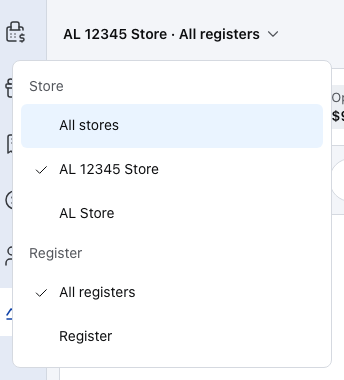
- جميع المتاجر — كل المتاجر في تقرير واحد. لا يظهر هذا الخيار إلا عند وجود أكثر من متجر.
- متجر — مبيعات ذلك المتجر فقط.
- جميع صناديق البيع — كل صناديق البيع في المتجر المختار، والطلبات الواردة عبر الإنترنت.
- صندوق بيع — مبيعات نقطة بيع واحدة.
في WP Admin، يوضّح حقل متجر نقطة البيع في الطلب مكان إجراء البيع، ويؤدي تغييره إلى نقل الطلب إلى متجر آخر.
الأسعار والضرائب والمخزون لكل متجر
يمكن أن يكون للمنتج سعر أو ضريبة خاصان به في متجر معين. يستخدم أمناء الصندوق في ذلك المتجر هذه القيم؛ بينما تستخدم بقية المتاجر سعر المنتج وضريبته المعتادين في WooCommerce.
تغيير سعر منتج أو ضريبته لمتجر معين
في صفحة المنتج ضمن WP Admin → المنتجات، أو في كل نوع من أنواعه، اضبط السعر العادي وسعر التخفيض الخاصين به، أو الحالة الضريبية والفئة الضريبية الخاصتين به، لكل متجر على حدة. راجع الأسعار والضرائب لكل متجر.
المخزون
تشترك جميع المتاجر في مخزون WooCommerce نفسه. لحساب المخزون لكل متجر، استخدم ATUM Multi-Inventory: تربط كل متجر بموقع في ATUM، وتسحب عملية البيع المخزون من ذلك الموقع. ويمكن لـ ATUM أيضًا تزويد كل متجر بأسعار الموقع ورموز SKU الخاصة به.
متاجر منفصلة تمامًا دون ATUM: WordPress Multisite
للمتاجر التي لا تشترك في أي شيء، شغّل كل متجر كموقع مستقل على WordPress Multisite:
- أنشئ موقع WordPress لكل متجر.
- ثبّت WooCommerce وWCPOS على كل موقع.
- يحتفظ كل موقع بمنتجاته ومخزونه وطلباته الخاصة.
ستدير حينها عدة تثبيتات من WooCommerce، وستكون لكل موقع طلباته وتقاريره الخاصة.
ما لا توفره المتاجر
- لا تنشئ متاجر مستقلة. المتاجر هي أماكن داخل موقع WooCommerce واحد، تتشارك منتجاته وعملاءه وكوبوناته.
- لا يمكنها إخفاء منتج عن متجر. تبيع جميع المتاجر الكتالوج نفسه. مع ATUM، يظهر المنتج الذي نفد من موقع المتجر على أنه غير متوفر في المخزون هناك.
- إضافة متجر لا تنقل الطلبات القديمة. يبقى الطلب مرتبطًا بالمتجر الذي أُجريت فيه عملية البيع. راجع ماذا يحدث للطلبات القديمة.