مسح جميع البيانات المحلية
تخزن WCPOS نسخة محلية من المنتجات والطلبات والعملاء لديك حتى يعمل نظام نقاط البيع بسرعة ويعمل دون اتصال بالإنترنت. في بعض الأحيان، قد تصبح هذه البيانات المحلية غير متزامنة مع متجرك على WooCommerce. يعمل مسح جميع البيانات المحلية على إزالة قاعدة البيانات المحلية ويبدأ عملية مزامنة جديدة من الخادم الخاص بك.
اعتبارًا من الإصدار 1.10.0، توفّر صحة المتجر → قاعدة البيانات خيار مسح وإعادة تنزيل لكل مجموعة — فهو يزيل المجموعة التي تسبب المشكلة (المنتجات مثلًا) ويعيد جلبها وحدها، دون المساس بأي شيء آخر ودون تسجيل خروجك. ويعرض التأكيد عدد السجلات التي ستُزال ويؤكد أن النسخة الموجودة على خادمك لن تتأثر. لاحظ أن المجموعات التي تُنزَّل عند الطلب تُظهر عددًا منخفضًا بعد إعادة التعيين مباشرة ثم تمتلئ أثناء الاستخدام — وهذا هو السلوك المصمَّم، وليس مزامنة متوقفة. انظر صحة المتجر.
هذا هو الخيار النووي. يؤدي مسح البيانات المحلية إلى حذف كل شيء مخزن على الجهاز وإجبار إعادة مزامنة كاملة. اعتمادًا على حجم متجرك، قد يستغرق ذلك بعض الوقت. استخدمه فقط عندما لا تحل الخيارات الأخرى — المزامنة العادية أو مسح وإعادة تنزيل لمجموعة واحدة — المشكلة.
قبل المسح، تحقّق من بطاقة التغييرات التي تنتظر الإرسال ضمن صحة المتجر → قاعدة البيانات — فمسح البيانات المحلية يتلف أي تغييرات غير مرسلة على الجهاز.
متى تستخدمه
قد تحتاج إلى مسح البيانات المحلية في الحالات التالية:
- مشكلات المزامنة — لا تُحدّث المنتجات أو الطلبات أو العملاء كما ينبغي
- بعد تحديث إضافة — لضمان التوافق مع بنى البيانات الجديدة
- بيانات قديمة — تبدو الأسعار أو مستويات المخزون أو معلومات أخرى قديمة
ما الذي يُمسح
| يُمسح | لا يُمسح |
|---|---|
| قاعدة بيانات المنتجات المحلية | البيانات على الخادم |
| قاعدة بيانات الطلبات المحلية | إعدادات WooCommerce |
| قاعدة بيانات العملاء المحلية | |
| جلسة تسجيل الدخول |
لا تتأثر بيانات متجر WooCommerce — إذ تُحذف النسخة المحلية على جهازك فقط. وتبدأ مزامنة جديدة تلقائيًا بعد المسح.
- تطبيق سطح المكتب: سيتم تسجيل خروجك، وسيتعين عليك إعادة ربط متجرك.
- تطبيق الويب: تُمسح بيانات تسجيل الدخول، لكن بما أنك لا تزال مسجلًا للدخول إلى WP Admin، تُستعاد الجلسة تلقائيًا — لذا لن تلاحظ تسجيل خروجك.
كيفية مسح البيانات المحلية
الويب
- انقر على قائمة المستخدم في الزاوية العلوية اليمنى لفتح القائمة
- انقر على مسح جميع البيانات المحلية
- ستُحذف قاعدة البيانات المحلية وتبدأ مزامنة جديدة تلقائيًا
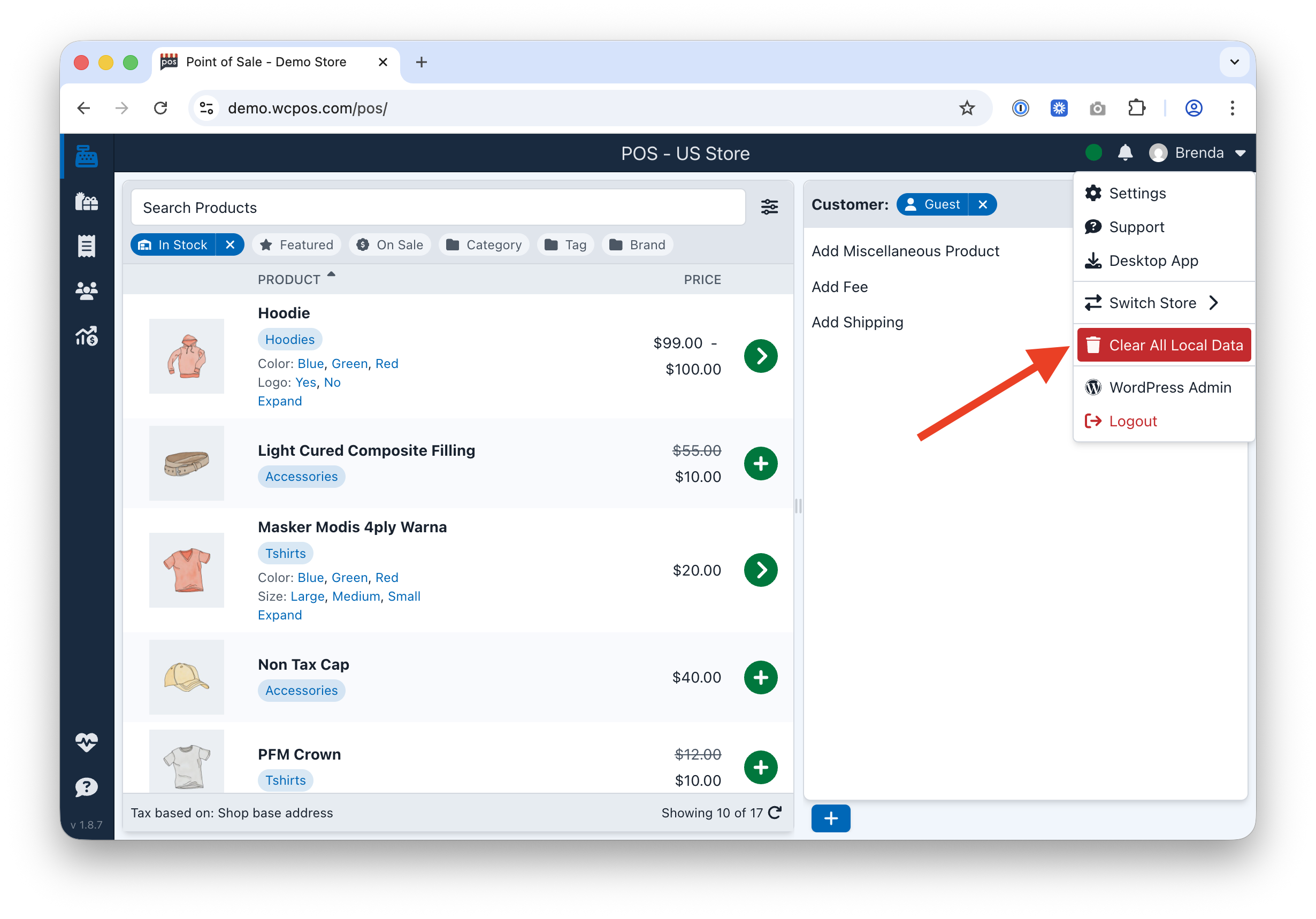
خيار مسح جميع البيانات المحلية في قائمة المستخدم بتطبيق الويب
سطح المكتب
- افتح قائمة تطبيق WCPOS في شريط القوائم العلوي
- مرّر المؤشر فوق متقدم
- انقر على مسح بيانات التطبيق
- ستُحذف قاعدة البيانات المحلية وتبدأ مزامنة جديدة تلقائيًا
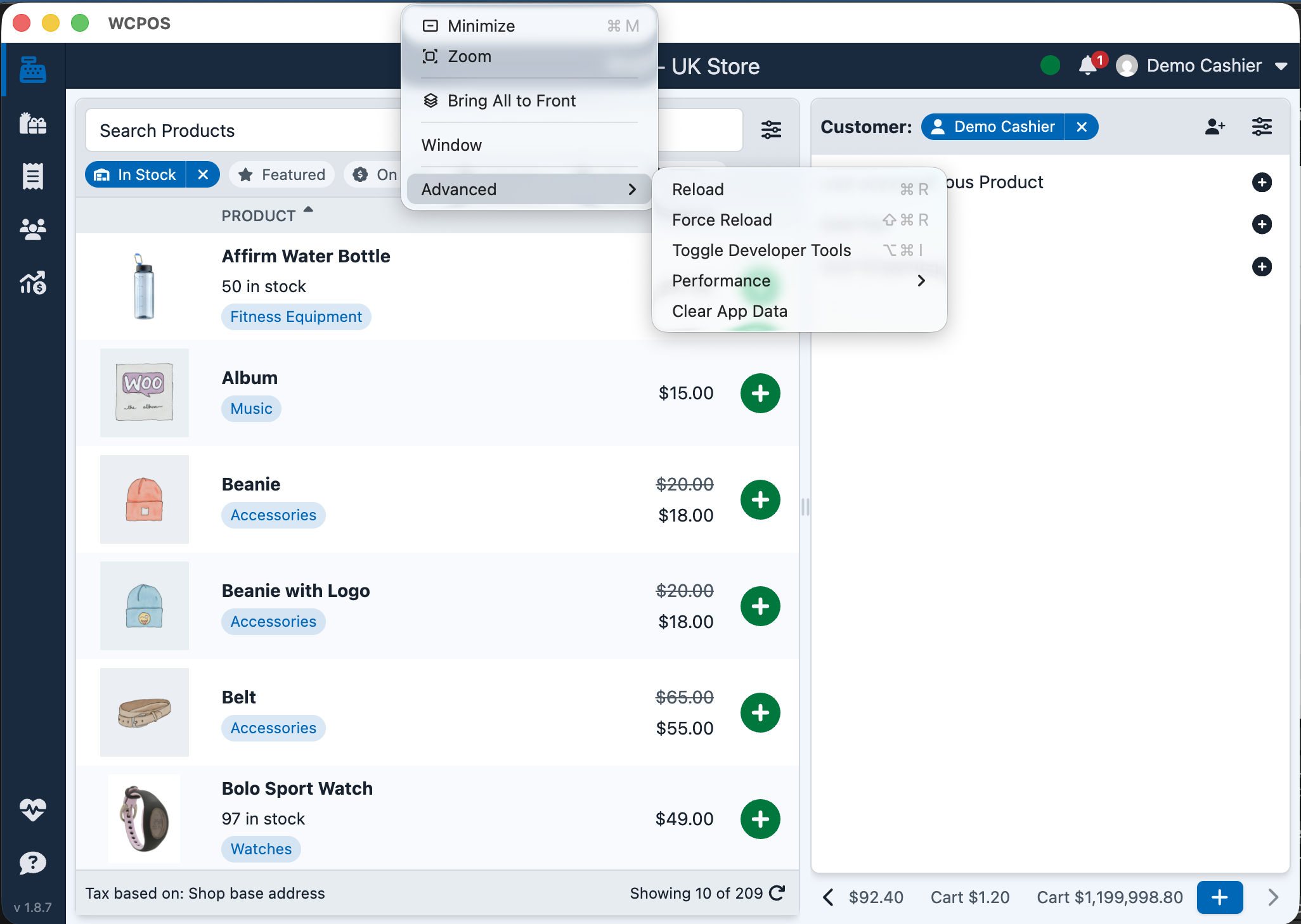
خيار مسح بيانات التطبيق في قائمة متقدم بتطبيق سطح المكتب
تخزّن جميع المنصات البيانات بالتنسيق نفسه لقاعدة البيانات المحلية (تخزين ملفات يستند إلى OPFS منذ v1.10.0). تُمسح البيانات بالكامل على كل منصة، لكن سلوك تسجيل الدخول يختلف — راجع ملاحظة اختلاف المنصة أعلاه.