خطأ فادح
«حدث خطأ فادح في هذا الموقع.» هي رسالة WordPress التي تظهر عندما يتعطل موقعك: فقد أوقفه خطأ PHP قبل أن يتمكن من الاستجابة لنظام POS. الخلل في الموقع وليس في جهاز البيع. قد يحتفظ جهاز البيع بتغييرات لم تصل إلى متجرك بعد، لذا لا تمسح بياناته أثناء إصلاح الموقع.
عند جهاز البيع
يوضح إدخال الخطأ في السجلات ذلك أيضًا: «لا تمسح بيانات هذا الجهاز — فقد يحتفظ بتغييرات لم تصل إلى متجرك بعد.» يؤدي مسح البيانات إلى فقدان تلك التغييرات. إذا فشلت المحاولة الإضافية الموضحة أدناه أيضًا، فانتظر حتى يُصلَح الموقع.
هل تجري عملية دفع؟ لا تحصّل المبلغ مرة أخرى الآن. اتبع الصفحة الخاصة برمز الدفع الوارد في الرسالة:
- CHECKOUT101: يمكنك إعادة محاولة الدفع لهذه السلة بأمان.
- CHECKOUT201: ربما تمت عملية البيع.
في الحالات الأخرى:
- جرّب الإجراء مرة أخرى. قد يكون التعطل عارضًا.
- إذا فشل مجددًا، فافتح صحة المتجر من أيقونة النبض أسفل القائمة، ثم السجلات، واضغط على الأخطاء.
- اضغط على إدخال SYNC131 لفتحه. يوضح لك ما إذا كانت بياناتك آمنة، ويفتح المساعدة — SYNC131 صفحة الرمز.
- اضغط على نسخ معلومات تصحيح الأخطاء وأرسلها، مع وقت حدوث المشكلة، إلى المسؤول عن موقعك.
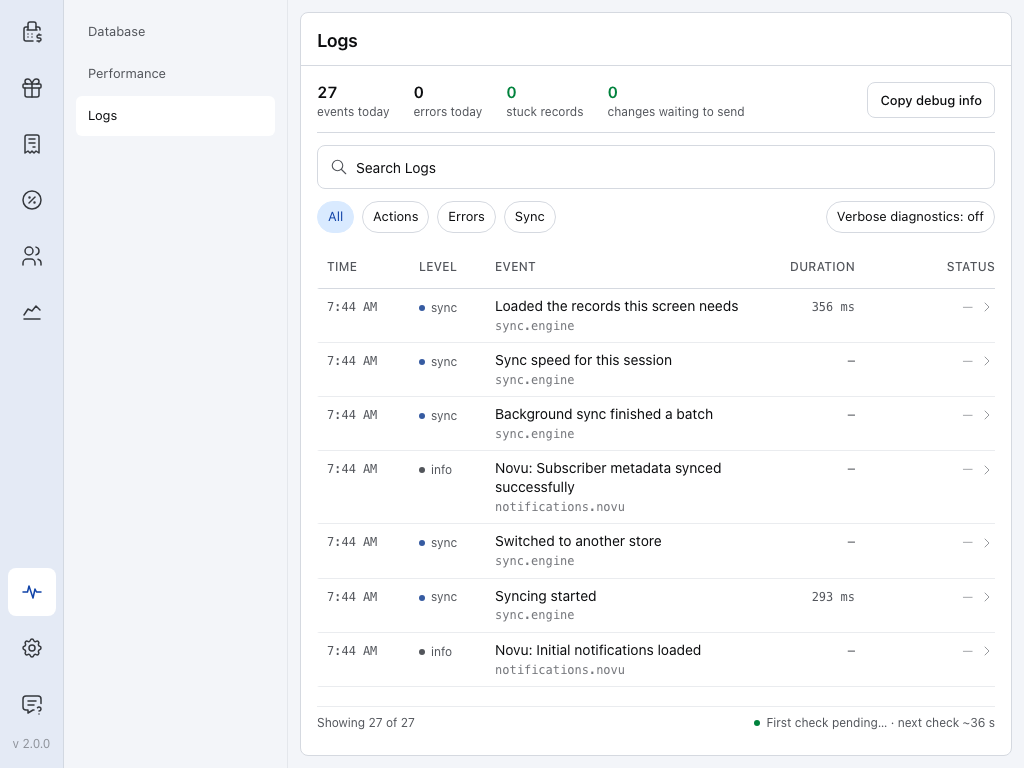
- صحة المتجر — أيقونة النبض أسفل القائمة. يشير الرقم الأحمر عليها إلى عدد الأخطاء الجديدة.
- السجلات — جميع الإجراءات التي نفذها جهاز البيع هذا، وتُحفَظ لمدة 30 يومًا.
- أخطاء اليوم — الأخطاء المسجلة اليوم. لا توجد أخطاء هنا.
- الأخطاء — يعرض الأخطاء فقط. يظهر الخطأ الفادح كإدخال يحمل SYNC131 في عمود الحالة.
- البحث في السجلات — ابحث عن إدخال بكلماته أو رمزه، مثل SYNC131.
- نسخ معلومات تصحيح الأخطاء — ينسخ تقريرًا للدعم. في تطبيقات الهواتف والأجهزة اللوحية، يُسمى مشاركة معلومات تصحيح الأخطاء.
أين يظهر الخطأ
- على جهاز البيع، كرسالة بعد الإجراء الذي فشل، مع الرمز SYNC131: حدث خطأ في متجرك ولم يُكمل الطلب.
- في السبب الوارد من المتجر نفسه، حيثما يعرضه POS، مثل أثناء الدفع أو عند إجراء تغيير رفضه متجرك. يكون السبب هو عبارة WordPress، أو خطأ PHP نفسه إذا كان موقعك يعرض تفاصيل الأخطاء، مثل استُنفد حجم الذاكرة المسموح به البالغ 134217728 بايت في wp-includes/class-wpdb.php:2324.
- أثناء الدفع، تحمل الرسالة رمز دفع بدلًا من ذلك، يوضح ما حدث للمبلغ: CHECKOUT101 عندما تكون إعادة محاولة الدفع لهذه السلة آمنة، وCHECKOUT201 عندما يتعذر على POS تحديد ما إذا كانت عملية البيع قد تمت. اتبع تلك الصفحة قبل تحصيل المبلغ مرة أخرى.
- في المتصفح، عندما يتعطل الموقع أثناء تحميل صفحة POS نفسها. يعرض WordPress صفحة الخطأ الخاصة به بدلًا من POS.
- في صحة المتجر → السجلات، كإدخال خطأ يحمل SYNC131 في عمود الحالة.
العثور على السبب في موقعك
يتطلب هذا الجزء شخصًا يستطيع تسجيل الدخول إلى WP Admin.
- انتقل إلى WooCommerce → الحالة → السجلات وافتح أحدث سجل fatal-errors يعود إلى وقت قريب من حدوث العطل. يكاد التعطل يترك دائمًا خطأ PHP المسبب له هناك.
- اقرأ السطر الأول من الخطأ واسم الملف المذكور فيه. يحدد الملف الموجود ضمن
wp-content/plugins/الإضافة التي ينتمي إليها، ويحدد الملف الموجود ضمنwp-content/themes/القالب. - إذا بدأ التعطل بعد تحديث إضافة أو قالب، فتراجع عن ذلك التحديث أو عطّل الإضافة أو القالب. وإذا بدأ بعد ترقية PHP، فاطلب من شركة الاستضافة التحقق من ذلك التغيير. توضح صفحة تعارضات الإضافات كيفية العثور على الإضافة المسببة للمشكلة.
- لا يوجد شيء في سجلات WooCommerce؟ يوضح دليل WooCommerce حول العثور على سجلات أخطاء PHP الأماكن الأخرى التي يمكنك البحث فيها، أو اطلب من شركة الاستضافة سجل أخطاء PHP للخادم عن الوقت نفسه.
- بعد إصلاح المشكلة، عُد إلى جهاز البيع. إذا كانت المشكلة تتعلق بالدفع، فراجع صفحة رمز الدفع قبل تحصيل المبلغ مرة أخرى. وفي الحالات الأخرى، جرّب الإجراء مجددًا.
في WP Admin > نقطة البيع > الإعدادات، يعرض قسم السجلات ضمن الأدوات الرسالة تم اكتشاف أخطاء فادحة — عرضها في سجلات WooCommerce كلما كتب WooCommerce ملف سجل fatal-errors. يفتح الرابط سجلات WooCommerce مع تصفيتها لعرض الأخطاء الفادحة.
عندما تتسبب إضافة أو قالب في التعطل، يرسل WordPress رسالة إلى عنوان البريد الإلكتروني لمدير الموقع بعنوان: يواجه موقعك مشكلة تقنية. يفتح الرابط الوارد فيها WP Admin في وضع الاسترداد بعد تسجيل الدخول، حيث يمكنك تعطيل الإضافة المسببة للمشكلة حتى عندما يتعذر فتح WP Admin بالطريقة المعتادة.
أخطاء قد تجدها
استُنفد حجم الذاكرة المسموح به البالغ … بايت. نفدت الذاكرة المتاحة لـ PHP. اطلب من شركة الاستضافة زيادة حد ذاكرة PHP.
خطأ في ملف إضافة أخرى. من المعروف أن بعض الإضافات تتعارض مع POS. ابحث عنها وعن حلها ضمن تعارضات الإضافات المعروفة.
خطأ فادح أو تعذر تعديل معلومات الترويسة بعد إزالة الإضافة المجانية ورفع Pro. لا تحتاج Pro إلى الإضافة المجانية، فهي تتضمن شيفرتها وتعمل بصورة مستقلة، لذا لا تحتاج إلى إعادة تثبيت الإضافة المجانية. اقرأ السطر الأول من الخطأ واسم الملف المذكور فيه، كما هو موضح أعلاه. إذا عرض WP Admin الرسالة فشل تحميل WCPOS Pro. يرجى تشغيل composer install.، فهذا يعني أن ملف zip يفتقد جزءًا من Pro: نزّله مجددًا من التنزيلات وارفعه. راجع تثبيت إضافة Pro.
الحصول على المساعدة
أرسل إلينا السطر الأول من الخطأ من السجل، أو معلومات تصحيح الأخطاء من جهاز البيع، عبر Discord أو البريد الإلكتروني:
يتضمن ترخيص Pro دعمًا ذا أولوية في قنوات Pro على Discord. اربط حسابك على Discord بترخيصك للوصول إليها: راجع أين تطرح سؤالك.