خطأ في الاستجابة
يعني خطأ الاستجابة أن موقع متجرك رد على POS باستجابة فارغة، أو بمحتوى غير البيانات المطلوبة: صفحة خطأ أو تحذير PHP أو فحص أمني. الخلل في الموقع، وليس في جهاز البيع.
عند جهاز البيع
بعد ظهور CHECKOUT201، قد يكون العميل قد دفع بالفعل. افتح الطلب وتحقق من حالته قبل تحصيل المبلغ مرة أخرى. تجد الخطوات في صفحة CHECKOUT201.
- تحقق من اكتمال العملية. ابحث عن المنتج أو العميل الذي كنت تحفظه. إذا وجدته، فتابع العمل. أما في حالة البيع:
- ابحث عن الطلب: مع WCPOS Pro، افتح الطلبات (حدّثها أولاً، كما توضح صفحة CHECKOUT201)؛ وبدون Pro، يفتح أحد المسؤولين WooCommerce → الطلبات في WP Admin.
- قيد التنفيذ أو مكتمل: تمت عملية البيع. لا تحصّل المبلغ مرة أخرى.
- إذا لم يُدفع المبلغ أو لم تجد الطلب، فتحقق من شاشة مزوّد خدمة الدفع بالبطاقة أو درج النقود.
- حاول مرة أخرى. غالباً ما يزول العطل العابر في المحاولة التالية. بعد ظهور CHECKOUT201، لا تفعل ذلك إلا إذا كان الطلب غير مدفوع ولم يُحصّل أي مبلغ. إذا لم تتمكن من التأكد، اطلب المساعدة.
- هل ما زالت العملية تفشل؟ افتح صحة المتجر → السجلات واضغط على نسخ معلومات تصحيح الأخطاء (مشاركة معلومات تصحيح الأخطاء في تطبيقات الهواتف والأجهزة اللوحية). يوضح قسم العثور على الخطأ أدناه مكانها. أرسلها مع رمز الخطأ إلى المسؤول عن موقعك أو إلى دعم WCPOS.
لا تمسح بيانات هذا الجهاز لإزالة الخطأ. فقد يحتوي على تغييرات لم تصل إلى متجرك بعد. راجع مسح البيانات المحلية.
العثور على الخطأ
افتح صحة المتجر وانتقل إلى السجلات. اضغط على الأخطاء لعرض المشكلات فقط، ثم اضغط على صف لفتحه. يُعد SYNC151، وكذلك SYNC131 المتعلق بتغيير لا يزال POS يحاول تنفيذه، تحذيرين: تجدهما ضمن الكل.
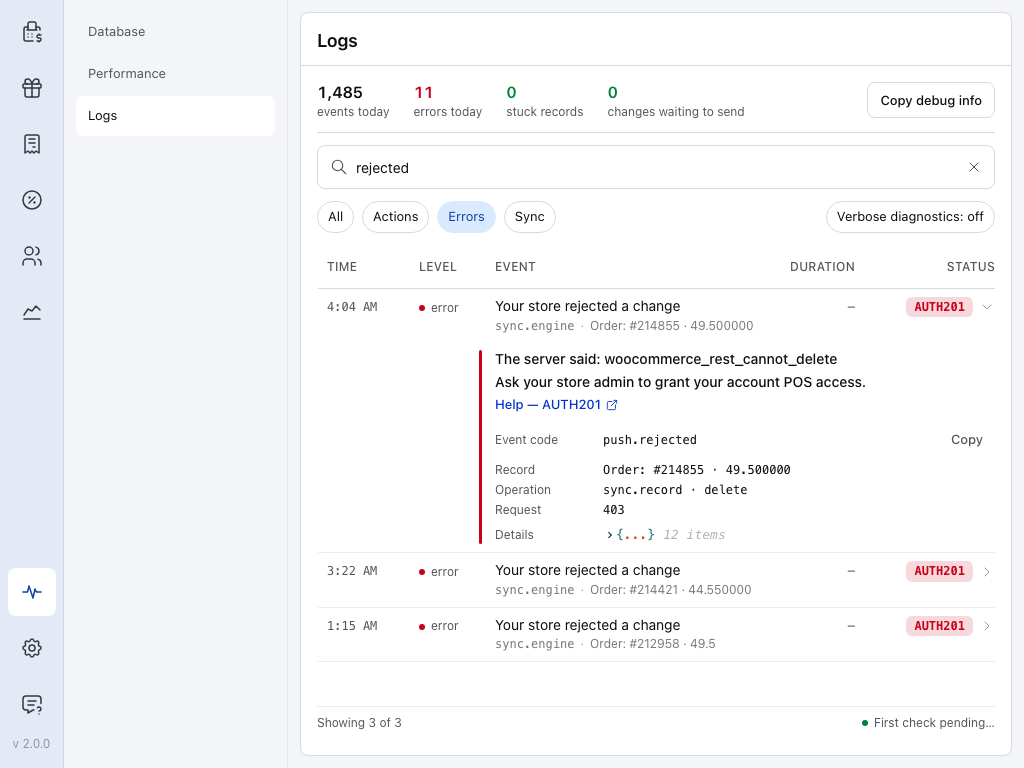
- صحة المتجر — أيقونة نبض القلب في الشريط الجانبي. تعرض شارة حمراء عدد الأخطاء التي لم تقرأها. على الهاتف، توجد في القائمة أعلى اليسار.
- السجلات — كل ما فعله هذا الجهاز وكل مشكلة واجهها، ويُحتفظ بها لمدة تصل إلى 30 يوماً. راجع السجلات.
- الأخطاء — تعرض الصفوف التي تحتاج إلى انتباه فقط. يحدد الرمز في نهاية كل صف نوع المشكلة.
- الصف المفتوح — رد المتجر، وما يجب فعله بعد ذلك، والحالة التي أعادها المتجر ضمن الطلب. يعرض هذا المثال تغييراً مرفوضاً (
403). ينتهي خطأ الاستجابة بالرمز SYNC131 أو SYNC151 أو CHECKOUT201، وغالباً ما تصاحبه الحالة500. - المساعدة — تفتح الصفحة الخاصة برمز الخطأ.
- نسخ — ينسخ هذا الإدخال وحده لتلصقه في رسالة إلى الدعم.
- نسخ معلومات تصحيح الأخطاء — ينسخ تقريراً عن هذا الجهاز وأخطائه الأخيرة. في تطبيقات الهواتف والأجهزة اللوحية، يظهر باسم مشاركة معلومات تصحيح الأخطاء.
معاني الرموز
كانت الإصدارات القديمة من WCPOS تعرض خطأ الاستجابة بالرسالة Cannot read properties of undefined (reading 'data'). أما الآن، فينتهي الصف في السجلات بأحد هذه الرموز:
- SYNC131: حدث خطأ في متجرك ولم يُكمل هذا الطلب. تعطل الموقع أثناء معالجة الطلب، أو أعاد صفحة بدلاً من البيانات.
- SYNC151: احتوى رد متجرك على نص زائد حاول WCPOS إزالته. أضافت إضافة أو قالب نصاً قبل البيانات، وغالباً ما يكون تحذير PHP. أزاله POS؛ تحقق من اكتمال العملية.
- CHECKOUT201: تعذّر على WCPOS التأكد من اكتمال الدفع. أُرسلت عملية البيع، لكن لم يصل أي رد. قد يكون الطلب موجوداً ومدفوعاً.
- HOST121: تستجيب صفحة حماية من الروبوتات بدلاً من API المتجر. رد جدار حماية أو خدمة أمان نيابة عن متجرك. يتحقق POS من ذلك عند توصيل المتجر؛ وإذا ظهرت الصفحة نفسها لاحقاً، فتُعرض بالرمز SYNC131. راجع Cloudflare.
يشير الشريط الأحمر الذي يعرض حدث خطأ ما: متبوعاً بنص تقني إلى مشكلة مختلفة: تعذّر عرض جزء من الشاشة. أغلقه باستخدام X. راجع CLIENT151.
طلب المساعدة
أرسل رمز الخطأ ومعلومات تصحيح الأخطاء إلى دعم WCPOS عبر Discord أو على support@wcpos.com:
يشمل Pro دعماً ذا أولوية في قنوات Pro على Discord. اربط حساب Discord بترخيصك للوصول إليها: راجع أين تطلب المساعدة.
العثور على السبب في الموقع
هذه الخطوات مخصصة للمسؤول عن موقع WordPress الخاص بك.
لمسؤول الموقع: سجل الأخطاء والاستجابة وما تكشفه
قراءة سجل أخطاء المتجر
- في WP Admin، انتقل إلى WooCommerce → الحالة → السجلات.
- افتح أحدث سجل
fatal-errorsمن الفترة القريبة من وقت الخطأ. يترك تعطل PHP سطراً فيه يذكر اسم الإضافة أو الملف.
يعرض سجل إضافة POS نفسها، ضمن نقطة البيع → الإعدادات → السجلات، رسالة تم اكتشاف أخطاء فادحة — عرض في سجلات WooCommerce عند وجودها. راجع خطأ فادح.
قراءة الاستجابة نفسها
- افتح POS في متصفح على الكمبيوتر على العنوان
yourdomain.com/pos. في تطبيق سطح المكتب، استخدم متقدم → تبديل أدوات المطور بدلاً من ذلك. - افتح أدوات المطور: انقر بزر الماوس الأيمن على الصفحة واختر فحص، أو اضغط على
Ctrl + Shift + I(Cmd + Option + Iعلى Mac). - انتقل إلى تبويب الشبكة وكرر العملية التي فشلت. لا تكرر أبداً عملية دفع لا تعرف نتيجتها: تحقق من الطلب أولاً، كما يوضح قسم لا تحصّل المبلغ مرتين.
- انقر على الطلب الذي فشل، ويظهر باللون الأحمر أو بحالة
5xx، واقرأ الاستجابة الخاصة به.
ما تكشفه الاستجابة
- نص
Warning:أوNotice:أوDeprecated:قبل{. تُدرج إضافة أو قالب رسائل PHP في كل استجابة. عطّل عرض رسائل PHP على الشاشة (اضبطWP_DEBUG_DISPLAYعلىfalse)، ثم أصلح الإضافة أو استبدلها. راجع تعارضات الإضافات. - «حدث خطأ فادح في هذا الموقع». تعطل PHP. اقرأ سجل fatal-errors المذكور أعلاه. راجع خطأ فادح.
- فحص أمني أو صفحة «تحقق من أنك إنسان». يستجيب جدار حماية أو نظام حماية من الروبوتات نيابة عن المتجر. اسمح بمرور طلبات REST API الخاصة بالمتجر. راجع Cloudflare.
- لا شيء على الإطلاق، مع الحالة
500أو502أو503أو504. نفدت ذاكرة الخادم أو انتهت المهلة المتاحة له. اطلب من مزوّد الاستضافة سجل أخطاء PHP وحدود الموارد المخصصة لك. راجع أداء الخادم. - لا ينطبق أي مما سبق، أو بدأت المشكلة بعد تحديث. تحقق من أن WordPress وWooCommerce وPHP تستوفي الحد الأدنى من المتطلبات.
هل ما زلت تواجه المشكلة؟ أرسل ما وجدته في الاستجابة، مع رمز الخطأ، إلى دعم WCPOS (طلب المساعدة).