Einführung
Was ist WCPOS?
WCPOS ist ein Kassensystem (POS) für WooCommerce. Es nutzt dieselben Produkte, Bestände und Preise wie Ihr Onlineshop, und jeder Verkauf wird zu einer WooCommerce-Bestellung. Es läuft im Webbrowser oder als App für Windows, macOS und Linux. Die Apps für iOS und Android befinden sich in der Betaphase.
So finden Sie sich zurecht
Hier sehen Sie den POS nach einer Suche nach „Uhr“, mit aktiviertem Filter Auf Lager und einer Uhr im Warenkorb. Von hier aus führen alle weiteren Anleitungen in dieser Dokumentation weiter. Die Übersicht über die POS-Oberfläche erklärt jeden Bereich einzeln.
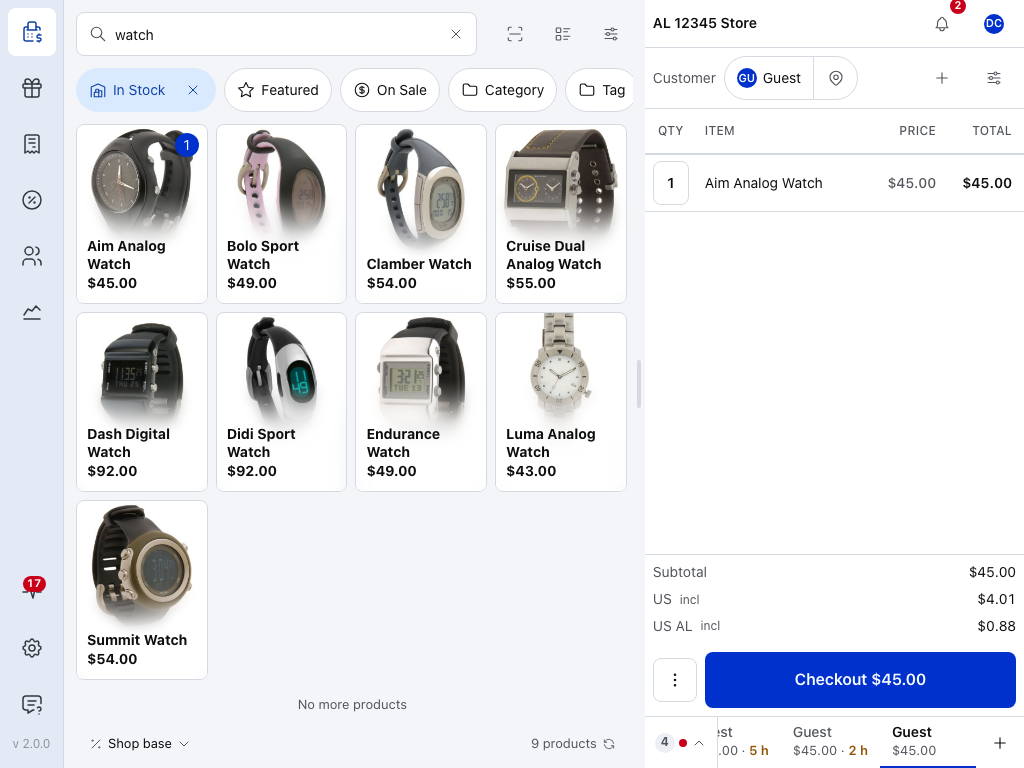
- Menü — Unter POS verkaufen Sie. Produkte, Bestellungen, Gutscheine und Kunden erfordern WCPOS Pro. Unter Berichte finden Sie die heutigen Verkäufe und Kassenabschlüsse. Systemzustand, Einstellungen und Support stehen ganz unten.
- Kassenleiste — zeigt die Filiale, der dieses Gerät zugeordnet ist, und den Namen der Kasse, wenn die Filiale mehrere Kassen hat. Siehe Filialen, Kassen und Geräte.
- Benachrichtigungen — Ankündigungen, Hinweise zu Updates und Lizenzerinnerungen von WCPOS. Siehe Benachrichtigungen.
- Ihr Avatar — öffnet den Kassiererbereich: Kassenschublade, Übergabe der Kasse an eine andere Person und Abmeldung. Siehe Kasse öffnen.
- Suche — geben Sie einen Namen oder eine SKU ein oder scannen Sie einen Barcode. Siehe Suche und Filter.
- Produkte — tippen Sie auf ein Produkt, um es zum Warenkorb hinzuzufügen. Siehe Der Produktbereich.
- Produktanzahl — zeigt, wie viele Produkte den Suchkriterien entsprechen. Der Pfeil daneben lädt die aktuellen Daten aus Ihrem Shop.
- Kunde — zeigt, für wen der Verkauf bestimmt ist. Tippen Sie darauf, um eine andere Person auszuwählen. Siehe Der Warenkorb.
- Kasse — zeigt den Gesamtbetrag. Drücken Sie darauf, um die Zahlung entgegenzunehmen. Siehe Kasse.
Auf einem Smartphone öffnen Sie das Menü über die Schaltfläche oben links. Den Warenkorb finden Sie unten auf der Registerkarte Warenkorb.
In 5 Minuten loslegen
Für Kassierer: Wenn Ihre Filiale WCPOS bereits nutzt, beginnen Sie bei Schritt 2. Schritt 1 richtet sich an den Shopinhaber.
Plugin installieren (Shopinhaber)
Installieren Sie das kostenlose WCPOS-Plugin auf Ihrer WordPress-Website:
- Gehen Sie in WP Admin zu Plugins und fügen Sie ein neues Plugin hinzu.
- Suchen Sie nach „WCPOS“.
- Drücken Sie Jetzt installieren und anschließend Aktivieren.
Die Anforderungen an Ihren Server und Ihre Geräte finden Sie unter Installation.
POS öffnen
Im Browser: Rufen Sie yourdomain.com/pos auf und melden Sie sich mit Ihrem WordPress-Benutzernamen und -Passwort an.
In der App (herunterladen): Geben Sie die Adresse Ihres Shops ein, drücken Sie Verbinden, dann Mit WordPress anmelden und anschließend POS öffnen.
Unter Verbinden erfahren Sie, wie Sie mehrere Filialen und Kassierer auf einem Gerät nutzen.
Den POS starten lassen
Bei jedem Start zeigt der POS das WCPOS-Logo über einem Balken. Warten Sie, bis der Balken gefüllt ist: Dann öffnet sich der POS. Ist in der App noch niemand angemeldet, öffnet sich stattdessen die Ansicht Verbinden. Falls sich der POS nicht öffnet, siehe Wenn der POS nicht startet. Der Balken füllt sich, während der POS die auf diesem Gerät gespeicherten Daten öffnet, im Browser die Verbindung zu Ihrem Shop prüft und die zuletzt verwendete Filiale öffnet: in der App mit demselben Kassierer, im Browser mit dem bei WordPress angemeldeten Benutzer. Der Balken zeigt den Startfortschritt des POS an, nicht den Download Ihrer Produkte. Diese werden anschließend heruntergeladen, während Sie verkaufen.Was der Balken anzeigt
Verkaufen, während Ihre Produkte heruntergeladen werden
Sie müssen nicht auf den gesamten Katalog warten. Die Produkte werden weiter heruntergeladen, während Sie verkaufen. Bei einer Suche fragt der POS alle Produkte, die noch nicht auf diesem Gerät vorhanden sind, direkt bei Ihrem Shop ab. Der POS lädt den Katalog im Hintergrund in kleinen Paketen herunter, um den Server Ihres Shops nicht zu überlasten. Wenn Alle Produkte ausgewählt ist, zählt die Angabe … von … angezeigt unter den Produkten nur die Produkte auf diesem Gerät. Auf einem neuen Gerät ist die Zahl daher zunächst niedrig und steigt nach und nach. Siehe Produktsynchronisierung.Warum die Produktanzahl anfangs niedrig ist
Ihren ersten Verkauf tätigen
Wenn der POS Bis zur Kassenöffnung nur Preisabfrage anzeigt, öffnen Sie zuerst die Kasse. Suche, Produkte und Kasse sind oben unter So finden Sie sich zurecht gekennzeichnet. Für einen Barverkauf gehen Sie anschließend so vor:
- Geben Sie einen Suchbegriff in Suche ein oder scannen Sie ein Produkt. Tippen Sie auf das Produkt, um es zum Warenkorb hinzuzufügen.
- Öffnen Sie auf einem Smartphone die Registerkarte Warenkorb. Drücken Sie Kasse. Der fällige Betrag wird automatisch eingetragen.
- Wählen Sie Bargeld und geben Sie den Betrag ein, den der Kunde Ihnen gibt, oder tippen Sie auf einen vorgeschlagenen Betrag. Das Wechselgeld wird bereits während der Eingabe angezeigt.
- Drücken Sie Annehmen. Die Zahlungsbestätigung zeigt das auszuzahlende Wechselgeld und den Beleg.
- Drucken Sie den Beleg oder senden Sie ihn per E-Mail. Drücken Sie anschließend Neuer Verkauf für den nächsten Kunden.
Hier gibt ein Kunde $50.00 für einen Einkauf über $45.00:
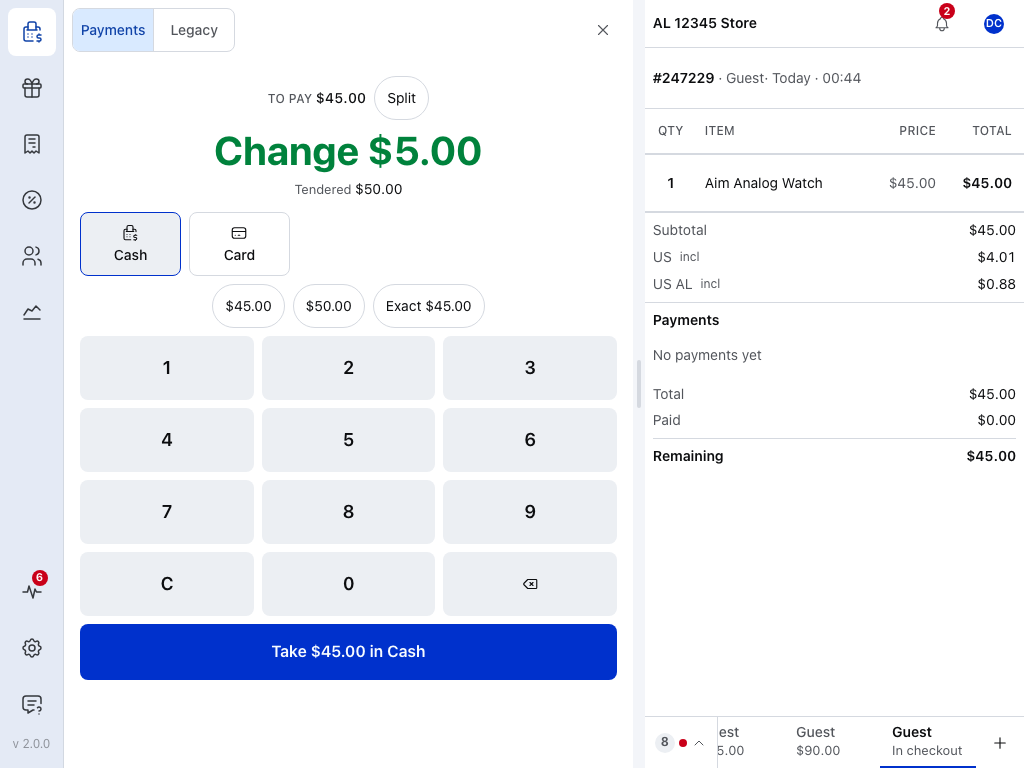
- ✕ — zurück zum Warenkorb; die Bestellung bleibt darin erhalten.
- Zu zahlen — der noch offene Betrag.
- Wechselgeld — der Betrag, den Sie zurückgeben.
- Gegeben — der Betrag, den Sie eingegeben oder angetippt haben.
- Bargeld — die Zahlungsart, der diese Zahlung zugeordnet wird.
- Annehmen — zeigt Betrag und Zahlungsart. Drücken Sie darauf, um die Zahlung zu erfassen.
Zahlungsbestätigung ansehen (von einem anderen Verkauf): Wechselgeld, Beleg drucken, Neuer Verkauf
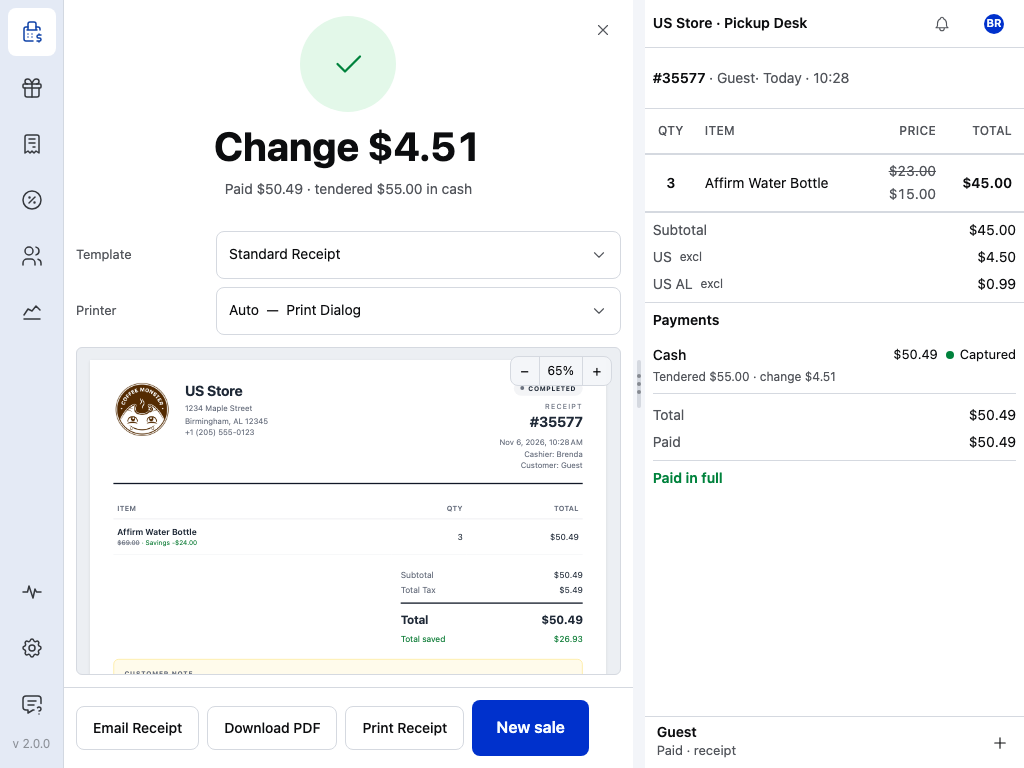
- Wechselgeld — der Betrag, den Sie zurückgeben.
- Bezahlt … · gegeben … in bar — der Verkaufsbetrag und der Betrag, den der Kunde Ihnen gegeben hat.
- Vorlage — welcher Beleg für diesen Verkauf verwendet wird. Siehe Belege anpassen.
- Drucker — auf welchem Drucker der Beleg gedruckt wird. Siehe Beleg drucken.
- Vorschau — der Beleg, wie er gedruckt wird.
- Beleg drucken — druckt den Beleg.
- Beleg per E-Mail senden — sendet ihn an den Kunden. Siehe Beleg per E-Mail senden.
- Neuer Verkauf — öffnet einen leeren Warenkorb für den nächsten Kunden und wählt wieder Ihren Standardkunden aus.
Unter Kasse finden Sie den gesamten Verkaufsablauf. Informationen zu Karten und anderen Zahlungsarten stehen unter Zahlungsarten.
Wenn der POS nicht startet
Der Balken bleibt mittendrin stehen. Im Browser prüft der POS gerade die Verbindung zu Ihrem Shop. Bei einer langsamen Verbindung kann das etwas dauern. Der Vorgang wird von selbst fortgesetzt.
„Etwas ist schiefgelaufen“. Der POS konnte auf diesem Gerät nicht starten. Unter der Meldung steht, was fehlgeschlagen ist. Drücken Sie Erneut versuchen: Alle Daten auf diesem Gerät bleiben erhalten. Erscheint dieselbe Meldung erneut, notieren Sie sie und wenden Sie sich an den Support.
Drücken Sie in dieser Ansicht nur dann App-Daten zurücksetzen und neu starten, wenn der Support Sie dazu auffordert. Dadurch werden alle Daten auf diesem Gerät gelöscht, auch Verkäufe, die noch nicht an Ihren Shop gesendet wurden. Zuvor müssen Sie den Vorgang bestätigen und werden auf Änderungen hingewiesen, die Ihren Shop noch nicht erreicht haben.
„Der POS ist in einem anderen Tab geöffnet“. Der POS läuft immer nur in einem Tab. Drücken Sie Hier übernehmen oder wechseln Sie zurück zum anderen Tab.
Die App öffnet die Ansicht Verbinden. Auf diesem Gerät ist noch niemand angemeldet, oder Sie haben sich abgemeldet. Wenn die Anmeldung nicht abgeschlossen wird, siehe Verbinden.
Wo WCPOS läuft
Keine Installation erforderlich. Rufen Sie yourdomain.com/pos in einem beliebigen modernen Browser auf.
Für Tablets und Smartphones. In der Betaphase.
Eine App für den Computer im Geschäft. Verwaltet mehrere Filialen und Kassierer auf einem Gerät.
Sie sind nicht sicher, ob WCPOS zu Ihrem Geschäft passt? Ist WCPOS das Richtige für Sie? erklärt, für wen es geeignet ist, welche Voraussetzungen es hat, was es kostet und wie es im Vergleich abschneidet.
Wichtige Funktionen
Mit dem kostenlosen Plugin wickeln Sie Verkäufe ab: Bargeld, Kartenzahlungen über Ihr eigenes Terminal, eine Kasse mit Kassenschublade, Belege, Gutscheine im Warenkorb, Barcode-Scans und Weiterverkaufen bei Verbindungsunterbrechungen. Den vollständigen Vergleich finden Sie unter Kostenlos oder Pro.
Was das kostenlose Plugin bietet
Schnelle lokale Suche
Produkte werden auf dem Gerät gespeichert, sodass die Suche sofort Ergebnisse liefert
Offline weiterverkaufen
Suchen Sie Produkte und Kunden und nehmen Sie Bargeld für einen Verkauf an, der Ihren Shop vor dem Verbindungsabbruch erreicht hat. Siehe Offline-Modus
Barcode-Scanning
Mit einem USB- oder Bluetooth-Scanner oder der Gerätekamera
Bar- und Kartenzahlungen
Bargeld mit Wechselgeldberechnung, Kartenzahlungen über Ihr eigenes Terminal und aufgeteilte Zahlungen
Belegdruck
Belege anhand der Vorlagen Ihres Shops drucken oder per E-Mail senden
Automatische Steuerberechnung
Steuern werden anhand Ihrer WooCommerce-Steuereinstellungen berechnet
Pro-Funktionen
WCPOS Pro ergänzt die Ansichten zur Verwaltung Ihres Shops direkt im POS (Produkte, Bestellungen, Kunden, Gutscheine und Berichte für frühere Tage), Rückerstattungen, angebundene Kartenlesegeräte und weitere Zahlungsgateways, das Kundendisplay sowie zusätzliche Kassen und Filialen.
Was Pro ergänzt
Produktverwaltung
Bestände und Preise direkt im POS ändern
Bestellungen und Rückerstattungen
Eine ältere Bestellung finden, ihren Beleg erneut drucken, sie bearbeiten oder eine Rückerstattung vornehmen
Kundenverwaltung
Kunden hinzufügen und bearbeiten
Berichte
Frühere Tage, jede Kasse und jede Filiale
Kartenlesegeräte
Angebundene Lesegeräte wie Stripe Terminal und SumUp sowie weitere Zahlungsgateways
Kassen und Filialen
Mehrere Kassen pro Filiale und mehrere Filialen über eine WooCommerce-Website
Für Entwickler
Sie möchten wissen, wie WCPOS technisch funktioniert? Unter Architektur erfahren Sie mehr über das PHP-Plugin und die JavaScript-App.