ATUM-Standorte
ATUM Multi-Inventory verwaltet den Bestand eines Produkts an mehreren Orten: in einem Lager, einem Geschäft oder an einem Marktstand. Die Erweiterung WCPOS ATUM Integration verknüpft jede WCPOS-Filiale mit einem dieser Orte, ihrem Standort. Die Kassen dieser Filiale verwenden dann den Bestand dieses Standorts und können dessen Preise und SKUs nutzen. Ein Verkauf wird vom Bestand dieses Standorts abgezogen, nicht vom Gesamtbestand des Shops.
Kassierer müssen nichts einrichten: siehe Was der Kassierer sieht und Verkäufe und Rückerstattungen. Administratoren beginnen mit Erweiterung installieren. Ein Bestand an der Kasse scheint falsch zu sein? Siehe Wenn der Bestand nicht stimmt. Bestände oder Preise falsch eingerichtet? Siehe Wenn etwas schiefgeht.
Was der Kassierer sieht
Der Verkaufsablauf bleibt gleich. Was sich ändert, sind die Werte für jedes Produkt:
- Lagerbestand — der Bestand am Standort dieser Filiale.
- Hier nicht vorrätig — ein am Standort ausverkauftes Produkt wird als nicht vorrätig angezeigt, auch wenn im Lager noch reichlich vorhanden ist. Der Filter Vorrätig blendet es aus.
- Hier kein Bestandseintrag — ein Produkt ohne Bestandseintrag für diesen Standort (in ATUM als Inventar bezeichnet) behält den Bestand, den Preis und die SKU, die es ohne ATUM hat.
- Preise — stammen aus ATUM, wenn die Filiale entsprechend eingerichtet ist; siehe Preisquelle wählen.
- SKUs — stammen vom Standort, wenn die Filiale entsprechend eingerichtet ist; siehe SKUs des Standorts verwenden.
Wenn der Bestand nicht stimmt
- Halten Sie die Synchronisierungsschaltfläche () gedrückt und wählen Sie Löschen und aktualisieren. Die Kasse lädt die Bestände des Standorts erneut herunter.
- Sie finden ein Produkt nicht, das am Standort ausverkauft ist? Solange Vorrätig aktiv ist, wird es ausgeblendet. Drücken Sie das Kreuz bei Vorrätig, um es anzuzeigen. Siehe Wenn Sie ein Produkt nicht finden.
- Immer noch falsch? Bitten Sie Ihre Filialleitung, den Lagerstandort der Filiale und das zugehörige Inventar des Produkts in ATUM zu prüfen; siehe Wenn etwas schiefgeht.
Verkäufe und Rückerstattungen
Ein Verkauf in einer verknüpften Filiale wird vom Bestand ihres Standorts abgezogen. Bei einer Rückerstattung oder einer stornierten Bestellung wird der Bestand am selben Standort wieder hinzugefügt. ATUM verwaltet die Bestände selbst. Deshalb erscheint jede Bewegung in der ATUM-Bestandshistorie bei der zugehörigen Bestellung.
Erweiterung installieren
Sie benötigen ATUM Inventory Management und dessen Add-on Multi-Inventory. Beide müssen aktiviert und Ihre Standorte in ATUM angelegt sein. Außerdem benötigen Sie WCPOS Pro und einen Administratorzugang zu WP Admin.
- Gehen Sie in WP Admin zu POS → Einstellungen und wählen Sie Erweiterungen.
- Wählen Sie den Tab Inventar und suchen Sie WCPOS ATUM Integration.
- Drücken Sie Installieren. Die Erweiterung wird in einem Schritt installiert und aktiviert.
Informationen zu Updates und automatischen Updates finden Sie unter Erweiterung installieren.
Sie können die ZIP-Datei auch von der GitHub-Releases-Seite herunterladen und unter WP Admin → Plugins → Neues Plugin hinzufügen → Plugin hochladen hochladen.
Eine Filiale mit einem Standort verknüpfen
Führen Sie dies einmal für jede Filiale mit eigenem Bestand durch. Jedes Produkt, das Sie in der Filiale verkaufen, benötigt außerdem ein Inventar für diesen Standort in ATUM: den ATUM-Eintrag zum dortigen Produktbestand. Ein Produkt ohne solchen Eintrag behält an der Kasse seinen normalen WooCommerce-Bestand, seinen Preis und seine SKU.
- Gehen Sie in WP Admin zu POS → Filialen und klicken Sie auf den Namen der Filiale.
- Öffnen Sie im Menü der Filiale unter Erweiterungen den Eintrag ATUM-Inventar.
- Wählen Sie unter Lagerstandort den Standort, aus dessen Bestand diese Filiale verkauft. Mit Kein Standort (Standardbestand verwenden) verwendet die Filiale weiterhin den normalen WooCommerce-Bestand des Shops.
- Zwei weitere Einstellungen erscheinen: Preisquelle und Standortspezifische SKUs aus ATUM verwenden. Stellen Sie diese wie unten beschrieben ein oder lassen Sie sie unverändert.
- Änderungen werden automatisch gespeichert. Halten Sie an jeder Kasse der Filiale die Synchronisierungsschaltfläche () gedrückt und wählen Sie Löschen und aktualisieren. Der Bestand stimmt nun mit dem Standort in ATUM überein.
Preisquelle wählen
Unter Preisquelle stehen drei Optionen zur Auswahl:
- Standard (WooCommerce-Preise) — die Preise aus ATUM werden nicht verwendet. Die Kasse zeigt den filialspezifischen Preis des Produkts an, sofern einer für diese Filiale hinterlegt ist, andernfalls den WooCommerce-Preis.
- WCPOS Pro (filialspezifische Preise) — wie Standard: der filialspezifische Preis, sofern vorhanden, andernfalls der WooCommerce-Preis.
- ATUM (inventarspezifische Preise) — der reguläre Preis und der Angebotspreis stammen aus dem Inventar des Standorts in ATUM. Ist dort kein Preis hinterlegt, behält die Kasse den Preis bei, den sie mit Standard anzeigen würde.
Der Bestand stammt unabhängig von Ihrer Auswahl vom Standort.
SKUs des Standorts verwenden
Aktivieren Sie Standortspezifische SKUs aus ATUM verwenden, wenn jeder Standort seinen Bestand mit einer eigenen SKU kennzeichnet. Die Kasse zeigt die SKU des Standorts an, und eine Suche danach findet das Produkt. Wenn in ATUM keine SKU für den Standort hinterlegt ist, bleibt die eigene SKU des Produkts erhalten.
Produkte im POS bearbeiten
Mit WCPOS Pro zeigt die Seite Produkte im POS-Menü die Werte des Standorts an. Dort vorgenommene Änderungen werden an den Standort in ATUM zurückgeschrieben, wenn das Produkt genau ein Inventar für den Standort der Filiale hat. Nur dieser Standort wird geändert; andere Standorte bleiben unverändert.
So ändern Sie den Bestand eines Standorts an einer Kasse:
- Öffnen Sie im POS-Menü Produkte und suchen Sie nach dem Produkt.
- Klicken Sie auf den Wert unter Lagerbestand, geben Sie den neuen Bestand ein und drücken Sie Eingabe.
- Prüfen Sie die Änderung in ATUM: Öffnen Sie dort das Produkt und sehen Sie sich das Inventar für den Standort an. Es zeigt nun den neuen Bestand.
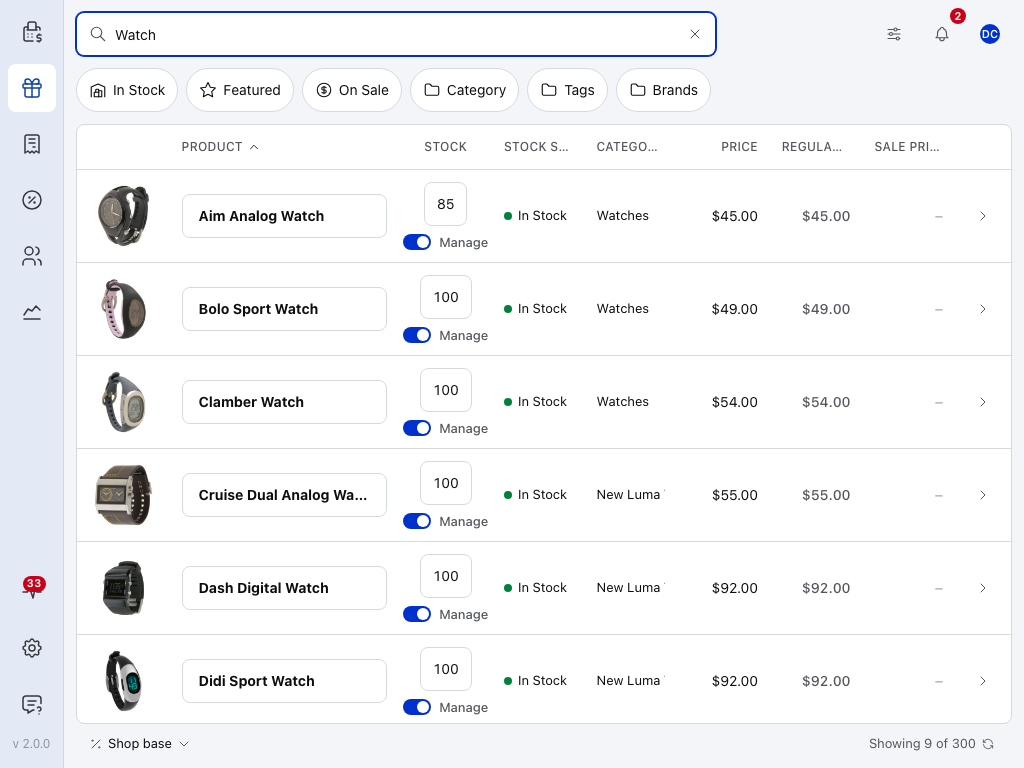
- Suche — finden Sie ein Produkt anhand seines Namens oder seiner SKU. In einer Filiale, die Standort-SKUs verwendet, ist dies die SKU des Standorts.
- Vorrätig — zeigt nur Produkte mit dem Lagerstatus Vorrätig an. Dieser richtet sich nach dem Bestand des Standorts.
- Lagerbestand — der Bestand dieses Standorts. Wenn Sie ihn hier ändern, wird auch der Bestand des Standorts in ATUM geändert, sofern das Produkt dort ein Inventar hat. Siehe Lagerbestand direkt bearbeiten.
- Lagerstatus — Vorrätig, solange der Standort mehr als 0 hat, Nicht vorrätig bei 0 oder weniger.
- Preis — der an der Kasse berechnete Preis. Wenn die Preisquelle der Filiale auf ATUM eingestellt ist, stammen dieser Preis sowie der daneben angezeigte Reguläre Preis und Angebotspreis vom Standort. Die folgende Tabelle zeigt, wann eine Änderung an ATUM zurückgeschrieben wird.
- Öffnen (›) — öffnet das Produkt zur Bearbeitung. Siehe Produktaktionen.
Bei einem Produkt mit genau einem Inventar für den Standort der Filiale werden diese Felder zurückgeschrieben:
| Feld | Wird an ATUM zurückgeschrieben |
|---|---|
| Lagerbestand | Jede Änderung. |
| Regulärer Preis, Angebotspreis | Nur wenn die Preisquelle der Filiale ATUM ist und das Produkt keinen filialspezifischen Preis für diese Filiale hat. Bei einem filialspezifischen Preis wird stattdessen dieser geändert, und die Kasse zeigt weiterhin den ATUM-Preis an. |
| SKU | Nur wenn Standortspezifische SKUs aus ATUM verwenden aktiviert ist. |
Es wird nichts an ATUM zurückgeschrieben:
- bei einem neuen Produkt. Fügen Sie den Bestand des Standorts in ATUM hinzu.
- wenn das Produkt kein Inventar für den Standort hat. Die Erweiterung legt keines an.
- wenn das Produkt mehr als ein Inventar für den Standort hat. Die Erweiterung kann nicht bestimmen, welches sie ändern soll, und ändert daher keines davon.
Wenn etwas schiefgeht
Die Kasse zeigt den Gesamtbestand des Shops statt des Standortbestands an. Prüfen Sie, ob der Filiale ein Lagerstandort zugewiesen ist und ob das Produkt in ATUM ein Inventar dafür hat. Halten Sie anschließend die Synchronisierungsschaltfläche gedrückt und wählen Sie Löschen und aktualisieren. Prüfen Sie außerdem die Version der Erweiterung auf der Seite Erweiterungen: Versionen vor 0.1.4 zeigen mit WCPOS 2.0 den Gesamtbestand an.
Im Menü der Filiale gibt es unter Erweiterungen keine Seite ATUM-Inventar. Diese Seite erfordert WCPOS Pro, die aktivierte Erweiterung sowie aktiviertes ATUM Inventory Management und ATUM Multi-Inventory.
„Keine ATUM-Standorte gefunden. Erstellen Sie Standorte in den ATUM-Einstellungen.“ In ATUM gibt es noch keine Standorte. Legen Sie diese in ATUM an und laden Sie anschließend die Seite der Filiale neu.
Die Einstellung Preisquelle fehlt. Sie erscheint, sobald der Filiale ein Lagerstandort zugewiesen ist.
Der Preis an der Kasse stimmt nicht mit dem in ATUM überein. Prüfen Sie, ob die Preisquelle der Filiale auf ATUM eingestellt ist und ob im Inventar des Produkts für den Standort ein Preis hinterlegt ist. Ist dort keiner hinterlegt, behält die Kasse den Preis bei, den sie mit Standard anzeigen würde. Halten Sie nach einer Änderung der Preisquelle an jeder Kasse die Synchronisierungsschaltfläche gedrückt und wählen Sie Löschen und aktualisieren. Siehe Preisquelle wählen.
Eine Bestandsänderung auf der Seite Produkte ist nicht in ATUM angekommen. Das Produkt hat entweder kein Inventar für den Standort der Filiale oder mehr als eines. Siehe Produkte im POS bearbeiten.
Für Entwickler: gespeicherte Daten, REST-Felder und Filter
- Eine Filiale speichert ihre Einstellungen in drei Post-Meta-Schlüsseln:
_wcpos_atum_inventory_location(eine Term-ID vonatum_location),_wcpos_pricing_source(default,wcpos_prooderatum) und_wcpos_atum_sku_override(1oder leer). Der WCPOS-Endpunkt für Filialen gibt sie alsatum_inventory_location,pricing_sourceundatum_sku_overridezurück. - Produkt- und Variantenantworten für den POS werden mit Priorität 20 geändert, nach den filialspezifischen Preisen von WCPOS Pro mit Priorität 10. Der Lagerstatus wird ausschließlich anhand der Menge am Standort festgelegt.
- Wenn der POS eine Bestellung speichert, fügt die Erweiterung jeder Bestellposition
mi_inventorieshinzu und beschränktatum/multi_inventory/order_item_inventoriesdurch einen Filter auf den Standort der Filiale. ATUM reduziert dann den Bestand beziehungsweise stellt ihn wieder her und erfasst die Bestell-ID inatum_inventory_orders. - Produktänderungen werden nur bei Aktualisierungen in
atum_inventory_metageschrieben, niemals beim Anlegen. Voraussetzung ist, dass genau ein Inventar dem Standort entspricht (oder die Anfrage eines überinventory_idangibt). wcpos_atum_is_supportedschaltet die Erweiterung ein oder aus. Standardmäßig ist sie eingeschaltet, wenn ATUM Multi-Inventory aktiv ist.- Voraussetzungen: WordPress 5.9 oder neuer, PHP 7.4 oder neuer.
Quellcode: github.com/wcpos/wcpos-atum.