WCPOS Polylang
WP Admin: Installation unter WP Admin → POS → Settings → Extensions, Konfiguration je Filiale unter WP Admin → POS → Stores.
WCPOS Polylang zeigt jedes Produkt in der Suche und im Produktraster einmal in der Sprache Ihrer Filiale an. Ohne diese Erweiterung erscheinen Produkte, die mit Polylang übersetzt wurden, im POS einmal für jede Sprache.
Was der Kassierer sieht
- Jedes Produkt nur einmal. Suche, Produktraster und Varianten verwenden alle dieselbe Sprache.
- Die Sprache der Filiale. Mit WCPOS Pro kann jede Filiale ihre eigene Sprache haben. Ohne Pro verwendet der POS die Standardsprache von Polylang.
- Ihre Einstellungen für „Nur POS“ gelten weiterhin. Ein auf Nur online eingestelltes Produkt erscheint nicht im POS. Siehe Produkte nur im POS.
Ein Produkt ohne Übersetzung in die Sprache der Filiale wird dort nicht angezeigt. Fügen Sie die Übersetzung in Polylang hinzu, um es dort verkaufen zu können.
Voraussetzungen
Einrichtung
Die Schritte 1 bis 3 führen Sie in WP Admin aus, Schritt 4 an jeder Kasse.
-
Polylang einrichten. Installieren und aktivieren Sie Polylang, fügen Sie Ihre Sprachen hinzu und wählen Sie die Standardsprache. Ab WordPress 6.5 lässt sich WCPOS Polylang erst aktivieren, wenn Polylang aktiv ist.
-
Installieren Sie WCPOS Polylang.
Mit WCPOS Pro: Öffnen Sie POS → Einstellungen → Erweiterungen, suchen Sie WCPOS Polylang und klicken Sie auf Installieren und anschließend auf Aktivieren. Siehe Erweiterung installieren.
Ohne WCPOS Pro: Laden Sie
wcpos-polylang.zipaus dem neuesten Release herunter und unter Plugins → Plugin hinzufügen → Plugin hochladen hoch. Klicken Sie auf Jetzt installieren und anschließend auf Plugin aktivieren. -
Wählen Sie mit WCPOS Pro die Sprache jeder Filiale, wenn eine Filiale nicht die Standardsprache von Polylang verwenden soll. Siehe Sprache für jede Filiale wählen.
-
Laden Sie die Produkte an jeder Kasse erneut herunter. Siehe Produkte erneut herunterladen.
Sprache für jede Filiale wählen
Jede Filiale kann ihre eigene Polylang-Sprache haben. Ohne Pro verwendet jede Kasse die Standardsprache von Polylang. Um die Sprache je Filiale festzulegen, führen Sie ein Upgrade auf WCPOS Pro durch.
- Öffnen Sie in WP Admin POS → Filialen und klicken Sie auf die Filiale.
- Klicken Sie im Menü der Filiale unter Erweiterungen auf Sprache.
- Wählen Sie unter Filialsprache eine Sprache. Polylang listet die Sprachen anhand ihrer Codes auf, etwa
enoderfr. Die erste Auswahlmöglichkeit, Standardsprache mit dem Code Ihrer Standardsprache daneben, übernimmt die Standardeinstellung von Polylang.
Die Seite speichert Ihre Änderungen automatisch. Laden Sie anschließend die Produkte an den Kassen dieser Filiale erneut herunter, wie unten beschrieben.
Die Seite Sprache erscheint nur, wenn WCPOS Pro, Polylang (mit mindestens einer Sprache) und WCPOS Polylang alle aktiv sind.
Zwei Einstellungen namens Sprache
Eine Filiale hat zwei Einstellungen namens Sprache, die unterschiedlich sein können.
| Im Menü der Filiale | Was die Einstellung ändert |
|---|---|
| Erweiterungen → Sprache | Welche Produkte die Kassen der Filiale erhalten: eine Polylang-Sprache. |
| Währung & Sprache → Sprache | Die Sprache der POS-Oberfläche und der Belege. Siehe Seiten der Filiale ausfüllen. |
Produkte erneut herunterladen
Damit jede Kasse nur eine Sprache enthält, laden Sie ihre Produkte erneut herunter. Führen Sie diese Schritte an jeder Kasse aus, während sie online ist:
- Öffnen Sie das Navigationsmenü und tippen Sie auf Filialzustand (das Herzschlagsymbol). Die Ansicht öffnet sich auf dem Tab Datenbank.
- Öffnen Sie in der Zeile Produkte das Menü Weitere Aktionen, wählen Sie Löschen & erneut herunterladen… und bestätigen Sie. Dadurch werden auch die Varianten gelöscht.
- Suchen Sie nach einem Produkt, für das eine Übersetzung in die Sprache der Filiale vorliegt. Es erscheint einmal mit seinem Namen in dieser Sprache. Andernfalls siehe Wenn etwas schiefgeht.
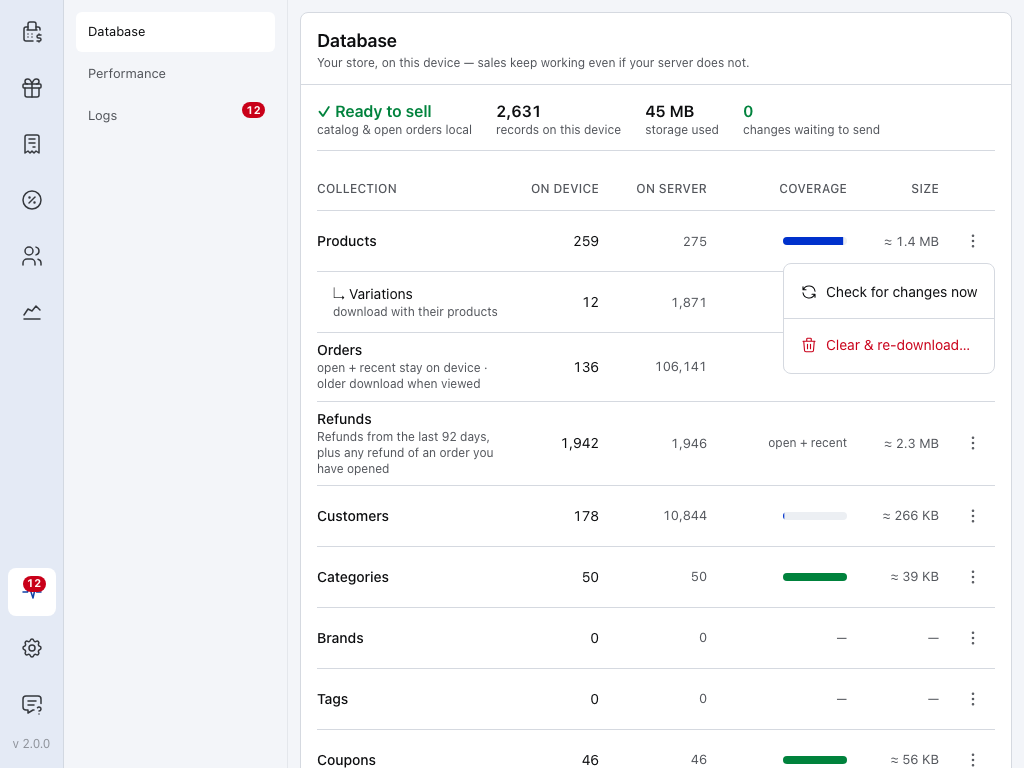
- Produkte — wie viele Produkte von der Gesamtzahl auf Ihrer Website an dieser Kasse gespeichert sind. Die Zeile Varianten darunter wird ebenfalls geleert.
- Weitere Aktionen — das Menü für diese Zeile.
- Löschen & erneut herunterladen… — entfernt die lokale Kopie an dieser Kasse und lädt sie erneut in einer einzigen Sprache herunter. Siehe Filialzustand.
Auf dem Server ändert sich nichts. Die ersten Produkte sind sofort wieder verfügbar, die übrigen werden beim Durchsuchen, Suchen und Verkaufen nachgeladen. Die Zeile Produkte zeigt, wie viele bereits wieder verfügbar sind. Siehe Downloadfortschritt prüfen.
Wenn etwas schiefgeht
Jedes Produkt erscheint mehrfach. Prüfen Sie unter Plugins, ob Polylang und WCPOS Polylang beide aktiv sind. Ist Polylang deaktiviert, bleibt WCPOS Polylang ohne Wirkung und der POS erhält alle Sprachen. Laden Sie anschließend die Produkte an jeder Kasse erneut herunter.
Eine Filiale zeigt Produkte in der falschen Sprache. Auf ihrer Seite Erweiterungen → Sprache ist Standardsprache oder eine andere Sprache gewählt. Wählen Sie die Sprache der Filiale und laden Sie die Produkte an ihren Kassen erneut herunter.
Ein Produkt fehlt in einer Filiale. Prüfen Sie, ob eine Übersetzung in die Sprache dieser Filiale vorliegt, und fügen Sie sie bei Bedarf in Polylang hinzu. Falls eine Übersetzung vorhanden ist, siehe Wenn Sie ein Produkt nicht finden.
Unter Erweiterungen fehlt die Seite Sprache. Dafür müssen WCPOS Pro, Polylang mit mindestens einer Sprache und WCPOS Polylang alle aktiv sein.
Für Entwickler
Funktionsweise der Filterung und verfügbare Filter
- WCPOS Polylang ergänzt die REST-Abfragen von WCPOS für Produkte und Varianten um Polylangs
lang-Abfrage – sowohl auf den Routen/wcpos/v…/als auch bei Anfragen, die durchwcpos_request()des kostenlosen Plugins als WCPOS-Anfragen gekennzeichnet sind. - Die reinen ID-Listen für Produkte und Varianten von WCPOS (
posts_per_page=-1mitfields=idoderfields=id,date_modified_gmtauf/wcpos/v1/productsund dessen Variantenrouten) beantwortet die Erweiterung selbst, gefiltert nach Sprache. Wenn „Produkte nur im POS“ aktiviert ist, werden IDs mit Nur online ausgelassen. - Mit WCPOS Pro erhält eine Anfrage mit einer
store_id, die der Benutzer verwenden darf, die Sprache dieser Filiale. Die Filialsprache wird im Post-Metafeld_wcpos_polylang_languagegespeichert und von/wcpos/v1/storesalslanguagezurückgegeben.
| Filter | Zweck |
|---|---|
wcpos_polylang_resolved_language | Ändert die Sprache einer Anfrage. Erhält den Sprach-Slug und den WP_REST_Request. |
wcpos_polylang_default_language | Ändert die Ersatzsprache, wenn für eine Filiale keine Sprache festgelegt ist. |
wcpos_polylang_is_supported | Schaltet die Integration unabhängig vom Ergebnis der Polylang-Erkennung ein oder aus. |
wcpos_polylang_minimum_version | Legt eine Mindestversion von Polylang fest. Standardmäßig leer: keine Versionsprüfung. |
Quellcode: github.com/wcpos/wcpos-polylang.
Weiterführende Dokumentation
Die anderen Sprach-Plugins funktionieren auf dieselbe Weise: