WP Multilang
WP Admin: Installation unter WP Admin → POS → Settings → Extensions, Einstellung je Filiale unter WP Admin → POS → Stores.
WP Multilang speichert alle Übersetzungen eines Produkts in diesem einen Produkt und ermöglicht es, ein Produkt auf bestimmte Sprachen zu beschränken. Die kostenlose Erweiterung WCPOS WP Multilang legt eine Sprache für den POS fest, sodass ein auf andere Sprachen beschränktes Produkt dort nicht angezeigt wird.
Kassierer müssen nichts einrichten: Der erste Abschnitt zeigt, was sich für sie ändert. Der Rest der Seite richtet sich an den Shop-Administrator.
Was der Kassierer sieht
Die Produktsuche, das Produktraster und die Optionen eines variablen Produkts zeigen die Produkte, die in der Sprache der Filiale verkauft werden:
- Ein Produkt ohne Sprachbeschränkung wird in jeder Filiale angezeigt.
- Ein auf bestimmte Sprachen beschränktes Produkt wird nur angezeigt, wenn die Sprache der Filiale zu diesen Sprachen gehört.
Für den Kassierer bleibt der Verkaufsablauf unverändert: Produkte in den Warenkorb legen, Zahlung entgegennehmen und Beleg drucken wie gewohnt. Siehe Kasse.
Die Erweiterung installieren
WooCommerce und WP Multilang müssen aktiv und Ihre Sprachen in WP Multilang eingerichtet sein. Außerdem benötigen Sie einen Administratorzugang zu WP Admin. WordPress aktiviert die Erweiterung erst, wenn beide Plugins aktiv sind.
Ein Administrator installiert sie einmalig in WP Admin. Der POS verwendet die Standardsprache von WP Multilang, sofern Sie keine Sprache für die Filiale auswählen.
Mit WCPOS Pro
- Gehen Sie zu POS → Einstellungen → Erweiterungen.
- Suchen Sie WCPOS WP Multilang und drücken Sie Installieren.
- Drücken Sie Aktivieren.
Informationen zu Updates und automatischen Updates finden Sie unter Eine Erweiterung installieren.
Nach der Aktivierung der Erweiterung:
- Um einer Filiale eine eigene Sprache zuzuweisen, wählen Sie zuerst ihre Sprache und prüfen Sie anschließend die Funktion.
- Andernfalls gehen Sie direkt zu Funktion prüfen.
Mit dem kostenlosen Plugin
Die Seite Erweiterungen führt die Erweiterung auf, die Schaltfläche Installieren erfordert jedoch Pro. Gehen Sie stattdessen so vor:
- Laden Sie
wcpos-wp-multilang.zipaus der neuesten Veröffentlichung der Erweiterung herunter. - Gehen Sie zu Plugins → Neues Plugin hinzufügen und drücken Sie Plugin hochladen.
- Wählen Sie die heruntergeladene Datei und drücken Sie Jetzt installieren.
- Drücken Sie Plugin aktivieren.
Prüfen Sie anschließend die Funktion. Ohne Pro gibt es eine Filiale, die die Standardsprache von WP Multilang verwendet.
Funktion prüfen
Der POS speichert auf jedem Gerät eine Kopie Ihrer Produkte. Löschen Sie diese einmal, damit die Änderung übernommen wird.
In WP Admin: zwei Produkte vorbereiten
Wählen Sie zum Testen zwei vorrätige Produkte: eines, das in der Sprache der Filiale verkauft wird, und eines, das nicht in dieser Sprache verkauft wird. Die Sprachen eines Produkts legen Sie in WP Admin fest, nicht im POS. Führen Sie für beide Produkte die folgenden Schritte aus:
- Öffnen Sie die Bearbeitungsseite des Produkts in WP Admin.
- Markieren Sie im Bereich Sprachen von WP Multilang unter Beitrag nur anzeigen in: die Sprachen, in denen das Produkt verkauft wird. Ohne Auswahl erscheint das Produkt in jeder Sprache. Markieren Sie daher mindestens eine.
- Speichern Sie das Produkt.
Auf jedem POS-Gerät: Ergebnisse prüfen
Auf jedem Gerät, auf dem Sie den POS verwenden:
- Halten Sie unter den Produkten die Synchronisierungsschaltfläche gedrückt und wählen Sie Löschen und aktualisieren. Warten Sie, bis die Produkte erneut heruntergeladen wurden.
- Deaktivieren Sie alle hervorgehobenen Filter in der Leiste außer Vorrätig. Geben Sie unter Produkte suchen den Namen des Produkts ein, dessen Sprachen die Sprache der Filiale einschließen. Es wird angezeigt.
- Suchen Sie nach dem anderen Produkt. Es wird nicht angezeigt.
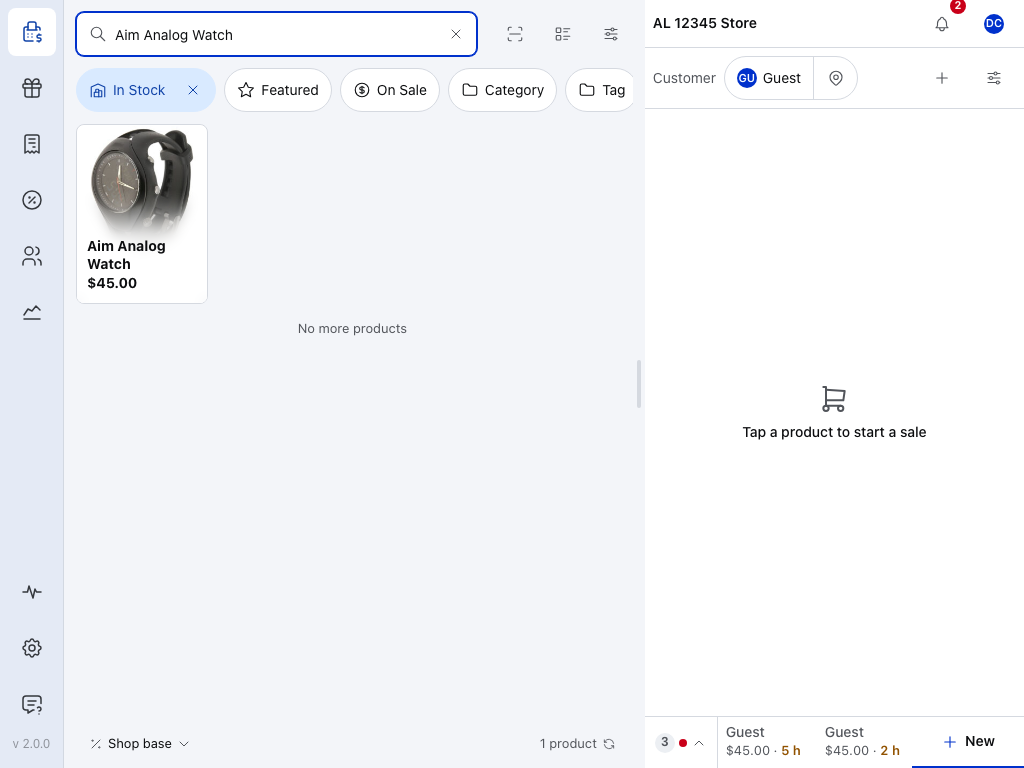
- Produkte suchen — geben Sie den Namen eines Produkts ein.
- Vorrätig — von Anfang an hervorgehoben, sofern Nicht vorrätige Produkte anzeigen in den Anzeigeeinstellungen nicht aktiviert ist. Solange der Filter hervorgehoben ist, bleiben nicht vorrätige Produkte ausgeblendet. Deshalb müssen beide Produkte vorrätig sein. Siehe Lagerstatus.
- Das Produkt — wird nur angezeigt, wenn es in der Sprache der Filiale verkauft wird.
- Produktanzahl — die Anzahl der Produkte auf diesem Gerät, die zur Suche passen. Nach Abschluss der Aktualisierung werden nur Produkte gezählt, die in der Sprache der Filiale verkauft werden.
Halten Sie die Synchronisierungsschaltfläche gedrückt, um ihr Menü zu öffnen:
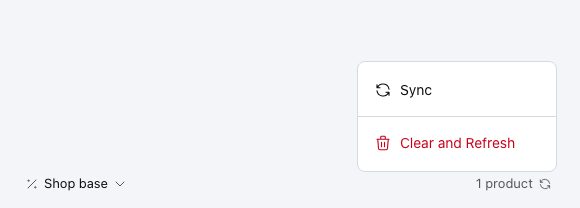
- Synchronisierungsschaltfläche () — halten Sie sie gedrückt, um dieses Menü zu öffnen. Siehe die Fußzeile des Bereichs.
- Synchronisieren — hat dieselbe Wirkung wie ein Druck auf die Schaltfläche. Nach einer Änderung der Filialsprache entfernt diese Funktion keine Produkte, die nun ausgeblendet sein sollten. Wählen Sie daher Löschen und aktualisieren.
- Löschen und aktualisieren — löscht die Produkte auf diesem Gerät und lädt die Produkte der Filiale erneut herunter.
Falls das andere Produkt weiterhin angezeigt wird, siehe Wenn etwas schiefgeht.
Die Sprache einer Filiale auswählen
Mit WCPOS Pro kann jede Filiale in ihrer eigenen Sprache arbeiten: Eine französische und eine englische Filiale auf derselben Website sehen jeweils die Produkte, die in ihrer Sprache verkauft werden.
WCPOS Pro, die aktive Erweiterung WCPOS WP Multilang und aktives WP Multilang mit mindestens einer Sprache. Ohne diese Voraussetzungen gibt es im Filialmenü keine Seite Sprache.
- Gehen Sie in WP Admin zu POS → Filialen und klicken Sie auf den Namen der Filiale.
- Öffnen Sie im Filialmenü unter Erweiterungen den Eintrag Sprache. Nicht Währung & Sprache → Sprache: Diese Einstellung ändert die Texte auf dem Bildschirm und auf Belegen; siehe unten.
- Wählen Sie unter Filialsprache eine Sprache aus. Die Liste zeigt alle in WP Multilang eingerichteten Sprachen. Standardsprache übernimmt die Standardeinstellung von WP Multilang. Die Auswahl wird automatisch gespeichert.
- Öffnen Sie den POS für diese Filiale und prüfen Sie die Funktion.
Andere Filialen behalten ihre eigene Sprache.
Produktsprache und Bildschirmsprache
Eine Filiale hat zwei Einstellungen namens Sprache, an zwei Stellen im Filialmenü:
- Erweiterungen → Sprache → Filialsprache bestimmt, welche Produkte der POS anzeigt.
- Währung & Sprache → Sprache bestimmt die Texte auf dem POS-Bildschirm und auf Belegen. Siehe Die Seiten der Filiale ausfüllen.
Stellen Sie für eine französische Filiale beide auf Französisch ein.
Wenn etwas schiefgeht
Ein auf eine andere Sprache beschränktes Produkt wird weiterhin angezeigt. Prüfen Sie unter Plugins, ob WCPOS WP Multilang aktiv ist. Halten Sie dann auf dem betroffenen Gerät die Synchronisierungsschaltfläche gedrückt und wählen Sie Löschen und aktualisieren.
Ein Produkt fehlt in einer Filiale. Prüfen Sie in WP Multilang, ob die Sprachen des Produkts die Sprache dieser Filiale einschließen. Falls nicht, fügen Sie sie hinzu und aktualisieren Sie anschließend den POS. Falls doch, siehe Wenn Sie ein Produkt nicht finden.
WordPress aktiviert die Erweiterung nicht. Aktivieren Sie zuerst WooCommerce und WP Multilang.
Im Filialmenü fehlt unter Erweiterungen die Seite Sprache. Die Seite benötigt WCPOS Pro, die aktive Erweiterung und aktives WP Multilang mit mindestens einer Sprache.
Jede Filiale wählt ihre eigene Sprache. Ohne Pro gibt es eine Filiale, die die Standardsprache von WP Multilang verwendet.
Für Entwickler: Filter und gespeicherte Daten
Die Erweiterung wirkt nur auf Produkt- und Variantenanfragen des POS: Sie ergänzt deren Produktabfrage um die Abfragevariable lang von WP Multilang und eine Metadatenabfrage für _languages. Ein Produkt passt, wenn es keine _languages-Metadaten hat oder wenn seine _languages die Sprache enthalten. Andere REST-Clients sind nicht betroffen. Die Sprache wird aus der in der Anfrage genannten Filiale (store_id) ermittelt, danach aus der Standardeinstellung von WP Multilang.
- Die Auswahl einer Filiale wird in ihren Metadaten unter
_wcpos_wp_multilang_languagegespeichert. Ein leerer Wert bedeutet die Standardsprache von WP Multilang. Die Filial-API (/wcpos/v1/stores) gibt die verwendete Sprache alslanguagezurück: die Auswahl der Filiale oder bei leeren Metadaten den Code der Standardsprache. wcpos_wp_multilang_resolved_languageändert die für eine einzelne Anfrage verwendete Sprache.wcpos_wp_multilang_default_languageändert die Standardsprache.wcpos_wp_multilang_is_supportedschaltet die Erweiterung ein oder aus.wcpos_wp_multilang_minimum_versionlegt die niedrigste unterstützte WP Multilang-Version fest. Standardmäßig ist keine festgelegt.- Für die App 1.x beantwortet die Erweiterung auch deren ID-Listenanfragen an
/wcpos/v1/productsund die Variantenrouten (posts_per_page=-1mitfields=id) mit demselben Sprachfilter. Die App 2.x sendet diese Anfragen nicht.
Quelle: github.com/wcpos/wcpos-wp-multilang.
Weiterführende Dokumentation
- Erweiterungen
- WCPOS Polylang und WCPOS WPML für die anderen Übersetzungsplugins
- Filialen einrichten