Kostenlose Version und Pro im Vergleich
WCPOS gibt es in zwei Editionen. Mit dem kostenlosen Plugin wickeln Sie Verkäufe ab: Bargeld, Kartenzahlungen über ein separates Kartenterminal, eine Kasse mit Kassenschublade, Belege, Gutscheine im Warenkorb und Verkäufe auch bei unterbrochener Verbindung. WCPOS Pro ergänzt die Ansichten zur Filialverwaltung im POS (Produkte, Bestellungen, Kunden, Gutscheine und Berichte über den heutigen Tag hinaus), Rückerstattungen, verbundene Kartenlesegeräte und weitere Zahlungsgateways, das Kundendisplay sowie weitere Kassen und Filialen.
Wenn Sie eine Kasse benötigen, die Verkäufe erfasst, reicht das kostenlose Plugin aus. Möchten Sie auch Bestände und Preise ändern, eine ältere Bestellung suchen, einem Kunden Geld zurückerstatten oder Kartenzahlungen über ein gekoppeltes Lesegerät annehmen, benötigen Sie Pro. Preise und Informationen dazu, was nach Ablauf einer Lizenz passiert, finden Sie unter Preise.
Auf einen Blick
| Unterschiede | Kostenlos | Pro |
|---|---|---|
| Produkte, Bestellungen, Kunden und Gutscheine | Nur Vorschau | |
| Berichte | Heute, diese Kasse | Frühere Tage, alle Kassen und Filialen |
| Kassen | Eine, von allen Geräten gemeinsam genutzt | Mehrere pro Filiale |
| Rückerstattungen | ||
| Verbundene Lesegeräte und weitere Zahlungsgateways | ||
| Kundendisplay | ||
| Kunden hinzufügen oder Gutschein direkt im Warenkorb erstellen | ||
| Mehr als eine Filiale | ||
| Eine Liste mit Belegvorlagen für jede Filiale | ||
| Erweiterungen installieren und aktualisieren | ||
| Bevorzugter Support |
In beiden Editionen enthalten
| In beiden enthalten | Kostenlos | Pro |
|---|---|---|
| Verkäufe abwickeln, Belege drucken und per E-Mail versenden | ||
| Bargeld und Kartenzahlungen über Ihr eigenes Terminal | ||
| Zahlung aufteilen, Verkauf parken, zwischen offenen Bestellungen wechseln | ||
| Bei unterbrochener Verbindung weiterverkaufen | ||
| Barcodes scannen | ||
| Vorhandenen Kunden auswählen, Gutschein im Warenkorb anwenden |
So werden Pro-Funktionen im kostenlosen Plugin angezeigt
Das kostenlose Plugin zeigt jede Pro-Funktion an ihrem vorgesehenen Platz und bietet Ihnen die Möglichkeit, sie in Aktion zu sehen. In diesen Ansichten wird nichts an Ihrer Filiale geändert.
Eine Pro-Ansicht
Produkte, Bestellungen, Kunden und Gutscheine öffnen sich als unscharfe Vorschau der tatsächlichen Ansicht mit einer darüberliegenden Karte.
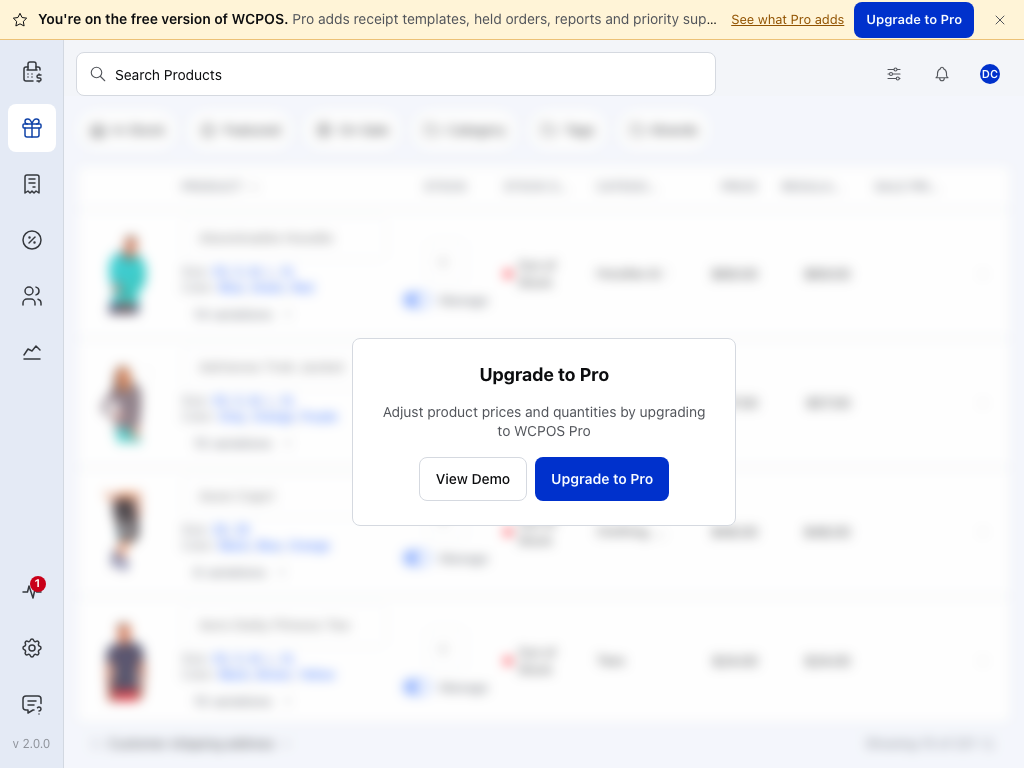
- Sie verwenden die kostenlose Version von WCPOS. — das Banner am oberen Rand jeder Ansicht im kostenlosen Plugin. Auf einem Smartphone werden die darauffolgende Zeile und Entdecken Sie die zusätzlichen Pro-Funktionen ausgeblendet.
- Upgrade auf Pro — die Karte über der unscharfen Ansicht, unten im Detail.
- Produkte — eine der vier Pro-Ansichten im Menü, neben Bestellungen, Kunden und Gutscheine.
Das rechte Ende des Banners im Detail:
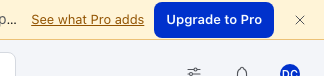
- Entdecken Sie die zusätzlichen Pro-Funktionen — öffnet die WCPOS-Pro-Seite auf wcpos.com.
- Upgrade auf Pro — öffnet dieselbe Seite, auf der Sie eine Lizenz kaufen können.
- ✕ — blendet das Banner aus, bis Sie die App das nächste Mal öffnen.
Die Karte in der Mitte der Ansicht im Detail:
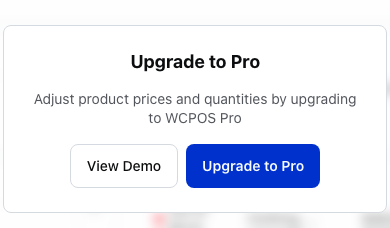
- Karte Upgrade auf Pro — die Zeile unter dem Titel beschreibt, was die Ansicht mit Pro ermöglicht. Die Funktionen der einzelnen Ansichten finden Sie unter Verwaltungsansichten.
- Demo ansehen — öffnet dieselbe Ansicht im WCPOS-Demo-Shop, damit Sie sie ausprobieren können.
- Upgrade auf Pro — öffnet die WCPOS-Pro-Seite.
Die Texte der einzelnen Upgrade-Karten
| Ansicht | Text auf der Karte |
|---|---|
| Produkte | Mit einem Upgrade auf WCPOS Pro können Sie Produktpreise und Mengen anpassen |
| Bestellungen | Mit einem Upgrade auf WCPOS Pro können Sie ältere Bestellungen erneut öffnen und deren Belege drucken |
| Kunden | Mit einem Upgrade auf WCPOS Pro können Sie neue Kunden hinzufügen und vorhandene Kunden bearbeiten |
| Gutscheine | Mit einem Upgrade auf WCPOS Pro können Sie Gutscheine verwalten und anwenden |
Die Ansicht Gutscheine erfordert Pro. Vorhandene Gutscheine lassen sich in beiden Editionen im Warenkorb anwenden: siehe Gutscheine anwenden. Im Warenkorb sind Neuen Kunden hinzufügen im Menü zum Hinzufügen und + (neuer Gutschein) in der Gutscheinauswahl ausgegraut und mit Upgrade auf Pro versehen; vorhandene Kunden können weiterhin ausgewählt werden.
Berichte
Im kostenlosen Plugin zeigt Berichte die heutigen Verkäufe der Kasse, der dieses Gerät zugeordnet ist. Frühere Tage, andere Kassen und andere Filialen erfordern Pro: Drücken Sie auf eine gesperrte Option, um den Grund zu sehen.
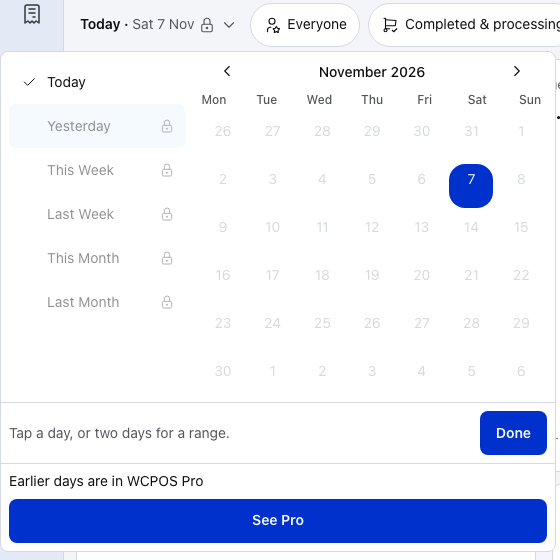
- Heute — darüber berichtet das kostenlose Plugin: die heutigen Verkäufe an Ihrer Kasse.
- Gestern und die anderen Zeiträume — gesperrt. Drücken Sie auf einen davon, um den Grund zu sehen.
- Kalender — nur der heutige Tag lässt sich auswählen.
- Frühere Tage sind in WCPOS Pro verfügbar — der Hinweis. Ebenso zeigt das Kassenmenü Andere Kassen sind in WCPOS Pro verfügbar und das Filialmenü Andere Filialen sind in WCPOS Pro verfügbar. Unter Abschlüsse lautet der Hinweis Frühere Abschlüsse sind in WCPOS Pro verfügbar.
- Pro ansehen — öffnet die WCPOS-Pro-Seite auf wcpos.com.
Kundendisplay
Ein Kundendisplay ist ein zweiter Bildschirm, auf dem der Kunde den Warenkorb sieht, während Sie den Verkauf erfassen. Sie koppeln es unter Einstellungen › Kundendisplay. Im kostenlosen Plugin weist diese Seite darauf hin, dass das Display Pro erfordert.
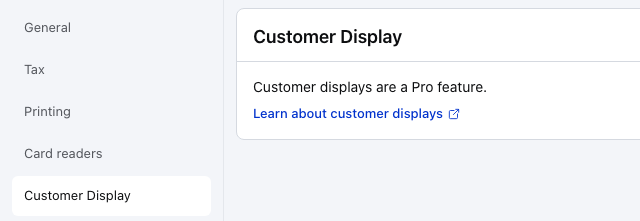
- Kundendisplay — unter Einstellungen, dem Zahnrad unten im Menü.
- Kundendisplays sind eine Pro-Funktion. — mit Pro koppeln Sie das Display auf dieser Seite. Ist Pro installiert, aber zu alt für Displays, lautet der Hinweis Kundendisplays benötigen eine neuere Version von WCPOS Pro. Aktualisieren Sie das Pro-Plugin in WordPress.
- Mehr über Kundendisplays erfahren — öffnet die Anleitung Kundendisplay in Ihrem Browser.
Was das kostenlose Plugin bietet
Das kostenlose Plugin von WordPress.org deckt den gesamten Verkauf ab, vom ersten Produkt bis zum Beleg: Bargeld und Karte, eine Kasse, Gutscheine im Warenkorb, Belege und Drucken, Offline-Verkäufe, Barcode-Scannen und Steuer-IDs der Kunden — auf jeder Plattform.
Die Funktionen des kostenlosen Plugins im Einzelnen
Bargeld und Karte
Bargeld berechnet das Wechselgeld. Karte erfasst eine Zahlung, die Sie über Ihr eigenes Terminal angenommen haben. Sie können einen Verkauf auf beide Zahlungsarten aufteilen. Siehe Zahlungsarten.
Eine Kasse
Eine Kasse, die alle Geräte an der Verkaufstheke gemeinsam nutzen. Öffnen Sie sie mit einem Anfangsbestand, nehmen Sie Bareinlagen und -entnahmen vor, zählen Sie dann die Kassenschublade und schließen Sie die Kasse mit einem nummerierten Abschlussbericht. Die heutigen Verkäufe und Abschlüsse finden Sie unter Berichte, wo Sie die Abschlüsse als CSV-Datei exportieren können. Siehe Kasse öffnen.
Gutscheine im Warenkorb
Wenden Sie Ihre WooCommerce-Gutscheine auf einen Verkauf an. Dabei gelten weiterhin die Regeln von WooCommerce: Ablaufdatum, Nutzungslimits sowie Produkt- und Kategoriebeschränkungen. Siehe Gutscheine anwenden.
Warenkorb und Produktsuche
Suchen oder scannen Sie Produkte, ändern Sie Mengen und gewähren Sie Rabatt auf eine Position. Fügen Sie ein Produkt hinzu, das nicht in Ihrem Katalog enthalten ist, oder ergänzen Sie eine Gebühr, einen Rabatt oder Versandkosten. Siehe Der Warenkorb.
Belege und Drucken
Drucken Sie den Beleg oder senden Sie ihn per E-Mail. Nutzen Sie dafür eine der Vorlagen, die Ihre Filiale aus der Vorlagengalerie bereitstellt. Drucken Sie über das Netzwerk, Bluetooth oder USB auf einem Thermodrucker.
Offline-Verkäufe
Produkte und Bestellungen werden auf dem Gerät gespeichert. So bleibt die Kasse schnell und Sie können auch bei unterbrochener Verbindung weiterverkaufen. Sobald die Verbindung wiederhergestellt ist, werden die Bestellungen mit WooCommerce synchronisiert. Siehe Offline-Modus.
Barcodes scannen
Scannen Sie Produkte mit der Gerätekamera oder einem USB- oder Bluetooth-Scanner in den Warenkorb. Siehe Barcode-Scanner.
Steuer-IDs der Kunden
Ein Feld für die Steuer-ID bei jedem Kunden (VAT, ABN, GSTIN, CPF und weitere), das in die Bestellung übernommen wird, damit die ID auf dem Beleg erscheint. Siehe Steuer-IDs der Kunden.
Jede Plattform, Ihre Sprache
Im Browser, in der Desktop-App für Windows, macOS und Linux sowie in den Apps für iOS und Android. Siehe Installation. Legen Sie die Sprache des POS in den Einstellungen fest.
Sie können für einen Verkauf einen vorhandenen Kunden auswählen und einen Gutschein im Warenkorb anwenden. Das Hinzufügen oder Bearbeiten von Kunden und das Erstellen von Gutscheinen erfordern Pro. Unter WP Admin › Marketing › Gutscheine können Sie jederzeit Gutscheine erstellen.
Was Pro ergänzt
Pro schaltet die übrigen Funktionen des POS frei: die Verwaltungsansichten, weitere Möglichkeiten zur Zahlungsannahme sowie weitere Kassen und Filialen.
Verwaltungsansichten
| Ansicht | Was Sie mit Pro tun können |
|---|---|
| Produkte | Bestände und Preise direkt in der Produktliste ändern. |
| Bestellungen | Eine ältere Bestellung suchen, erneut öffnen, bearbeiten, ihren Beleg erneut drucken und den Betrag zurückerstatten. |
| Kunden | Kunden hinzufügen und ihre Daten bearbeiten. |
| Berichte | Frühere Tage, jede Kasse und jede Filiale sowie die Abschlusshistorie einsehen. |
| Gutscheine | Ihre Gutscheine nachschlagen und bei entsprechender Berechtigung neue erstellen. |
Zahlungsgateways
Das kostenlose Plugin erfasst Barzahlungen und Kartenzahlungen, die über ein separates Kartenterminal angenommen wurden. Mit Pro können Sie auch Zahlungen über verbundene Kartenlesegeräte und andere Zahlungsdienste annehmen.
Mit Pro können Sie die weiteren Zahlungsarten Ihres Shops (in WooCommerce als Zahlungsgateways bezeichnet) in den Checkout-Einstellungen für den POS aktivieren. Die folgenden WCPOS-Optionen benötigen jeweils ein eigenes Plugin.
Die WCPOS-Zahlungsgateways im Einzelnen
| Zahlungsgateway | Funktion |
|---|---|
| Stripe Terminal | Stripe-Kartenlesegeräte. |
| SumUp Terminal | SumUp-Kartenlesegeräte. |
| Square Terminal | Square Terminal-Geräte. |
| PayPal Reader (Zettle) | PayPal Reader (Zettle)-Terminals. |
| Mollie Terminal | Mollie-Kartenterminals. |
| Mercado Pago Terminal | Mercado Pago Point Smart-Terminals. |
| Windcave Terminal | Windcave-Kartenterminals. |
| PayArc Terminal | PayArc PAX-Terminals. |
| Authorize.net Tap to Pay | Tap to Pay in der Telefon-App von Authorize.net (Beta). |
| Vipps MobilePay | Zahlungen per Smartphone über QR-Code oder Push-Benachrichtigung. |
| Rechnung per E-Mail | Sendet dem Kunden einen Zahlungslink per E-Mail. |
| Web-Checkout | Der Kunde bezahlt an der Kasse Ihres Onlineshops. |
| Eigenes Zahlungsgateway | Entwickeln Sie eines auf Basis der Gateway-Vorlage. Siehe Zahlungsgateways. |
Rückerstattungen und Kundendisplay
Kundendisplay
Ein zweiter Bildschirm, auf dem der Kunde sieht, was Sie gerade erfassen. Unter Einstellungen › Kundendisplay erhalten Sie einen Kopplungscode; öffnen Sie die Display-Seite auf einem anderen Gerät und geben Sie ihn dort ein.
Rückerstattungen
Erstatten Sie den gesamten Betrag oder einen Teil einer Bestellung über die Ansicht Bestellungen zurück: auf die ursprüngliche Zahlungsart, wenn das Zahlungsgateway dies unterstützt, oder als Bargeld aus der Kasse. Kassierer und Filiale werden bei der Rückerstattung erfasst. Siehe Rückerstattungen.
Mehr Kassen, mehr Filialen
Eine Kasse für jede Kassenschublade, mehrere Filialen auf einer Website, Bestände je Standort mit ATUM (einem Plugin zur Bestandsverwaltung für WooCommerce), Belegvorlagen je Filiale und die Installation von Erweiterungen (Add-ons, die dem POS zusätzliche Funktionen geben).
Kassen, Filialen, Bestände, Vorlagen und Erweiterungen
Weitere Kassen
Eine Kasse für jede Kassenschublade, jeweils mit eigenem Anfangsbestand, eigener Zählung und eigenem Abschlussbericht. Siehe Filialen, Kassen und Geräte.
Weitere Filialen
Mehrere Filialen auf einer WooCommerce-Website, jeweils mit eigener Adresse, eigenem Logo, eigenen Steuer-IDs und den Kassierern, die sich dort anmelden dürfen.
Bestand je Standort (ATUM)
Verknüpfen Sie jede Filiale mit einem Standort in ATUM Multi-Inventory, um ihren eigenen Bestand zu verwalten.
Belegvorlagen je Filiale
Wählen Sie aus, welche Belegvorlagen jede Filiale anbietet und in welcher Reihenfolge sie erscheinen.
Erweiterungen
Installieren, aktivieren und aktualisieren Sie Erweiterungen aus dem Erweiterungsverzeichnis. Im kostenlosen Plugin wird der Katalog mit deaktivierten Schaltflächen für diese Aktionen angezeigt.
Support
- Bevorzugter Support auf Discord ist in einer Lizenz enthalten.
Preise
Pro ist auf wcpos.com/pro erhältlich. Jede Lizenz gilt für zwei Websites: eine produktive Website und eine Entwicklungswebsite.
- Jährlich — $129. Updates und bevorzugter Support für ein Jahr. Die Lizenz verlängert sich nicht automatisch.
- Lebenslang — $399, einmalige Zahlung. Unbegrenzt Updates.
Preise mit Stand November 2026.
Wenn eine Jahreslizenz abläuft, wird nichts abgeschaltet: Ihre vorhandene Pro-Version funktioniert mit allen Funktionen weiter. Neue Updates und bevorzugter Support stehen erst nach einer Verlängerung wieder zur Verfügung.
Die Schaltfläche Demo ansehen öffnet in jeder Pro-Ansicht dieselbe Ansicht im WCPOS-Demo-Shop unter demo.wcpos.com/pos.
Bereit für ein Upgrade?
Unter WCPOS Pro installieren finden Sie die Schritte zum Herunterladen und Aktivieren.
- Pro ab 1.8 ist ein eigenständiges Plugin, das alle Funktionen des kostenlosen Plugins enthält. Installieren Sie es, während das kostenlose Plugin noch vorhanden ist: Entfernen Sie vorher nichts (siehe Pro über das kostenlose Plugin installieren). Anschließend können Sie das kostenlose Plugin deaktivieren und löschen.
- Pro vor 1.8 war ein Add-on, das parallel zum kostenlosen Plugin lief. Gehen Sie beim Umstieg genauso vor.