Installation
WCPOS ist ein Plugin für Ihre WooCommerce-Website. Nach einmaliger Installation steht der POS im Browser unter yourdomain.com/pos bereit. Die Desktop- und mobilen Apps sind optional: Sie öffnen denselben POS und melden sich bei derselben Website an.
Die Installation übernimmt die Person, die Ihre Website betreut. Kassierer können bei POS öffnen beginnen.
Voraussetzungen Ihrer Website prüfen
- WooCommerce 9.0 oder neuer, installiert und aktiviert. Prüfen Sie dies unter Plugins in WP Admin.
- WordPress 5.6 oder neuer, mit Pro mindestens 5.8. Prüfen Sie dies im Dashboard in WP Admin.
- PHP 7.4 oder neuer. Prüfen Sie dies in Ihrem Hosting-Konto oder fragen Sie Ihren Hosting-Anbieter.
- Permalinks mit einer beliebigen Einstellung außer Einfach. Prüfen Sie dies unter Einstellungen › Permalinks in WP Admin.
WCPOS 2.0 benötigt WooCommerce 9.0; 1.x lief auch mit älteren Versionen. Wenn Ihr Shop derzeit WCPOS 1.x nutzt, lesen Sie Upgrade auf 2.0, bevor Sie etwas aktualisieren.
Bei einem stark frequentierten Shop ist der Server ebenso wichtig wie diese Mindestanforderungen. Siehe Serverleistung.
Plugin installieren
- Gehen Sie in WP Admin zu Plugins und fügen Sie ein neues Plugin hinzu.
- Suchen Sie nach WCPOS. In den Ergebnissen heißt das Plugin WCPOS – Point of Sale (POS) plugin for WooCommerce, von kilbot.
- Drücken Sie Jetzt installieren und anschließend Aktivieren.
WordPress installiert die aktuelle Version aus dem Plugin-Verzeichnis von WordPress.org. Diese Seite beschreibt WCPOS 2.0 oder neuer: Sobald das Plugin aktiviert ist, finden Sie seine Version unter Server, wie unter Installierte Versionen prüfen beschrieben. Zeigt die Seite Plugins die Plugin-Version 1.11 oder älter an, verwenden Sie WCPOS 1.x: Folgen Sie stattdessen der Installationsanleitung für 1.x.
WP Admin enthält jetzt ein Menü POS. POS anzeigen öffnet den POS, Einstellungen enthält die Plugin-Einstellungen und Vorlagen die Belegvorlagen. Beim kostenlosen Plugin gibt es außerdem Upgrade auf Pro.
Hier sehen Sie das Menü in einem Shop mit dem kostenlosen Plugin und geöffneten Einstellungen, anschließend das Menü im Detail:
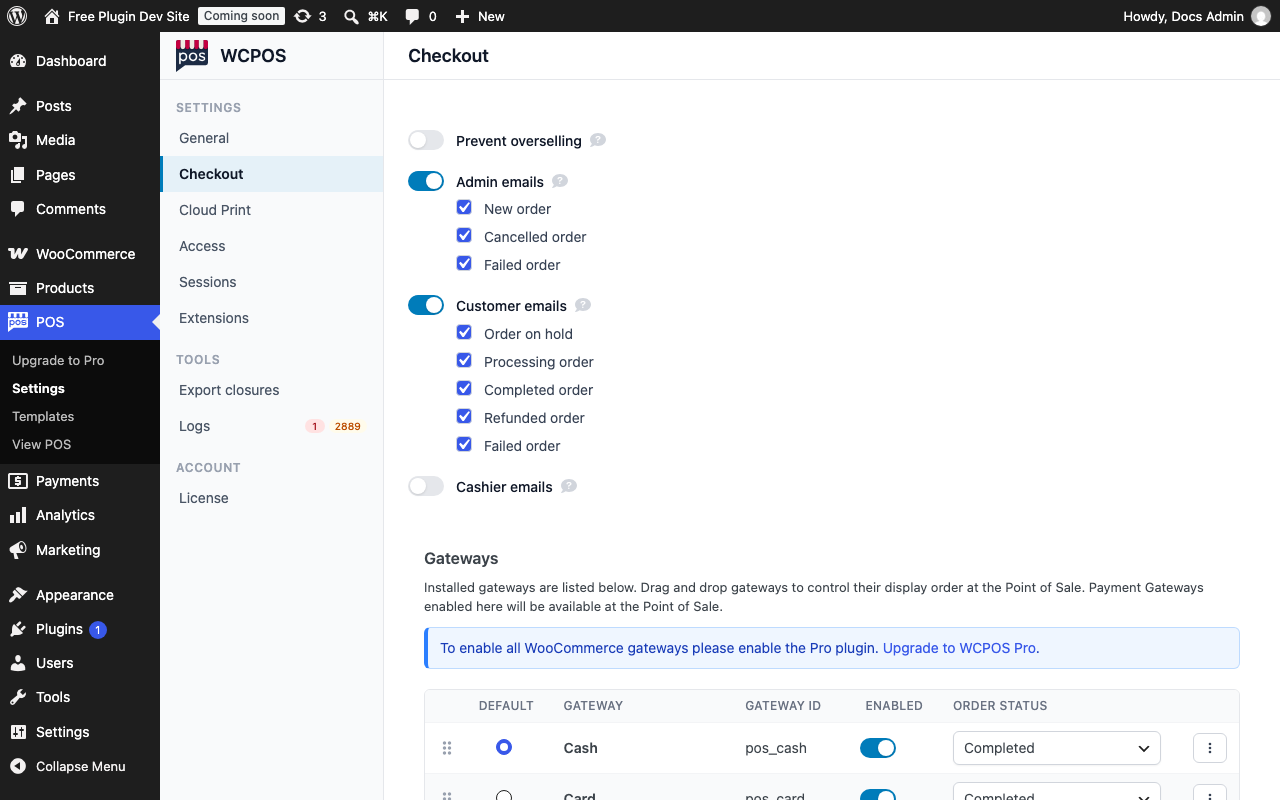
- POS — das Menü des Plugins in WP Admin.
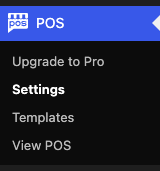
- Upgrade auf Pro — nur beim kostenlosen Plugin.
- Einstellungen — die Einstellungen des Plugins.
- Vorlagen — die Belegvorlagen.
- POS anzeigen — öffnet den POS.
Sie können das Plugin auch von WordPress.org herunterladen und auf derselben Seite über Plugin hochladen hinzufügen.
Pro ist ein eigenständiges Plugin und enthält alle Funktionen des kostenlosen Plugins: Installieren Sie WCPOS Pro und aktivieren Sie Ihre Lizenz. Ist auch das kostenlose Plugin installiert, deaktiviert Pro es. Siehe unten Mit WCPOS Pro und WCPOS Pro installieren.
POS öffnen
- Rufen Sie im Browser
yourdomain.com/posauf oder wählen Sie POS › POS anzeigen in WP Admin. - Melden Sie sich mit Ihrem WordPress-Benutzernamen und -Passwort an.
- Hat die Filiale mehrere Kassen, fragt der POS beim ersten Mal An welcher Kasse befindet sich dieses Gerät? Wählen Sie die Kasse, an der Sie arbeiten. Siehe Filialen, Kassen und Geräte.
- Wenn im Warenkorb eine Karte Kasse öffnen angezeigt wird, geben Sie den Bargeldbestand in der Schublade ein und drücken Sie Kasse öffnen. Die Karte erscheint nur, wenn Kasse öffnen und schließen aktiviert und die Kasse geschlossen ist. Siehe Kassen.
Bereit für den ersten Kunden? Folgen Sie der Anleitung unter Kasse, um Ihren ersten Verkauf zu tätigen. Hier sehen Sie den geöffneten POS mit eingegebenem Suchbegriff und aktiviertem Filter Auf Lager. Entfernen Sie beides, um die übrigen Produkte zu sehen. Falls ein Produkt fehlt, siehe Suche und Filter:
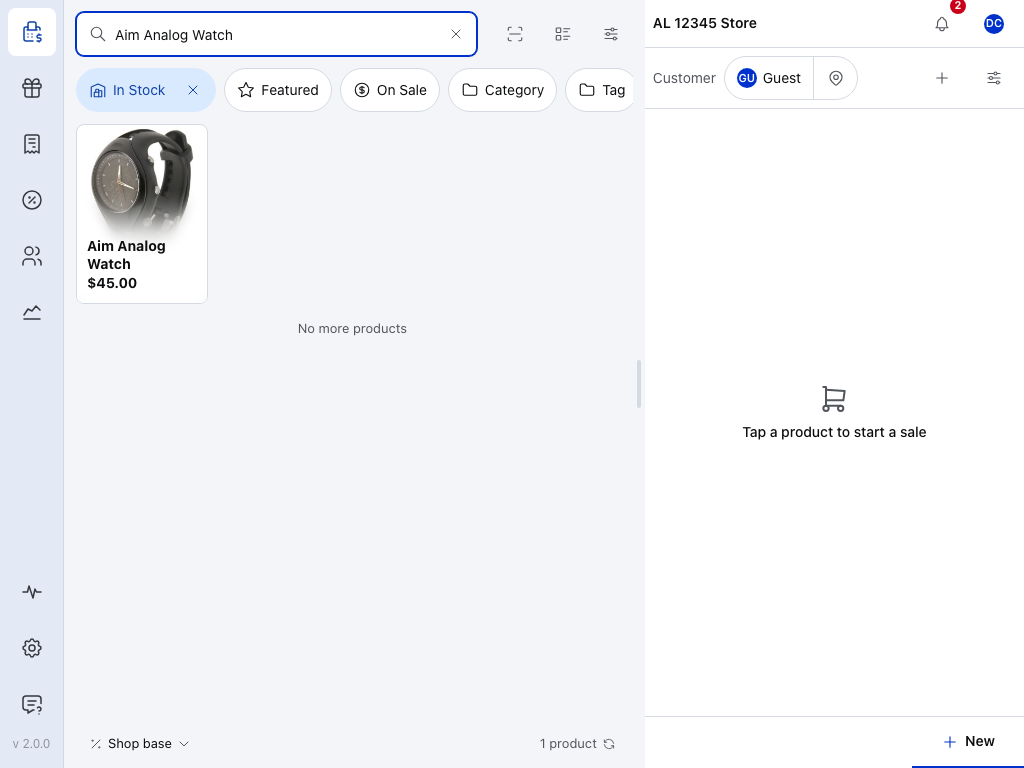
- POS — öffnet die Kassenansicht: links die Produkte, rechts der Warenkorb. Auf einem Smartphone sind sie auf getrennten Registerkarten angeordnet. Siehe Kasse.
- Kassenleiste — zeigt die Filiale, für die Sie verkaufen, und die Kasse, wenn die Filiale mehrere Kassen hat. Siehe Filialen, Kassen und Geräte.
- Ihr Avatar — öffnet Ihren Kassiererbereich: Kassenschublade, Übergabe und Abmeldung. Im Browser enthält er außerdem den Link Desktop-App. Siehe Ihr Kassiererbereich.
- Produkte suchen — finden Sie ein Produkt anhand von Name, SKU oder Barcode. Siehe Produkte.
- Systemzustand — zeigt, ob dieses Gerät und Ihr Shop korrekt miteinander kommunizieren und was Sie bei Problemen tun können. Siehe Systemzustand des Shops.
- Einstellungen — Sprache, Drucken, Kartenlesegeräte, Barcode-Scanning, Design und mehr. Siehe Einstellungen.
- Support — die WCPOS-Community auf Discord, direkt im POS. Siehe Support.
Beim ersten Öffnen kopiert der POS Ihre Produkte auf das Gerät, damit Sie auch bei einer Verbindungsunterbrechung weiterverkaufen können. Siehe Offline.
Administratoren und Shop-Manager können den POS sofort nutzen. Für alle anderen fügt das Plugin die Rolle Kassierer hinzu: Weisen Sie sie den Personen zu, die verkaufen. Siehe Zugriff.
Müssen Sie bei WordPress angemeldet sein?
Ja. Der POS verwendet Ihr WordPress-Konto; es gibt keine separate POS-Anmeldung. Wenn Sie in diesem Browser nicht bei WordPress angemeldet sind, öffnet /pos die WordPress-Anmeldeseite. Nach der Anmeldung öffnet sich der POS.
Sie sind angemeldet, aber die Seite zeigt Dieses Konto kann den POS nicht verwenden? Ihre WordPress-Rolle hat keine Berechtigung dafür. Siehe Zugriff.
Unter /pos wird die Seite nicht gefunden? Siehe /pos zeigt „Seite nicht gefunden“.
Desktop- und mobile Apps herunterladen
Für den Browser benötigen Sie nichts weiter. Nutzen Sie eine aktuelle Version von Chrome, Edge, Firefox oder Safari mit aktiviertem JavaScript in einem normalen Fenster: Ein privates Fenster kann die POS-Daten auf dem Gerät während der Sitzung löschen und löscht sie beim Schließen.
Die Apps führen denselben POS in einem eigenen Fenster aus. Laden Sie die passende App für Ihr Gerät herunter:
- Windows — Windows 10 oder neuer, 64-Bit (x64). Laden Sie das Windows-Installationsprogramm herunter.
- macOS — macOS 12 Monterey oder neuer. Download für Apple silicon oder Intel.
- Linux — 64-Bit (x64). Laden Sie die .deb-Datei für Debian und Ubuntu oder die .rpm-Datei für Fedora und Red Hat herunter.
- iPhone und iPad — iOS und iPadOS 16.4 oder neuer. Nehmen Sie an der TestFlight-Beta teil.
- Android — Android 10 oder neuer. Nehmen Sie an der Google-Play-Beta teil.
Öffnen Sie die App und fügen Sie Ihren Shop in der Ansicht Verbinden hinzu. Siehe Mit Ihrem Shop verbinden.
Im POS im Browser öffnet auch der Link Desktop-App in Ihrem Kassiererbereich die Downloadseite der Desktop-App.
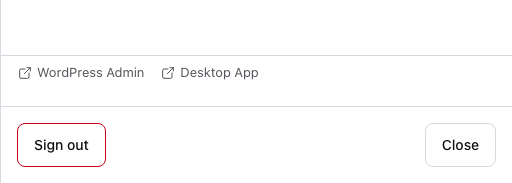
- WordPress Admin — öffnet WP Admin auf Ihrer Website.
- Desktop-App — die Downloadseite der Desktop-App.
- Abmelden — meldet Sie im Browser auch von WordPress ab.
Für Bluetooth- und Netzwerkdrucker benötigt die App Berechtigungen für Bluetooth und das lokale Netzwerk. Erteilen Sie diese, wenn die App danach fragt. Siehe Android-Berechtigungen und Lokales Netzwerk unter iOS.
Installierte Versionen prüfen
Tippen Sie unten im linken Menü auf die Versionsnummer, zum Beispiel v 2.0.0, um Über WCPOS zu öffnen. Auf einem Smartphone steht dort Version 2.0.0, im Menü, das Sie über die Schaltfläche Menü öffnen.
Mit Pro
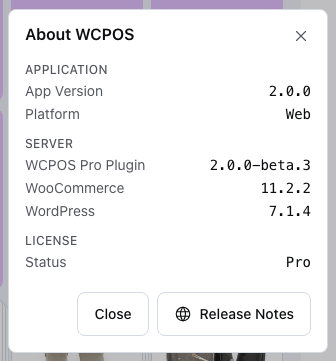
- Anwendung — die Version des POS auf diesem Gerät und die Plattform, auf der er läuft: Web, Desktop, iOS oder Android.
- Server — die Version von WCPOS Plugin bzw. WCPOS Pro Plugin bei Pro, gefolgt von den WooCommerce- und WordPress-Versionen Ihrer Website.
- Lizenz — unter Status steht Pro oder Kostenlos.
- Versionshinweise — öffnet die Übersicht der aktuellen WCPOS-Versionen und ihrer Änderungen.
Kostenlos
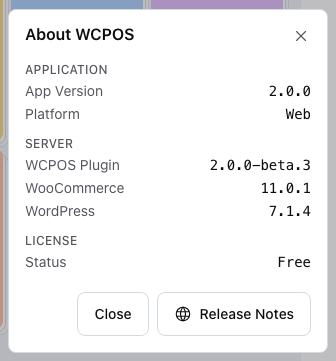
Die App benötigt das WCPOS-Plugin 2.0.0 oder neuer: Dies ist die Version unter Server. Ist das Plugin älter oder neuer als die von dieser App unterstützte Version, zeigt der POS an, was Sie aktualisieren müssen. Siehe Wenn etwas schiefgeht.
Mit WCPOS Pro
Welcher Download ist Pro?
Nach der Installation erscheinen die beiden Plugins unter diesen Namen auf Ihrer Seite Plugins (der oben genannte Eintrag auf WordPress.org verwendet für das kostenlose Plugin einen längeren Namen):
- WCPOS – Point of Sale for WooCommerce ist das kostenlose Plugin von WordPress.org.
- WCPOS Pro – Point of Sale for WooCommerce ist Pro. Sie erhalten es ausschließlich als ZIP-Datei auf der Seite Downloads Ihres wcpos.com-Kontos.
Vom kostenlosen Plugin auf Pro wechseln, ohne Daten zu verlieren
Installieren Sie Pro, während das kostenlose Plugin noch vorhanden ist: Sie müssen vorher nichts entfernen. Beim Start deaktiviert Pro das kostenlose Plugin und zeigt einen entsprechenden Hinweis an.
Ihre Daten bleiben erhalten. Pro enthält den Code des kostenlosen Plugins und verwendet daher die POS-Einstellungen, Belegvorlagen und Kassen, die bereits auf Ihrer Website vorhanden sind. Durch das Deaktivieren des kostenlosen Plugins werden diese nicht gelöscht. Ihre Bestellungen, Produkte und Kunden gehören zu WooCommerce: Keines der beiden Plugins entfernt sie.
Aktivieren Sie anschließend Ihren Lizenzschlüssel: siehe Lizenzschlüssel aktivieren.
Wenn etwas schiefgeht
„WCPOS benötigt WooCommerce 9.0 oder höher“ oben in WP Admin. WooCommerce fehlt, ist deaktiviert oder älter als 9.0. Installieren oder aktualisieren Sie es und aktivieren Sie es anschließend. Wenn Ihr Shop noch WCPOS 1.x nutzt, folgen Sie Upgrade auf 2.0.
„WCPOS benötigt PHP 7.4 oder höher“. Bitten Sie Ihren Hosting-Anbieter, die Website auf eine neuere PHP-Version umzustellen.
„Die WooCommerce REST API benötigt sprechende Permalinks, um korrekt zu funktionieren“, oder unter yourdomain.com/pos erscheint die Fehlerseite „Seite nicht gefunden“ Ihrer Website. Siehe /pos zeigt „Seite nicht gefunden“.
„Aktualisieren Sie das WCPOS-Plugin auf Ihrer WordPress-Website.“ Die App ist neuer als das Plugin. Aktualisieren Sie WCPOS unter Plugins. Siehe AUTH331.
„Aktualisieren Sie die POS-App auf diesem Gerät.“ Das Plugin ist neuer als die App. Laden Sie im Browser die Seite neu. Installieren Sie in einer App das verfügbare Update. Siehe SYNC341.
Das Anmeldefenster zeigt einen Fehler oder eine leere Seite. Meist stört ein Sicherheits-, Firewall- oder Anmelde-Plugin. Siehe Plugin-Konflikte.
„Dieses Konto kann den POS nicht verwenden“ nach der Anmeldung. Ihre WordPress-Rolle darf den POS nicht verwenden. Siehe Zugriff.
Das Windows-Installationsprogramm meldet „Installation has failed“ oder lässt sich nicht starten. Siehe Installation unter Windows schlägt fehl.
Sie kommen immer noch nicht weiter? Fragen Sie auf Discord. Bei Lizenzfragen oder vertraulichen Anliegen schreiben Sie an support@wcpos.com. Siehe Support.
/pos zeigt „Seite nicht gefunden“
Wenn unter yourdomain.com/pos die Fehlerseite „Seite nicht gefunden“ Ihrer Website erscheint, ob angemeldet oder nicht, hat das meist eine von zwei Ursachen:
- Permalinks sind auf Einfach eingestellt. Die POS-Adresse benötigt eine andere Einstellung. WP Admin zeigt „Die WooCommerce REST API benötigt sprechende Permalinks, um korrekt zu funktionieren“: Drücken Sie im Hinweis auf Permalinks aktivieren oder öffnen Sie Einstellungen › Permalinks, wählen Sie eine andere Einstellung und drücken Sie Änderungen speichern.
- Der POS hat eine andere Adresse. Ein Administrator kann
posdurch einen anderen Wert ersetzen: Suchen Sie unter Einstellungen › Permalinks nach POS-Basis. Siehe Den POS im Browser öffnen.
Installation unter Windows schlägt fehl
Die App gibt es nur für 64 Bit (x64): Es gibt keine 32-Bit- oder ARM-Version. Siehe Desktop- und mobile Apps herunterladen.
Das Windows-Installationsprogramm ist nicht codesigniert. Wenn Sie Setup per Doppelklick starten, zeigt Windows daher möglicherweise einen blauen Bildschirm Der Computer wurde durch Windows geschützt an, der einen Unbekannten Herausgeber nennt. Wählen Sie zum Fortfahren Weitere Informationen und dann Trotzdem ausführen. Wenn Sie Setup wie unten beschrieben über PowerShell starten, erscheint dieser Bildschirm nicht.
WCPOS 1.11.8 bis 1.11.11 und 2.0.0 haben ein bekanntes Problem. Wenn Sie deren Setup per Doppelklick starten, kann es mit „Installation has failed“ abbrechen. Eine Korrektur folgt mit dem nächsten Release. Installieren Sie bis dahin stattdessen über PowerShell:
- Schließen Sie WCPOS. Öffnen Sie den Task-Manager und beenden Sie jeden WooCommercePOS-Prozess, der noch läuft. Läuft WCPOS noch, schlagen die nächsten Schritte ohne Meldung fehl.
- Öffnen Sie PowerShell in Ihrem Download-Ordner. Öffnen Sie im Datei-Explorer den Ordner, der
WCPOS-2.0.0-Setup.exeenthält. Klicken Sie mit der rechten Maustaste auf eine leere Stelle und wählen Sie Im Terminal öffnen. - Führen Sie das Installationsprogramm im Hintergrund aus:
Wenn Sie eine andere Version heruntergeladen haben, verwenden Sie den Namen Ihrer Setup-Datei. Es erscheint kein Fenster. Warten Sie etwa eine Minute..\WCPOS-2.0.0-Setup.exe --silent
- Öffnen Sie WCPOS über die Desktop- oder Startmenü-Verknüpfung.
Damit lässt sich auch eine Installation reparieren, die ein fehlgeschlagenes Setup halb fertig hinterlassen hat. Ihre Filialen und Einstellungen liegen in %AppData%\WCPOS, und das Installationsprogramm rührt sie nicht an.
Wenn WCPOS bereits installiert ist, brauchen Sie das nicht. Das Aktualisieren innerhalb der App (die Meldung „Found updates“) funktioniert normal.
Es klappt immer noch nicht? Schreiben Sie eine E-Mail an support@wcpos.com oder fragen Sie auf Discord und senden Sie Folgendes mit:
- das Protokoll des Installationsprogramms,
%LocalAppData%\SquirrelTemp\Squirrel-Install.log(ältere Versionen nennen esSquirrelSetup.log); - den Namen der ausgeführten Setup-Datei und, falls vorhanden, die zuvor genutzte WCPOS-Version;
- Ihre Windows-Version: Drücken Sie Win+R und geben Sie
winverein; - Ihre Antivirensoftware.