Ist WCPOS das Richtige für Sie?
WCPOS ist ein Kassensystem (POS) für WooCommerce. Es läuft im Webbrowser oder als Desktop-App für Windows, macOS oder Linux; die Apps für iOS und Android befinden sich in der Beta-Phase. Es nutzt denselben Katalog, Bestand und dieselben Preise wie Ihr Onlineshop und erfasst jeden Verkauf als WooCommerce-Bestellung.
Bis November 2025 war das Plugin auf wordpress.org als WooCommerce POS gelistet. Der Plugin-Slug lautet weiterhin woocommerce-pos, und ältere Bewertungen, Forenbeiträge und Anleitungen verwenden diesen Namen.
Diese Seite beantwortet die Fragen, die sich vor der Installation stellen: für wen es geeignet ist, für wen nicht, was Sie benötigen, was es kostet, wie es aussieht, wie es im Vergleich abschneidet und wie Sie es ausprobieren.
Für wen WCPOS geeignet ist
WCPOS eignet sich für Unternehmen, die bereits über WooCommerce verkaufen und denselben Bestand auch für den Vor-Ort-Verkauf nutzen möchten.
- Ein Geschäft, eine Verkaufstheke, ein Marktstand oder ein Pop-up-Shop mit zusätzlichem Onlineverkauf. Ein Katalog, ein gemeinsamer Bestand und eine Bestellliste – unabhängig davon, ob der Verkauf auf der Website oder an der Kasse stattfindet.
- Ein Geschäft, das seine Verkaufsdaten in der eigenen Datenbank behalten möchte. WCPOS ist ein WordPress-Plugin. Bestellungen, Kunden und Produkte bleiben in Ihrer WooCommerce-Installation und liegen nicht bei einem Drittanbieter.
- Eine Verkaufstheke mit Kassenschublade. Das kostenlose Plugin betreibt eine Kasse, die sich alle Geräte an der Theke teilen – mit einem Anfangsbestand an Wechselgeld, Bareinlagen und -entnahmen sowie Kassensturz und Abschlussbericht am Tagesende. Mit Pro können Sie für jede Schublade eine eigene Kasse einrichten.
- Eine Annahmestelle für telefonische Bestellungen oder ein Verkaufsschalter für Geschäftskunden. Suchen Sie einen bestehenden Kunden, stellen Sie seine Bestellung zusammen und nehmen Sie die Zahlung bar oder per Karte entgegen. Mit Pro können Sie auch eine Rechnung per E-Mail senden, die der Kunde über einen Link bezahlt.
- Ein Unternehmen mit mehreren Kassen oder Standorten. Jedes Gerät speichert eine eigene Kopie des Katalogs, damit die Kasse schnell reagiert. Pro ermöglicht zusätzliche Kassen und weitere Filialen, jeweils mit eigener Adresse, eigenem Logo, eigenen Steuer-IDs und Belegvorlagen. Die Filialen teilen sich einen gemeinsamen Bestand, sofern Sie nicht ATUM für einen Bestand je Standort ergänzen.
Für wen WCPOS nicht geeignet ist
- Sie verwenden kein WooCommerce. WCPOS benötigt eine WordPress-Website mit installiertem WooCommerce. Es funktioniert nicht mit Shopify, Magento oder einem eigenständigen Geschäft ohne diese Grundlage.
- Sie benötigen schon heute eine zertifizierte Kasse. WCPOS 2.0 verfügt in keinem Land über eine fiskalische Zertifizierung: weder über NF525 in Frankreich noch über VeriFactu in Spanien. Unter Fiskalische Konformität finden Sie den aktuellen Stand für die einzelnen Länder. Eine vorgeschriebene Zertifizierung lässt sich nicht umgehen.
- Sie müssen einen Verkauf vollständig offline beginnen und abschließen können. Entscheidend ist die Bestellnummer über den Artikeln im Kassenbereich. Mit einer Nummer hat der Verkauf Ihren Shop vor dem Verbindungsabbruch erreicht: Sie können Bargeld, eine Kartenzahlung über Ihr eigenes Terminal oder eine andere an der Kasse erfasste Zahlung entgegennehmen. Ohne Nummer, etwa bei einem offline begonnenen Verkauf, lassen Sie ihn auf dem Gerät und nehmen die Zahlung entgegen, sobald die Verbindung wiederhergestellt ist. Verbundene Kartenlesegeräte und Online-Zahlungsgateways benötigen immer eine Verbindung. Siehe Offline-Modus.
- Sie benötigen ein Selbstbedienungsterminal oder ein Hardwarepaket vom Anbieter. WCPOS bietet keinen Kioskmodus an und verkauft keine Hardware. Es läuft auf den Computern, Tablets und Smartphones Ihrer Wahl und funktioniert mit allen unterstützten Druckern, Scannern und Kassenschubladen.
Was Sie benötigen
| Voraussetzung | Mindestanforderung |
|---|---|
| WordPress | 5.6 |
| WooCommerce | 9.0 (seit WCPOS 2.0 erforderlich) |
| PHP | 7.4 (8.x empfohlen) |
| Gerät | Ein beliebiger moderner Browser oder die Desktop-App für Windows, macOS oder Linux; die Apps für iOS und Android befinden sich in der Beta-Phase |
Belegdrucker, Barcode-Scanner und Kassenschubladen sind optional. Siehe Installation und Hardware.
Nach dem ersten Download hängt die Serverlast durch die Synchronisierung davon ab, was sich geändert hat, und nicht von der Größe Ihres Katalogs. Siehe Synchronisierungsleistung.
Was es kostet
Das kostenlose Plugin unterstützt Bargeld, Kartenzahlungen über Ihr eigenes Terminal und aufgeteilte Zahlungen, betreibt eine Kasse mit Kassenschublade und druckt Belege. WCPOS Pro ergänzt verbundene Kartenlesegeräte, Rückerstattungen, die Bearbeitung von Beständen und Preisen, den Bestellverlauf, das Kundendisplay sowie weitere Kassen und Filialen.
- WCPOS (kostenloses Plugin): $0. Open Source unter GPL-3.0, installierbar aus dem WordPress-Plugin-Verzeichnis. Es wickelt Verkäufe ab, druckt Belege und erfasst jeden Verkauf als WooCommerce-Bestellung. WCPOS erhebt keine Transaktionsgebühren.
- WCPOS Pro, Jahreslizenz: $129, einmalig zu zahlen. Updates und bevorzugter Support für ein Jahr. Die Lizenz verlängert sich nicht automatisch. Nach Ablauf funktioniert Pro weiter; lediglich neue Updates und bevorzugter Support entfallen.
- WCPOS Pro, lebenslange Lizenz: $399, einmalig zu zahlen. Dauerhaft Updates.
Jede Pro-Lizenz lässt sich auf zwei Websites aktivieren: einer produktiven Website und einer Entwicklungswebsite. Pro gilt für alle Geräte und Kassierer auf der jeweiligen Website. Preise mit Stand November 2026, laut wcpos.com/pro. Die Gebühren für Kartenzahlungen legt Ihr Zahlungsanbieter fest, nicht WCPOS.
Wenn Sie lediglich eine Kasse benötigen, die Verkäufe erfasst, reicht das kostenlose Plugin aus. Unter Kostenlos vs. Pro finden Sie alle Unterschiede im direkten Vergleich; WCPOS Pro installieren erklärt die Aktivierung.
Wie es aussieht
Hier sehen Sie den POS auf einem Tablet mit einem Produkt im Warenkorb. Über das Menü am linken Rand öffnen Sie die anderen Ansichten.
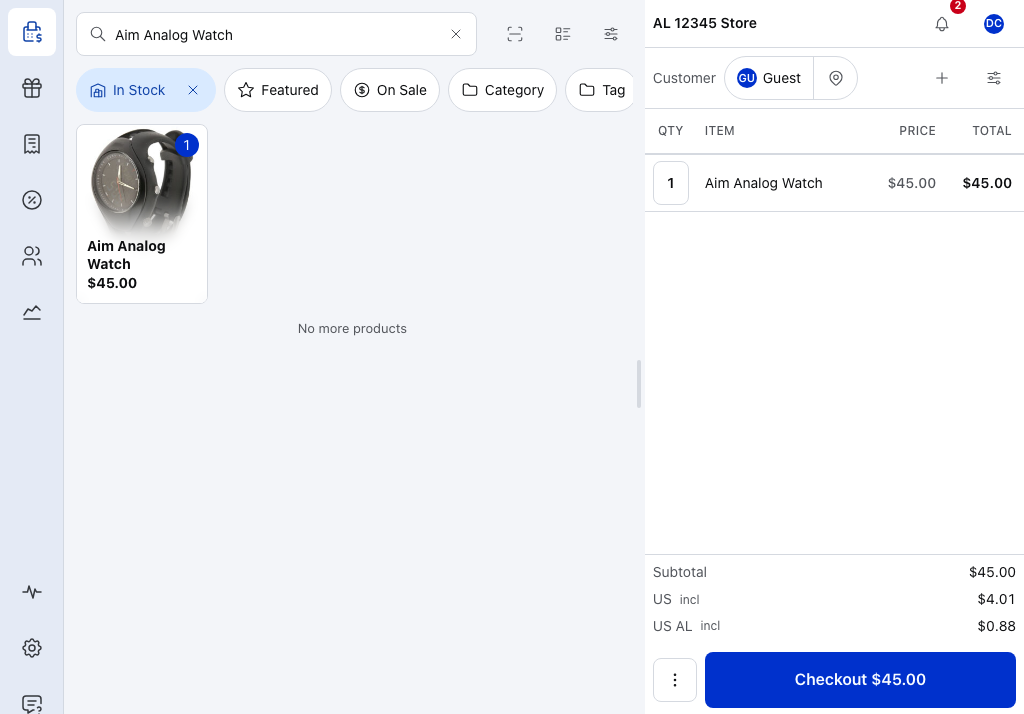
- Kassenleiste — die Filiale, für die dieses Gerät verkauft, mit einem Status wie Geschlossen oder Offline, wenn die Kasse Ihre Aufmerksamkeit benötigt. Siehe Filialen, Kassen und Geräte.
- Ihr Avatar — öffnet Ihre Kassiererübersicht, über die Sie in den Kassenbereich gelangen. Siehe Kasse öffnen.
- Suche — geben Sie einen Namen oder eine SKU ein oder scannen Sie einen Barcode mit der Kamera oder einem Scanner. Siehe Produktbereich.
- Produkte — Ihr WooCommerce-Katalog mit denselben Preisen und Beständen wie auf Ihrer Website. Tippen Sie auf ein Produkt, um es hinzuzufügen.
- Kunde — der Kunde, für den der Verkauf bestimmt ist, ausgewählt aus Ihren WooCommerce-Kunden. Siehe Der Warenkorb.
- Kasse — nehmen Sie Bargeld entgegen, erfassen Sie eine Kartenzahlung über Ihr eigenes Terminal oder teilen Sie die Zahlung auf. Mit Pro können Sie auch verbundene Kartenlesegeräte und die anderen Zahlungsarten Ihres Shops nutzen. Siehe Kasse.
- Produkte im Menü — darunter Bestellungen, Kunden und Gutscheine: die Ansichten zur Verwaltung Ihres Shops im POS. Sie benötigen Pro; das kostenlose Plugin zeigt eine Vorschau. Siehe Kostenlos vs. Pro.
- Berichte — die heutigen Verkäufe und Kassenabschlüsse. Für frühere Tage, andere Kassen und andere Filialen benötigen Sie Pro. Siehe Berichte.
- Einstellungen — Drucker, Kartenlesegeräte, Barcode-Scanner und Kundendisplay dieses Geräts. Siehe Einstellungen.
Mehr zur Kassenleiste und zum Kassenbereich
Wenn die Filiale mehr als eine Kasse hat, zeigt die Kassenleiste auch an, welcher Kasse dieses Gerät zugeordnet ist.
Wenn Kasse öffnen und schließen aktiviert ist, zeigt Ihre Kassiererübersicht den Bargeldbestand in der Schublade. Im Kassenbereich erfassen Sie Bareinlagen und -entnahmen, zählen anschließend den Kassenbestand und schließen die Kasse mit einem Abschlussbericht. Siehe Kasse öffnen.
Auf einem Smartphone sind Produkte und Warenkorb separate Tabs am unteren Bildschirmrand.
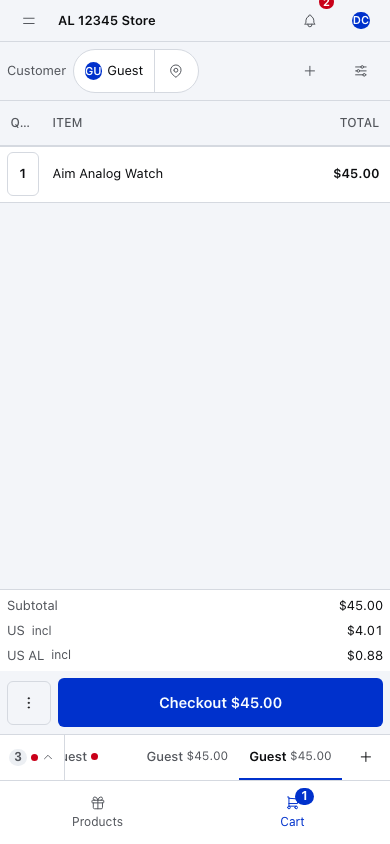
- Offene Bestellungen — laufende Verkäufe an dieser Kasse. Tippen Sie auf einen Verkauf, um zu ihm zu wechseln; die anderen bleiben offen. Siehe Offene Bestellungen.
- Kunde — tippen Sie darauf, um einen anderen Kunden auszuwählen.
- Menge — tippen Sie darauf, um eine Zahl einzugeben. Siehe Bestellpositionen.
- Kasse — zeigt den Gesamtbetrag. Drücken Sie darauf, um die Zahlung entgegenzunehmen.
Wie es im Vergleich abschneidet
Unter wcpos.com/compare finden Sie Vergleiche mit den wichtigsten Kassensystemen für WooCommerce: Oliver POS, dem offiziellen POS von WooCommerce, Square, Jovvie, Vitepos, YITH Point of Sale und FooSales. Jeder Vergleich stammt vom Entwickler von WCPOS, stützt sich auf die Preisseite des jeweiligen Anbieters und wordpress.org, ist mit einem Datum versehen und nennt die Fälle, in denen das andere Produkt die bessere Wahl ist.
Ausprobieren
Der Demo-Shop verwendet WCPOS Pro mit den Zugangsdaten demo / demo und zeigt daher auch die Pro-Ansichten. Im kostenlosen Plugin öffnet die Schaltfläche Demo ansehen in jeder Pro-Ansicht die entsprechende Ansicht im Demo-Shop.
Um WCPOS in Ihrem eigenen Shop auszuprobieren, installieren Sie das kostenlose Plugin unter Plugins in WP Admin. Die Schritte finden Sie unter Installation.