Frühere Versionen
Diese Seite hilft Ihnen, zu einer früheren Plugin-Version zurückzukehren, meist von 2.0 zu 1.11. Dazu deaktivieren Sie in WP Admin die automatischen Updates, laden die gewünschte Version herunter und ersetzen damit die installierte Version. Dabei wird nichts gelöscht: Ihre Bestellungen, Einstellungen und Belegvorlagen bleiben erhalten.
Teilen Sie uns auf Discord oder unter support@wcpos.com mit, was schiefgelaufen ist. Die meisten Probleme direkt nach einem Upgrade lassen sich schneller beheben als durch die Rückkehr zu einer älteren Version.
Bevor Sie beginnen
- Synchronisieren Sie jede Kasse, bei der das möglich ist. Öffnen Sie den POS auf jeder Kasse und lassen Sie die dort gespeicherten Verkäufe an den Shop senden. Beginnen Sie erst, wenn Änderungen zum Senden ausstehend den Wert 0 anzeigt, kein Hinweis eine Entscheidung verlangt und keine offene Bestellung unsynchronisiert ist (so prüfen Sie das). Wenn Sie zur älteren Version zurückkehren, weil eine Kasse mit 1.11 noch nicht gesendete Verkäufe enthält, kann diese sie erst senden, wenn 1.11 wieder installiert ist: Stellen Sie zuerst die ältere Version wieder her und lassen Sie die Kasse danach synchronisieren.
- Prüfen Sie, welche Kassen eine App verwenden. Eine Desktop- oder Mobil-App, die bereits auf 2.0 aktualisiert wurde, kann sich nicht mit einem Plugin der Version 1.11 verbinden: Sie zeigt AUTH331 an, und die App-Stores bieten keine älteren Apps an. Planen Sie, diese Kassen bis zum nächsten Upgrade über den Browser-POS unter
yourdomain.com/poszu betreiben. - Lassen Sie einen Administrator sich anmelden. Sie benötigen ein WordPress-Administratorkonto, das Plugins installieren darf.
- Wenn Sie WCPOS Pro verwenden, setzen Sie nur WCPOS Pro auf eine ältere Version zurück. Es enthält das kostenlose Plugin.
Wenn Sie von 2.0 zurückwechseln, lesen Sie auch Zur vorherigen Version zurückkehren auf der Upgrade-Seite.
Prüfen, ob eine Kasse alles gesendet hat
Öffnen Sie auf jeder Kasse den Filialstatus und sehen Sie auf der Registerkarte Datenbank nach. Die Zählung gilt nur für den aktuell angemeldeten Kassierer und die aktuell ausgewählte Filiale. Prüfen Sie daher jeden Kassierer, der die Kasse nutzt, in jeder von ihm verwendeten Filiale:
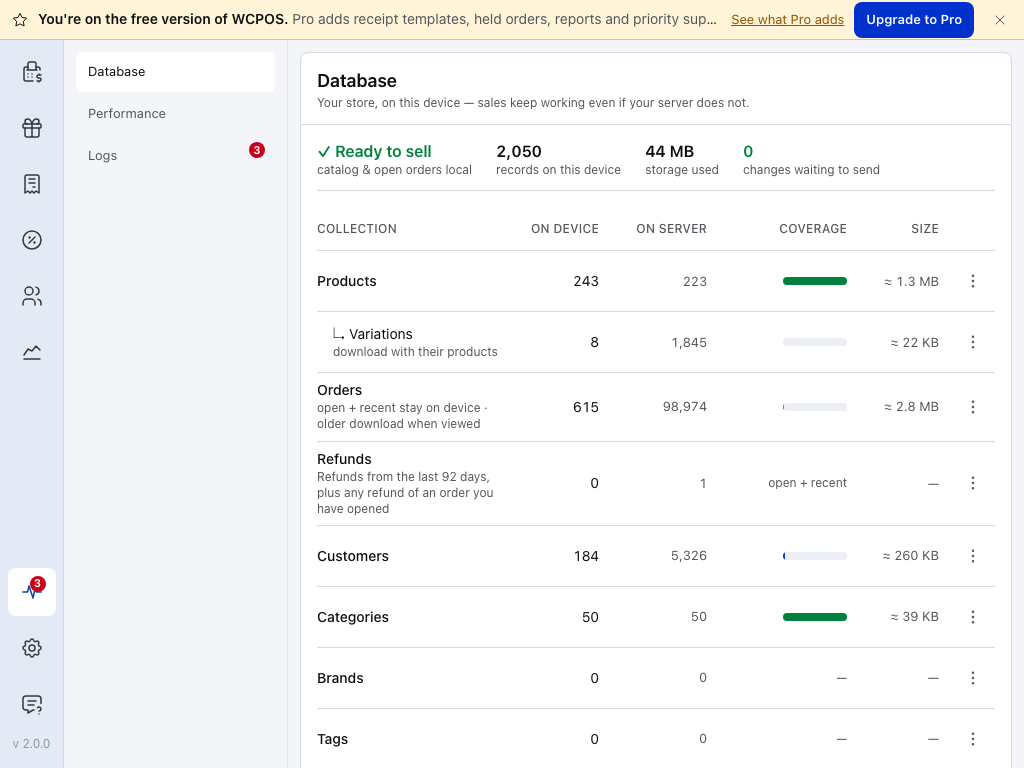
- Filialstatus: das Pulssymbol unten im Menü.
- Datenbank: Auf einem Tablet oder Computer öffnet sich der Filialstatus auf dieser Registerkarte.
- Änderungen zum Senden ausstehend: Steht der Wert auf 0, erscheint unter den Zahlen kein Hinweis und ist keine offene Bestellung unsynchronisiert, hat diese Kasse alles gesendet. Bei einem Wert über 0 lassen Sie den POS geöffnet und online, damit er die Änderungen senden kann. Offene Bestellungen werden nicht mitgezählt: Drücken Sie bei jeder auf Bestellung synchronisieren. Ein Hinweis listet Änderungen auf, die Ihr Shop abgelehnt hat oder für die eine Entscheidung nötig ist. Klären Sie diese zuerst (Wenn Ihr Eingreifen nötig ist).
Automatische Updates deaktivieren
Bei aktivierten automatischen Updates installiert WordPress selbstständig wieder die neueste Version.
- Gehen Sie zu WP Admin → Plugins.
- Sehen Sie in der Zeile von WCPOS (oder WCPOS Pro) in der Spalte Automatische Aktualisierungen nach. Steht dort Automatische Aktualisierungen deaktivieren, klicken Sie darauf. Sobald dort Automatische Aktualisierungen aktivieren steht, sind automatische Updates ausgeschaltet.
Die benötigte Version herunterladen
Laden Sie die Version als .zip-Datei herunter und entpacken Sie sie nicht. WordPress installiert die .zip-Datei, keinen Ordner. Folgen Sie den Schritten für Ihr Plugin:
- WCPOS: von WordPress.org herunterladen.
- WCPOS Pro: über Ihr Konto auf wcpos.com herunterladen.
WCPOS: von WordPress.org
- Öffnen Sie die erweiterte Ansicht von WCPOS auf WordPress.org.
- Scrollen Sie zu Erweiterte Optionen. Wählen Sie unter Frühere Versionen die gewünschte Version aus.
- Klicken Sie auf Herunterladen.
Wählen Sie die neueste Veröffentlichung der gewünschten Versionsreihe: Wenn Sie von 2.0 zurückwechseln, ist das die neueste 1.11-Version, keine ältere 1.x-Version. WordPress.org warnt, dass frühere Versionen möglicherweise nicht sicher oder stabil sind. Die neueste Veröffentlichung enthält alle Korrekturen.
WCPOS Pro: über Ihr Konto auf wcpos.com
- Melden Sie sich bei Ihrem Konto auf wcpos.com an und öffnen Sie Downloads.
- Suchen Sie unter Versionsverlauf die gewünschte Version. Verwenden Sie die neueste 1.11-Version, wenn Sie von 2.0 zurückwechseln.
- Klicken Sie in dieser Zeile auf Herunterladen.
Ihre Lizenz bestimmt, was Sie herunterladen können. Ist sie abgelaufen, können Sie weiterhin Versionen herunterladen, die vor dem Ablauf erschienen sind. Spätere Versionen sind ausgegraut und mit Nach Ablauf Ihrer Lizenz veröffentlicht. gekennzeichnet.
Die aktuelle Version durch Hochladen ersetzen
Ersetzen Sie das vorhandene Plugin durch Hochladen der .zip-Datei. So bleibt alles erhalten. Wenn Sie das Plugin unter Plugins löschen, führt WCPOS seine Bereinigung aus: Alle Kassierer werden abgemeldet und müssen sich an jeder Kasse erneut anmelden. Außerdem werden die Synchronisierungsdaten gelöscht, die jede Kasse neu aufbaut. Selbst dann bleiben Ihre Bestellungen, Einstellungen, Belegvorlagen und Kassen erhalten, sofern die Website nicht so konfiguriert ist, dass bei der Deinstallation alle WCPOS-Daten entfernt werden. Es gibt keinen Grund, das Plugin zu löschen.
-
Gehen Sie zu WP Admin → Plugins und klicken Sie oben auf der Seite auf Plugin hinzufügen.
-
Klicken Sie auf Plugin hochladen, wählen Sie die heruntergeladene
.zip-Datei aus und klicken Sie auf Jetzt installieren. -
WordPress meldet Dieses Plugin ist bereits installiert. und zeigt zwei Spalten nebeneinander:
- Aktuell: die derzeit installierte Version.
- Hochgeladen: die Version in Ihrer
.zip-Datei. Prüfen Sie, ob in der Zeile Version die gewünschte Version steht.
Darunter steht Sie laden eine ältere Version eines aktuellen Plugins hoch.
-
Klicken Sie auf Aktuelles durch hochgeladenes ersetzen.
-
WordPress ersetzt das Plugin und meldet Plugin erfolgreich heruntergestuft. Falls Plugin aktivieren angeboten wird, klicken Sie darauf. Andernfalls war das Plugin bereits aktiv und bleibt es auch.
Nach der Rückkehr zur älteren Version
- Wechseln Sie bei Kassen mit App zum Browser. Öffnen Sie auf einer Kasse, deren App die Version 2.0 hat, stattdessen
yourdomain.com/posin einem Browser (siehe Bevor Sie beginnen). - Öffnen Sie den POS auf jeder Kasse und lassen Sie die erste Synchronisierung vollständig abschließen. Eine Browser-Kasse lädt beim nächsten Öffnen des POS die von Ihnen installierte Version.
- Lassen Sie automatische Updates deaktiviert, bis Sie erneut aktualisieren möchten. Folgen Sie dann Upgrade auf 2.0 und aktivieren Sie anschließend automatische Updates wieder, damit spätere Korrekturen automatisch installiert werden.
Unter 2.0 angelegte Bestellungen sind gewöhnliche WooCommerce-Bestellungen und bleiben erhalten. Die unter 2.0 erfassten Kassensitzungen und Kassenabschlüsse bleiben in der Datenbank, werden in 1.11 jedoch nicht angezeigt.
Wenn etwas schiefgeht
Die neuere Version wurde von selbst wieder installiert. Automatische Updates waren noch aktiviert. Deaktivieren Sie sie und laden Sie die gewünschte Version anschließend erneut hoch.
Die benötigte Version ist im Versionsverlauf ausgegraut. Sie wurde nach Ablauf Ihrer Lizenz veröffentlicht. Verlängern Sie die Lizenz oder wählen Sie eine Version, die vor dem Ablauf veröffentlicht wurde.
Eine Kasse zeigt AUTH331 an. Diese Kasse verwendet die App-Version 2.0 mit Ihrem Plugin der Version 1.11. Öffnen Sie den POS auf diesem Gerät stattdessen in einem Browser.
Für Entwickler: Mit WP-CLI zur älteren Version zurückkehren
Auf einem Server mit WP-CLI ersetzt dieser Befehl das kostenlose Plugin durch eine Version von WordPress.org, ohne dessen Deinstallation auszuführen:
wp plugin install woocommerce-pos --version=<version> --force
--version wählt die Version aus; --force überschreibt die installierte Kopie ohne Rückfrage. Laden Sie für WCPOS Pro die .zip-Datei wie oben beschrieben über Ihr Konto herunter und übergeben Sie ihren Pfad statt des Plugin-Namens: wp plugin install /path/to/woocommerce-pos-pro.zip --force.