Epson Sicheres Drucken
Diese Seite hilft Ihnen, wenn ein Epson-Drucker nicht aus der App druckt:
- Während der Druckereinrichtung: Sie drucken die Testseite unter Drucker hinzufügen, antworten mit Es wurde nichts ausgegeben, und der Bereich zeigt Nichts gedruckt mit dem Hinweis „Sicheres Drucken ist aktiviert. Deaktivieren Sie es am Drucker und versuchen Sie es erneut.“ Gehen Sie direkt zu Deaktivieren.
- Der Drucker scheint bereit, aber nichts wird gedruckt: Der Auftrag scheint gesendet zu werden, es gibt keinen Fehler, aber es wird nichts ausgegeben. Ein über die Tasten am Drucker gestarteter Selbsttest wird weiterhin gedruckt.
Sicheres Drucken ist eine Einstellung am Drucker, nicht im POS. Möglicherweise müssen Sie sie nicht ändern: Lesen Sie zuerst Müssen Sie die Funktion deaktivieren?.
Müssen Sie die Funktion deaktivieren?
In den meisten Konfigurationen druckt die App auch mit aktiviertem Sicherem Drucken. Wenn der Bereich Nichts gedruckt in der App Sie zum Deaktivieren auffordert, deaktivieren Sie es. Andernfalls beginnen Sie oben in der Tabelle: Die erste Zeile, die Ihrer Druckkonfiguration entspricht, liefert die Antwort. Sie sind sich nicht sicher, ob Belege als Bild drucken aktiviert ist? Prüfen Sie zuerst den Schalter.
| Ihre Druckkonfiguration | Mit aktiviertem Sicherem Drucken |
|---|---|
| Beliebige App, Epson über WLAN oder Netzwerkkabel, mit aktiviertem Belege als Bild drucken | Druckt nicht. Deaktivieren Sie Sicheres Drucken. |
| Desktop-App (WCPOS auf einem Computer installiert), WLAN- oder Netzwerkdrucker | Druckt. |
| Web-App (der POS ist in Chrome, Edge, Safari oder einem anderen Browser geöffnet) | Druckt über HTTPS, sobald dieser Browser dem Zertifikat des Druckers vertraut. Siehe Browserberechtigungen. Über HTTP (Port 8008 oder 80) wird nicht gedruckt: Deaktivieren Sie Sicheres Drucken. |
| Mobile Apps | Druckt, wenn auf der Druckerkarte unter Drucker hinzufügen WLAN · sicher steht. Steht dort WLAN, deaktivieren Sie Sicheres Drucken. |
| USB oder Bluetooth | Nicht betroffen. |
Belege als Bild drucken prüfen
Mit diesem Schalter wird der Beleg in einer Form gesendet, die der Drucker zurückhält, solange Sicheres Drucken aktiviert ist. Der Schalter ist aus, sofern Sie ihn nicht eingeschaltet haben. Gehen Sie zu Einstellungen → Drucken und drücken Sie in der Zeile des Druckers auf Bearbeiten:
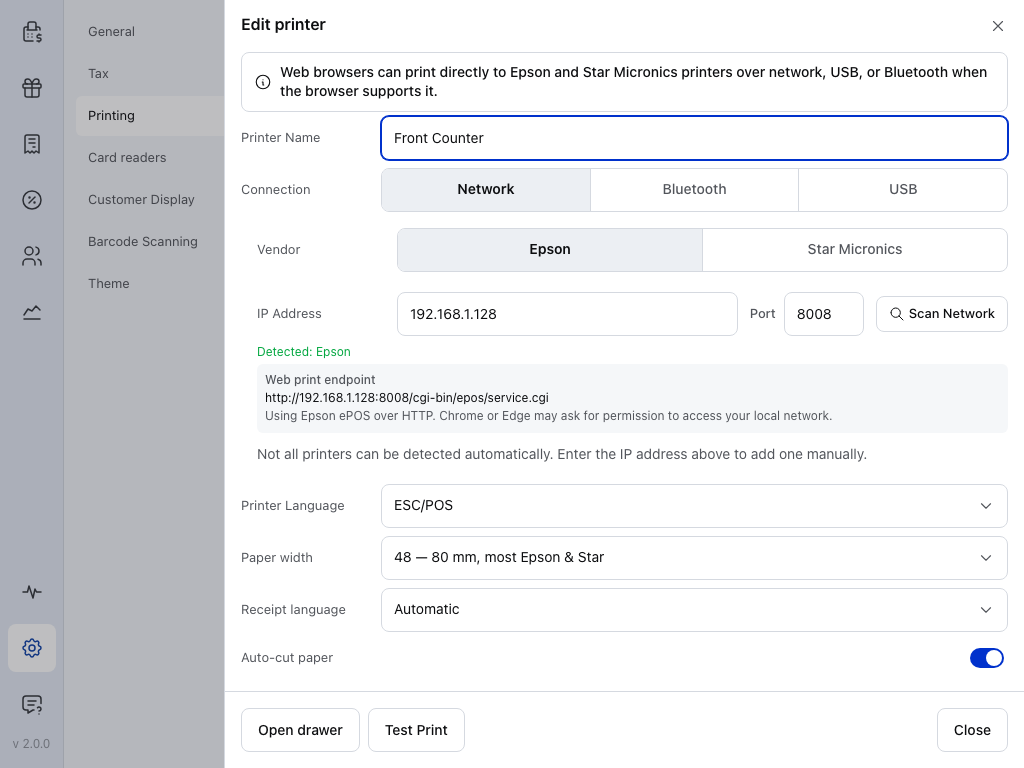
- Papier automatisch schneiden — die letzte sichtbare Zeile. Scrollen Sie weiter nach unten zu Belege als Bild drucken.
Am Ende des Formulars:
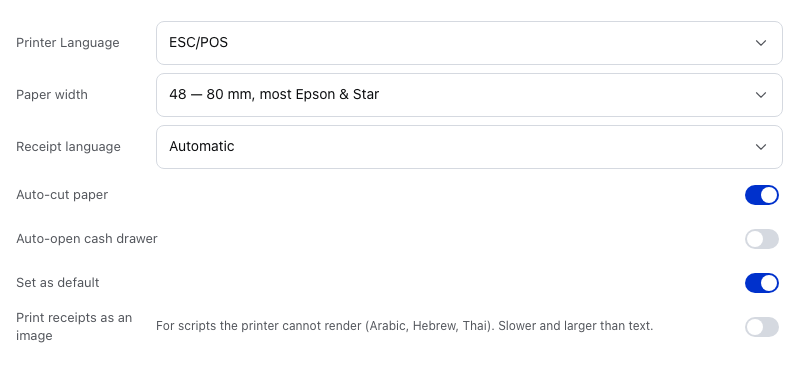
- Druckersprache — lassen Sie die Einstellung unverändert. Sicheres Drucken ändert die Zeilen 1 bis 3 nicht.
- Papierbreite — die Zeichen pro Zeile.
- Belegsprache — das Alphabet für Textbelege.
- Belege als Bild drucken — der zu prüfende Schalter. Hier ist er aus, wie immer, sofern Sie ihn nicht einschalten. Bei einem Epson, der über WLAN oder Netzwerkkabel verbunden ist, muss dafür Sicheres Drucken deaktiviert sein.
Wenn der Schalter aus ist, gehen Sie zurück zur Tabelle und überspringen Sie deren erste Zeile.
Wann Sie Belege als Bild drucken einschalten müssen
Diese Funktion ist für Belege in einer Schrift gedacht, die der Drucker nicht als Text drucken kann, etwa Arabisch, Hebräisch oder Thai. Wenn Sie sie bei einem über WLAN oder Netzwerkkabel verbundenen Epson benötigen, deaktivieren Sie Sicheres Drucken. Siehe Belege mit nichtlateinischen Schriften.
Deaktivieren
Sie benötigen einen Computer im selben Netzwerk wie der Drucker sowie die IP-Adresse des Druckers und sein Administratorpasswort, das Anfangspasswort. Bei einem Drucker mit aktiviertem Sicherem Drucken stehen beide Angaben auf dem Statusblatt, das Sie in Schritt 1 drucken.
- Drucken Sie das Statusblatt: Bei den meisten Modellen öffnen Sie die Papierabdeckung, halten Papiervorschub eine Sekunde lang gedrückt und schließen dann die Abdeckung. Hat Ihr Drucker eine eigene Taste für das Statusblatt, halten Sie stattdessen diese drei Sekunden lang gedrückt. Notieren Sie die IP-Adresse und das Anfangspasswort.
- Öffnen Sie auf einem Computer im selben Netzwerk in einem Browser
https://gefolgt von dieser Adresse. Akzeptieren Sie die Zertifikatswarnung. - Melden Sie sich als Administrator mit dem Anfangspasswort vom Statusblatt an oder mit dem von Ihnen festgelegten Passwort, falls Sie es geändert haben.
- Gehen Sie zu Drucken → Sicheres Drucken.
- Wählen Sie Deaktivieren und speichern Sie die Einstellung.
- Trennen Sie den Drucker für zehn Sekunden vom Strom und schließen Sie ihn wieder an.
- Drucken Sie eine Testseite aus der App. Drücken Sie unter Drucker hinzufügen auf Erneut versuchen. Bei einem bereits gespeicherten Drucker drücken Sie in dessen Zeile unter Einstellungen → Drucken auf Testdruck.
Wenn das Statusblatt nicht gedruckt wird oder das Passwort nicht funktioniert
- Kein Statusblatt: Welche Taste Sie wie lange gedrückt halten müssen, hängt vom Modell ab. Die Angaben finden Sie im Handbuch Ihres Druckers.
- Kein Anfangspasswort auf dem Statusblatt: Suchen Sie nach einem Aufkleber am Drucker. Bei manchen Modellen dient stattdessen die Seriennummer als Passwort.
- Das Passwort wurde geändert: Fragen Sie die Person, die den Drucker eingerichtet hat.
Ein Firmware-Update kann Sicheres Drucken wieder aktivieren. Wenn der Drucker nach einem Update nicht mehr druckt, prüfen Sie, ob die Funktion wieder eingeschaltet ist. Falls ja, wiederholen Sie diese Schritte.
Warum das passiert
Solange Sicheres Drucken aktiviert ist, druckt der Drucker nur, was die App über ihre sichere Verbindung als Text sendet. Alles andere, auch einen als Bild gesendeten Beleg, hält er zurück. Er weist diese Aufträge nicht ab: Er hält sie zurück, etwa vier Minuten lang, druckt währenddessen nichts anderes und verwirft sie anschließend. Deshalb wirkt der Drucker betriebsbereit, reagiert aber nicht. Siehe Einmal gedruckt, dann nicht mehr.
Wenn auf dem Statusblatt Sicherheitsmodus: RED steht, gilt Sicheres Drucken für diesen Drucker.
Welche Drucker und Verbindungen betroffen sind
Bei Epson-Druckern der TM-Serie, die seit dem 1. August 2025 in der EU, im Vereinigten Königreich und in den EFTA-Staaten verkauft werden, ist Sicheres Drucken ab Werk aktiviert, um die EU-Funkanlagenrichtlinie zu erfüllen. Daran ändert sich nichts, wenn der Drucker ausschließlich über Ethernet genutzt wird. Bei Druckern, die anderswo verkauft werden, ist die Funktion normalerweise deaktiviert. Stammt ein Gerät jedoch aus Beständen für die EU oder das Vereinigte Königreich, ist sie aktiviert.
Epson nennt die Modelle TM-H6000VI, TM-L100, TM-m30II-S, TM-m30II-SL, TM-m30III, TM-m30III-H, TM-m50, TM-m50II, TM-P20II, TM-P80II, TM-T20IV und TM-T88VII. Ein TM-L100 oder TM-T20IV mit ausschließlich USB- oder seriellen Anschlüssen ist nicht betroffen.
Aus der Epson-Anleitung für diese Drucker:
| Verbindung | Sicheres Drucken ein | aus |
|---|---|---|
| Raw, Port 9100 | Kann nicht drucken | Druckt |
| ePOS-Print über HTTP, Port 80 | Kann nicht drucken | Druckt |
| ePOS SDK, Ports 8008 und 8009 | Kann nicht drucken | Druckt |
| ePOS-Print über HTTPS, Port 443 | Druckt | Druckt |
| ePOS SDK über TLS, Ports 8043 und 8143 | Druckt | Druckt |
| Raw über TLS, Port 9143 | Druckt | Druckt |
| Bluetooth | Druckt | Druckt |
Die Desktop-App versucht bei einem Epson zuerst, über HTTPS auf Port 443 zu drucken. Die Web-App druckt über HTTPS auf Port 8043 oder auf 443, wenn der Einrichtungsassistent den Drucker dort gefunden hat. Die mobilen Apps drucken per Raw auf Port 9100, sofern auf der Karte nicht WLAN · sicher steht.
Sie kommen nicht weiter?
Sicheres Drucken ist bereits deaktiviert und nichts wird gedruckt. Wenn sich die Webseite des Druckers öffnen lässt, aber jeder Auftrag fehlschlägt, siehe Server Direct Print.
Der Drucker hat einmal gedruckt, dann nicht mehr. Siehe Einmal gedruckt, dann nicht mehr.
Andere Probleme. Kopieren Sie den Einrichtungsbericht und fügen Sie ihn in Ihre Nachricht ein. Drücken Sie unter Drucker hinzufügen im Bereich Nichts gedruckt auf Einrichtungsbericht kopieren. Bei einem gespeicherten Drucker öffnen Sie in dessen Zeile unter Einstellungen → Drucken das Menü Weitere Aktionen und wählen Einrichtungsbericht kopieren. Weitere Informationen zur Einstellung finden Sie in Epsons FAQ zur Funkanlagenrichtlinie.